

Niemand gebruikt deze iPhone-functie, maar je kunt er tekst mee kopiëren die voor je neus ligt
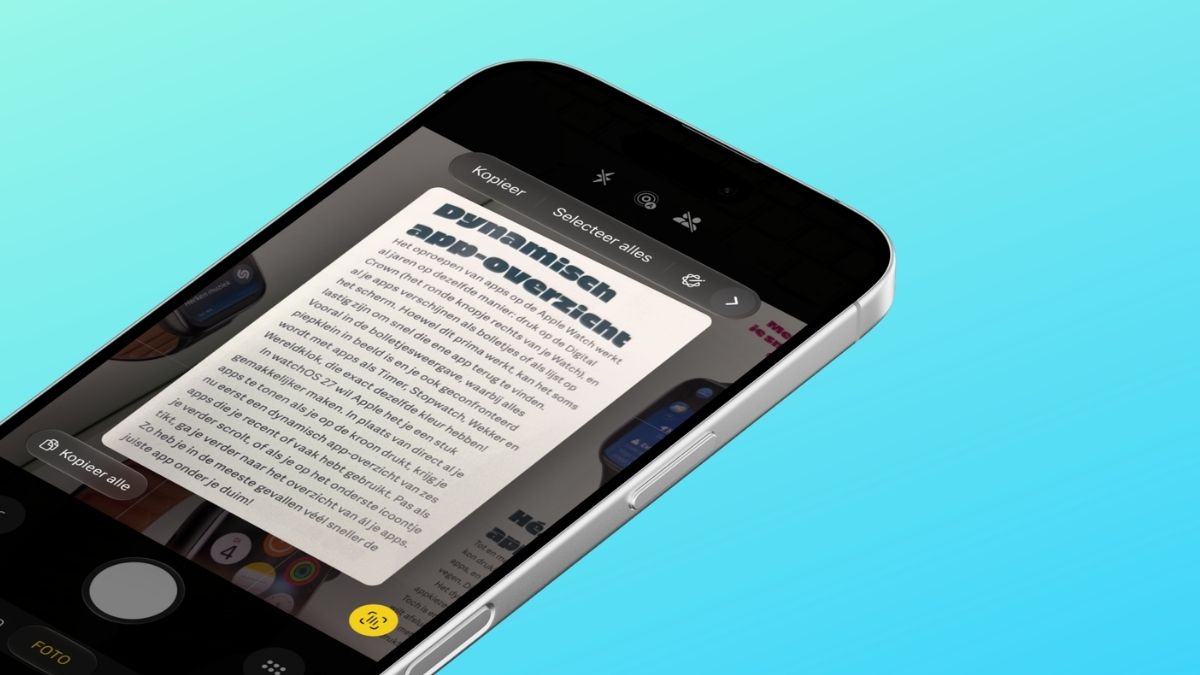
Een telefoonnummer op een poster, een ingewikkeld wifi-wachtwoord op een briefje of een adres dat je ergens ziet staan: waarschijnlijk pak je al snel je iPhone om er een foto van te maken. Maar dat hoeft helemaal niet. Je iPhone kan de tekst die voor je neus ligt namelijk direct herkennen én kopiëren.
Lees verder na de advertentie
Daarvoor gebruik je Livettekst, een functie die al in je iPhone zit. Je hoeft dus geen aparte app te downloaden en zelfs geen foto te maken. Richt de camera op de tekst en je kunt die vrijwel meteen selecteren, kopiëren en ergens anders plakken.
Zo kopieer je tekst rechtstreeks met de iPhone-camera
-
 1
1Open de Camera-app
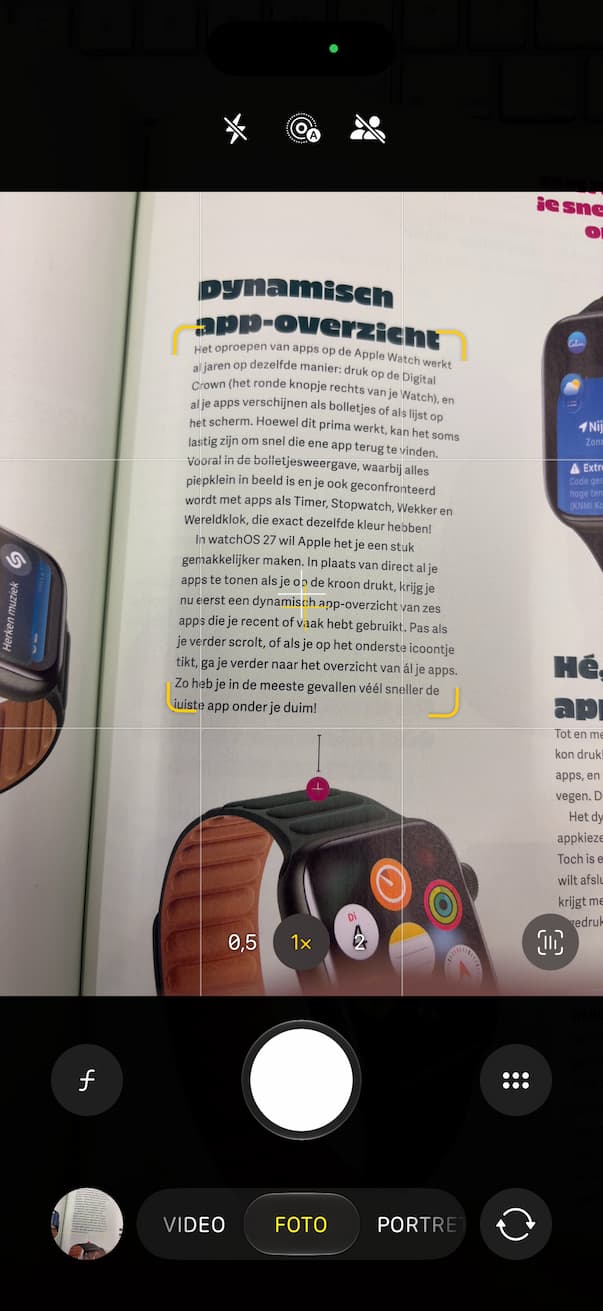
Open de Camera-app op je iPhone en richt hem op de tekst die je wilt kopiëren. Dat kan bijvoorbeeld een tekst op een verpakking, poster, visitekaartje, menukaart of beeldscherm zijn.
-
 2
2Tik op het Livetekst-symbool
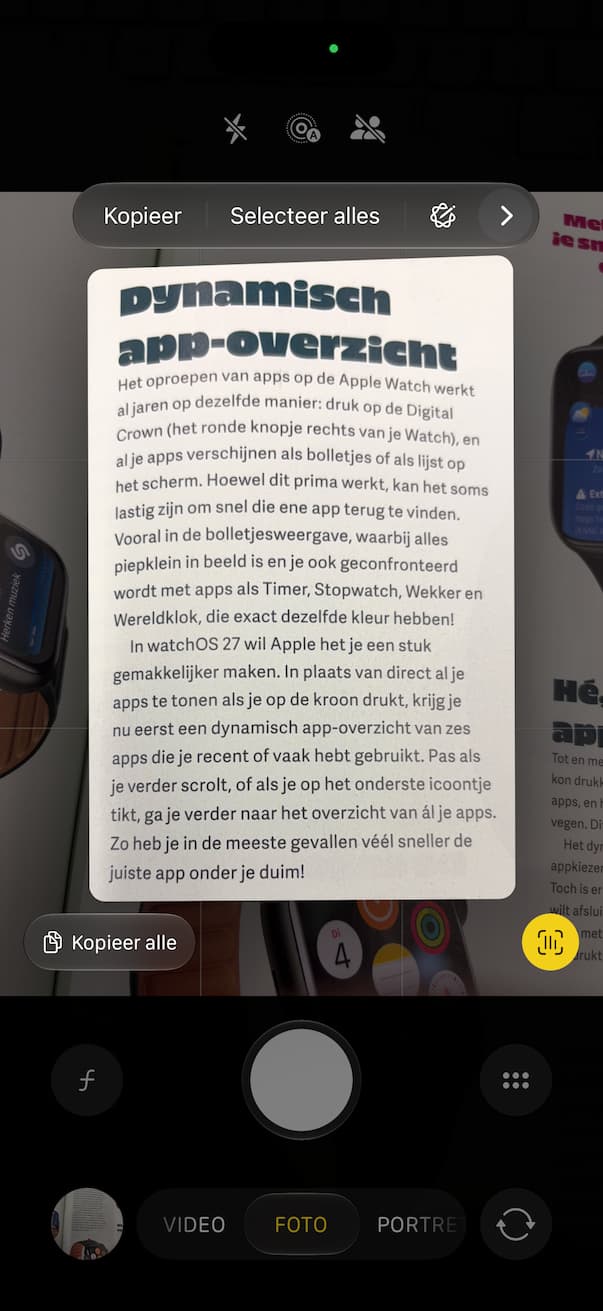
Zodra je iPhone tekst herkent, verschijnt het Livetekst-symbool rechtsonder in beeld. Tik hierop om de herkende tekst naar voren te halen. De knop kleurt dan geel.
-
 3
3Kopieer de tekst
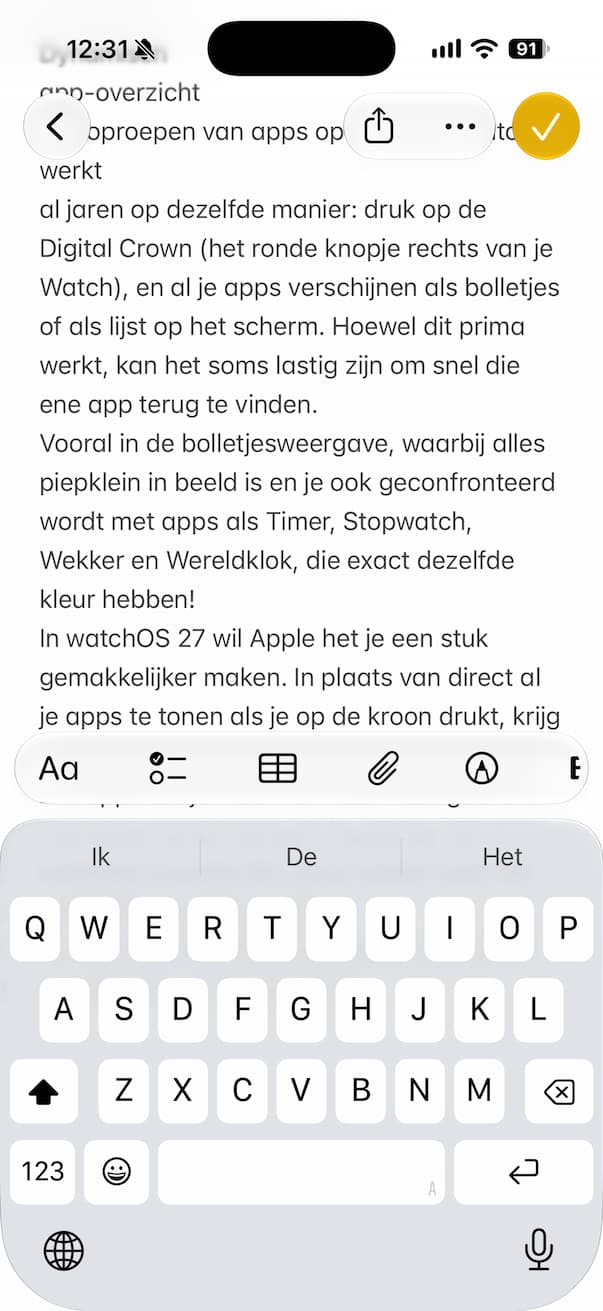
Tik daarna op Kopieer. De tekst staat nu op het klembord van je iPhone en kan bijvoorbeeld worden geplakt in WhatsApp, Berichten, Notities, Mail of Safari.
De beste Apple-tips
Wees er als eerste bij! Pre-order nú de Claude-special

- Schrijf slimmer, werk sneller en haal meer uit AI!
- Maak je leven gemakkelijker met Claude
- Bestel vóór 2 november en profiteer van gratis verzending! (t.w.v. €2,95)
iCreate lezen vanaf 6,99 p/m

- Meer uit jouw Apple-producten halen
- Toegang tot iCreate Academy: 500+ workshops
- Papier én digitaal via iCreate-app (archief)
Controleer of Livetekst aan staat. Meestal staat Livetekst al aan, maar het kan geen kwaad om het te controleren: Ga naar ‘Instellingen>Algemeen>Taal en regio’ en zorg ervoor dat de schuif bij Livetekst op groen staat.
Het werkt ook met foto’s die je al hebt gemaakt
Livettekst is niet beperkt tot het livebeeld van de camera. Heb je eerder een foto gemaakt waarop tekst staat, dan kan je iPhone die tekst vaak achteraf nog herkennen.
Open daarvoor de afbeelding in Foto’s. Houd je vinger op een herkenbaar woord en je kunt de tekst selecteren zoals je dat op een website of in een document zou doen. Vervolgens kun je hem kopiëren, opzoeken of vertalen.
kooptip


Dat kan onverwacht handig zijn bij oude foto’s en screenshots. Heb je bijvoorbeeld maanden geleden een foto gemaakt van een visitekaartje, brief of informatiebord, dan hoef je niet naar de tekst te turen en hem handmatig over te nemen. Je kunt hem rechtstreeks uit de afbeelding selecteren.

Praat mee
0