Zo maak je betere foto’s van de maan met je iPhone

Ontdek alle geheimen van iOS 26 en Apple Intelligence
Zo schiet je een maanfoto
-
 1
1Zoomfunctie
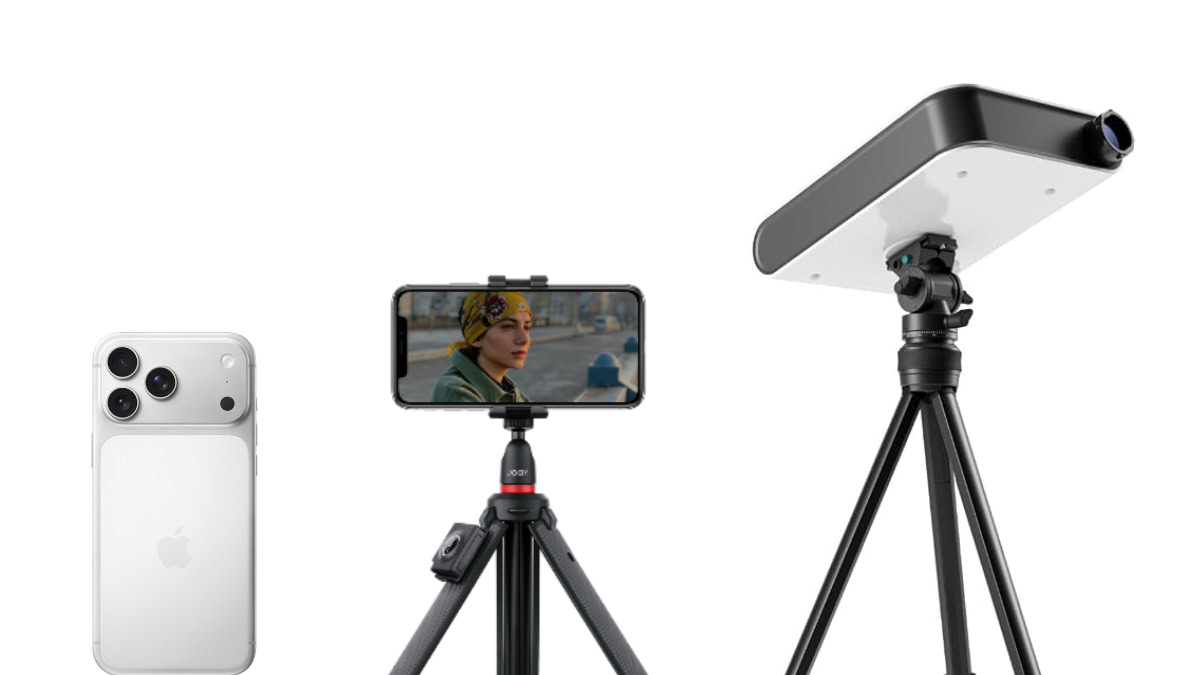
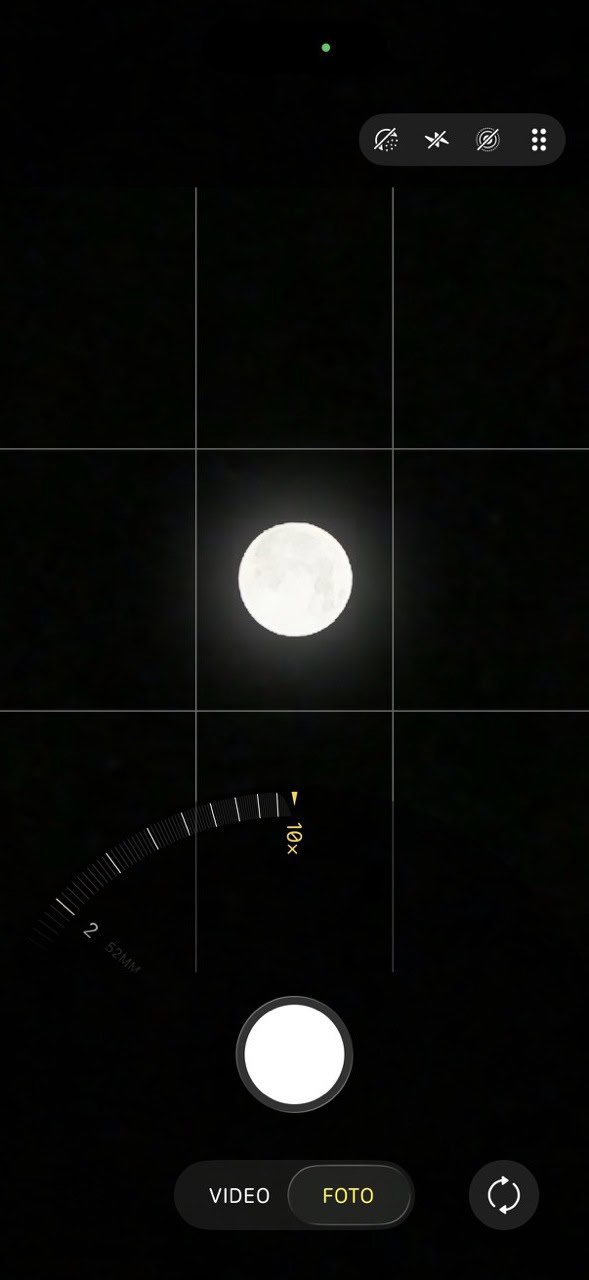
Met de zoomfunctie van je iPhone kun je het beste altijd all-in gaan: zoom zo ver mogelijk in door je vinger op de zoomknoppen (0,5x, 1x, 2x etc.) in de Camera-app te leggen en je vinger helemaal naar links te bewegen. Je maakt dan gebruik van de verste optische zoom van je iPhone, plus een stuk digitale zoom. Bij alle iPhone-modellen met een grotere zoomfactor, zoals de iPhone 17 Pro, zul je merken dat het lastig wordt om de maan in beeld te houden als je volledig bent ingezoomd – dan komt een statief van pas!
-
 2
2Belichtingscorrectie
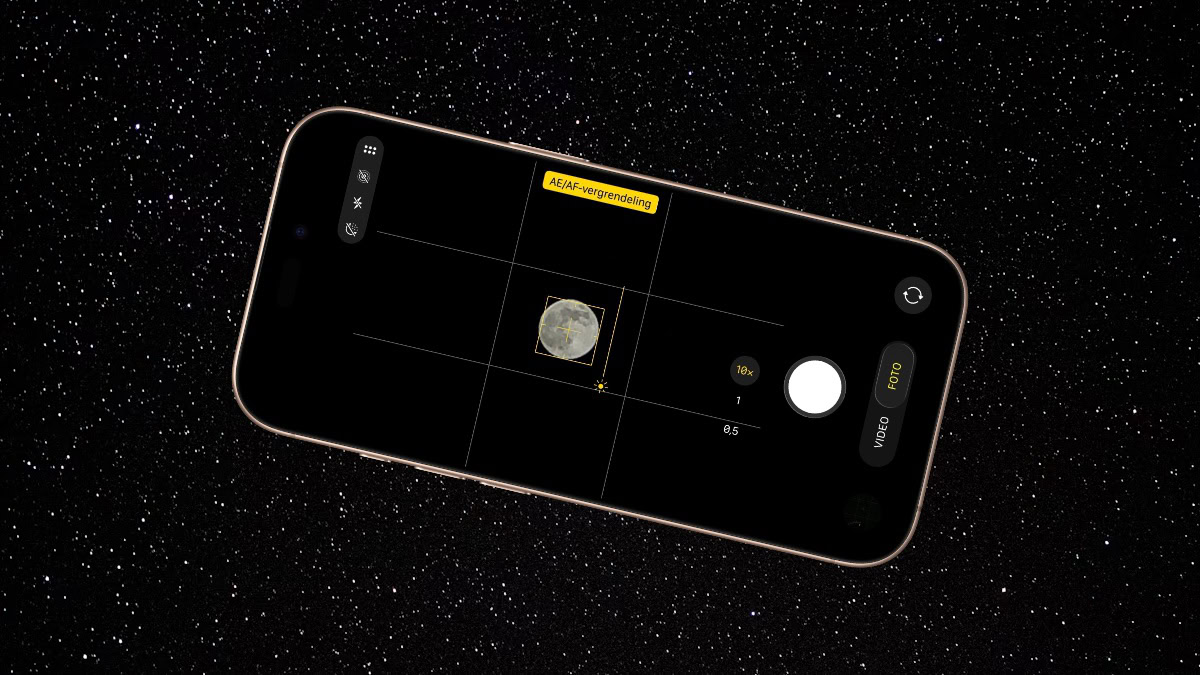
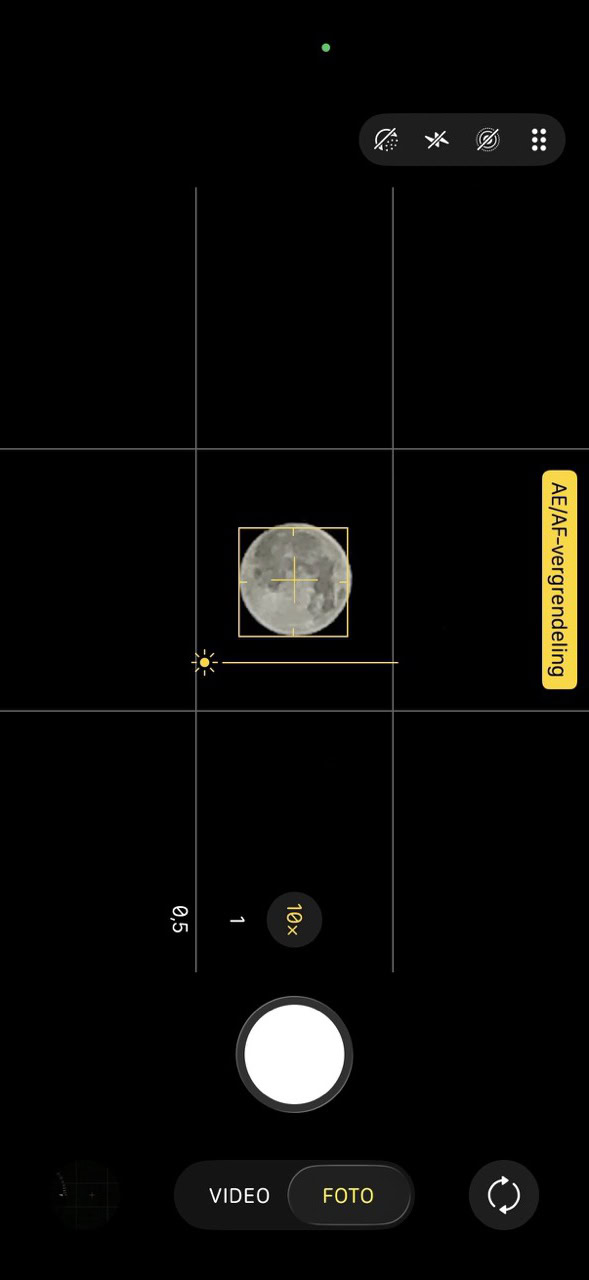
De ingebouwde Camera-app van je iPhone heeft een verborgen belichtingscorrectie die cruciaal is om de maan om te toveren van een overbelicht stipje naar een cirkeltje vol detail. Houd de maan in je camerabeeld even ingedrukt met je vinger, totdat je ‘AE/AF-vergrendeling’ ziet staan. Sleep daarna het zon-icoontje bij het gele vierkant helemaal naar beneden. Je moet meerdere keren vegen voordat je bij de onderste grens bent. Krijg je het beeld niet donker genoeg? Soms helpt het om te wisselen naar de video-modus, en dan de belichtingscorrectie uit te voeren. Zo krijg je het beeld meestal net wat donkerder. Schiet vervolgens een video van de maan, en maak een schermafbeelding van je mooiste frame!
-
 3
3Nachtmodus
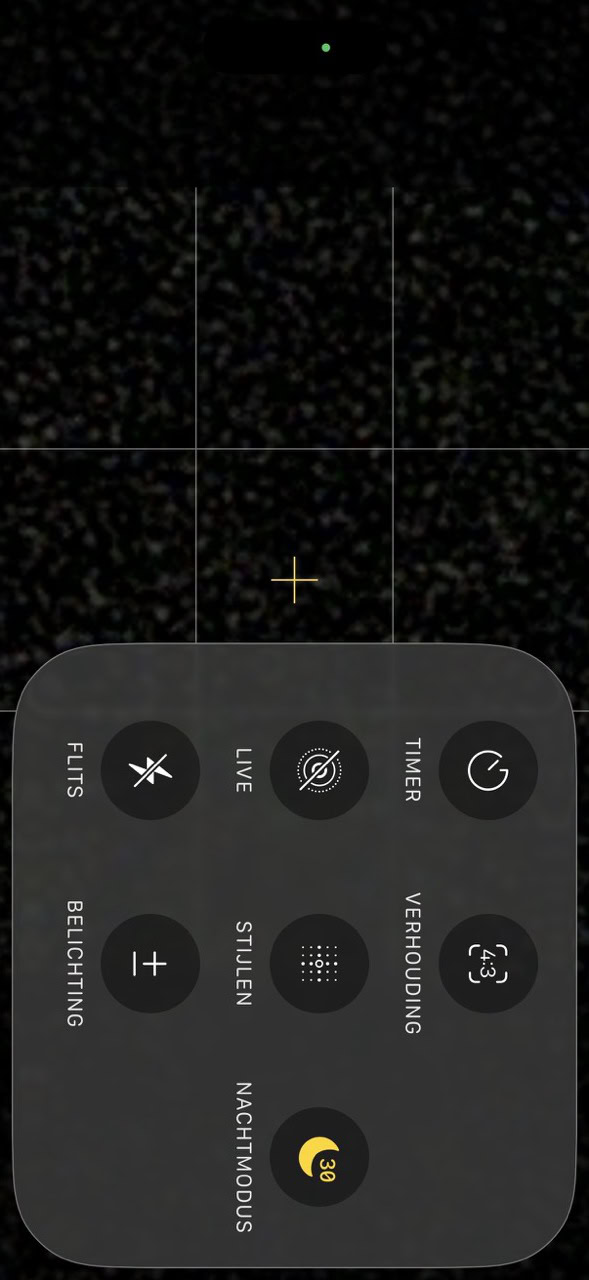
Hoewel de maan helder genoeg is om vast te leggen met je iPhone, kan hetzelfde niet gezegd worden van de sterren eromheen – tenzij je de Nachtmodus inzet. Met de Nachtmodus legt je iPhone meerdere frames vast, om ze vervolgens over elkaar heen te leggen voor een foto met mooiere belichting. Dit doet wonderen voor het vastleggen van de sterrenhemel! Open hiervoor de Camera-app, tik in de hoek op het icoontje met de zes bolletjes, en ga voor ‘Nachtmodus’. Maak vervolgens je foto met de andere tips in dit artikel, en je zult zien dat het resultaat er een stuk mooier uitziet. Gebruik je een statief? Dan kun je nogmaals op de Nachtmodus -knop drukken en de ‘Nachtmodus Max’-modus activeren, waarbij je iPhone tot dertig seconden licht kan opvangen. Dit geeft verreweg de beste nachtfoto’s.