Teksten of afbeeldingen plakken? Dat kan nu veel gemakkelijker!

Ontdek alle geheimen van iOS en Apple Intelligence
Zo werkt het
-
 1
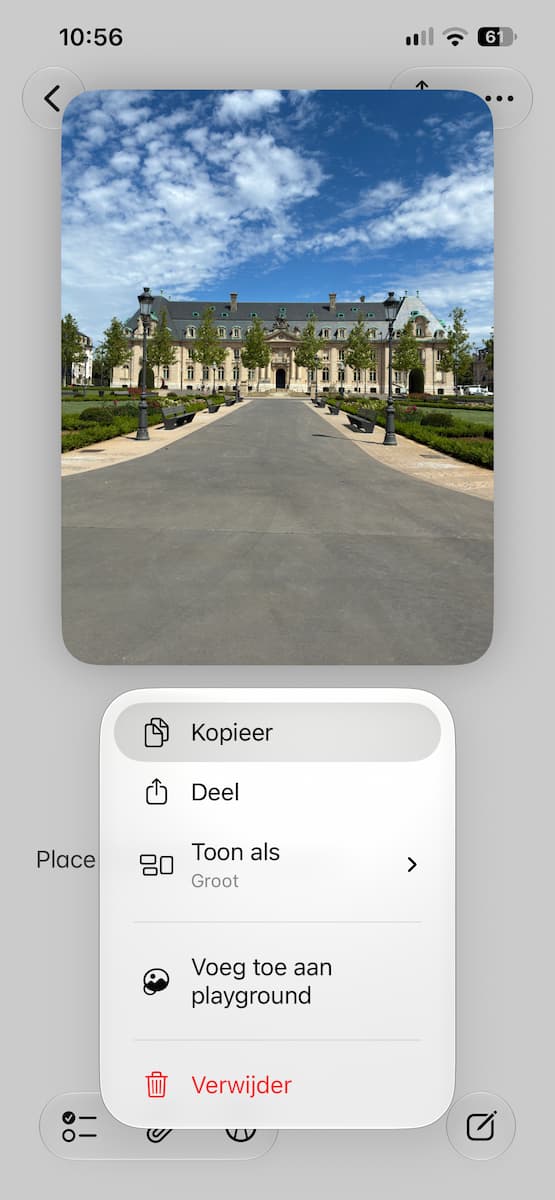
1Een afbeelding kopiëren
Wil je een afbeelding kopiëren? Dat kan door hem even ingedrukt te houden en daarna op ‘Kopieer’ te tikken. Dat doen we hier in Notities, maar kan net zo goed ook in Foto’s of Safari.
-
 2
2Afbeeldingen plakken
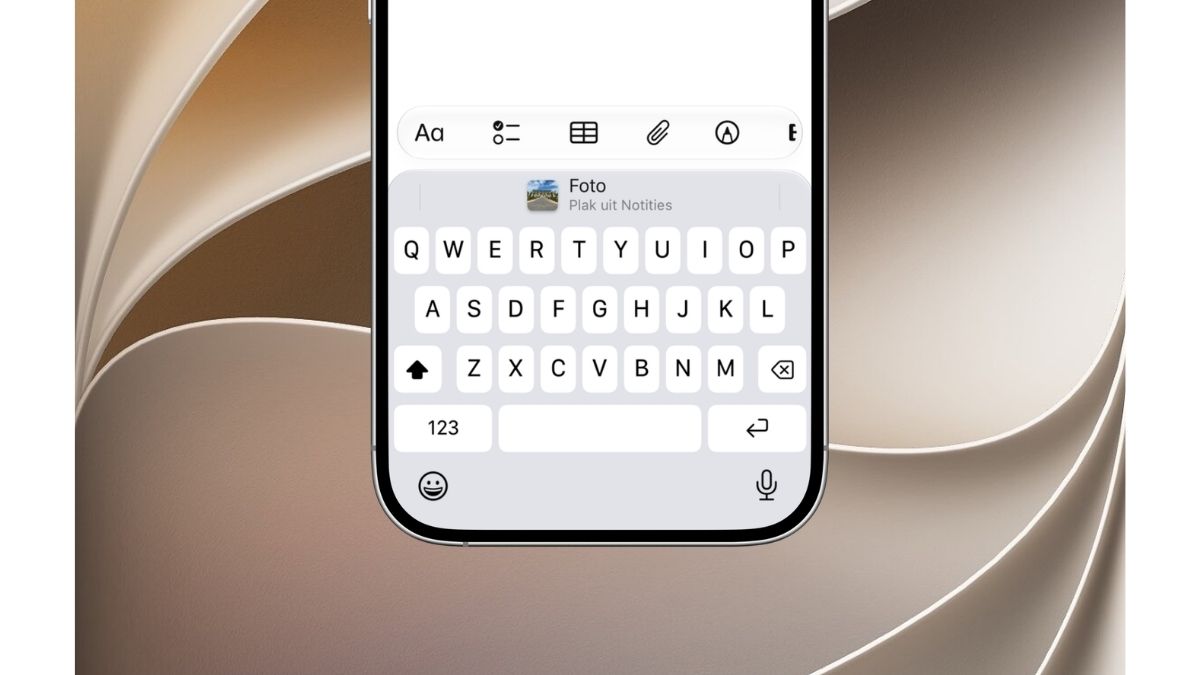
Wat we tot nu toe hebben gedaan, kon ook al vóór iOS 27. Wat wel nieuw is, is het plakken. Ga op een tekstvak in Notities (of een andere app) staan en je ziet nu boven je toetsenbord de foto die je net hebt gekopieerd. Om die te plakken, hoef je er alleen maar op te tikken!
-
 3
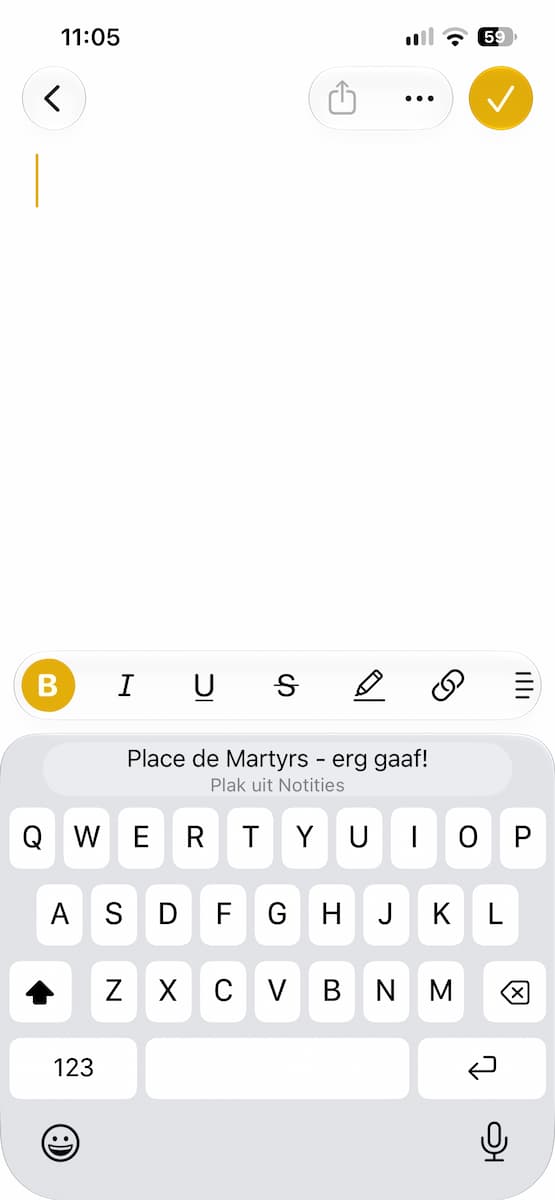
3Ook teksten
Knip of kopieer een stuk tekst of en ga naar een andere app, zoals bijvoorbeeld Notities of Berichten. In dit geval zie je de tekst boven het toetsenbord staan. Tik hierop en hij wordt vanzelf geplakt.