Beschrijf een activiteit en je iPhone zet alle informatie in Agenda

Ontdek alle geheimen van iOS en Apple Intelligence
Om de onderstaande functie te gebruiken, heb je een iPhone met Apple Intelligence nodig. Nog niet ingesteld? Ga naar ‘Instellingen>Apple Intelligence en Siri’ en schakel de functie in. Mocht je deze opties nergens zien, dan heeft je iPhone waarschijnlijk geen ondersteuning.
Ontdek stap voor stap hoe het werkt
-
 1
1Activiteit toevoegen
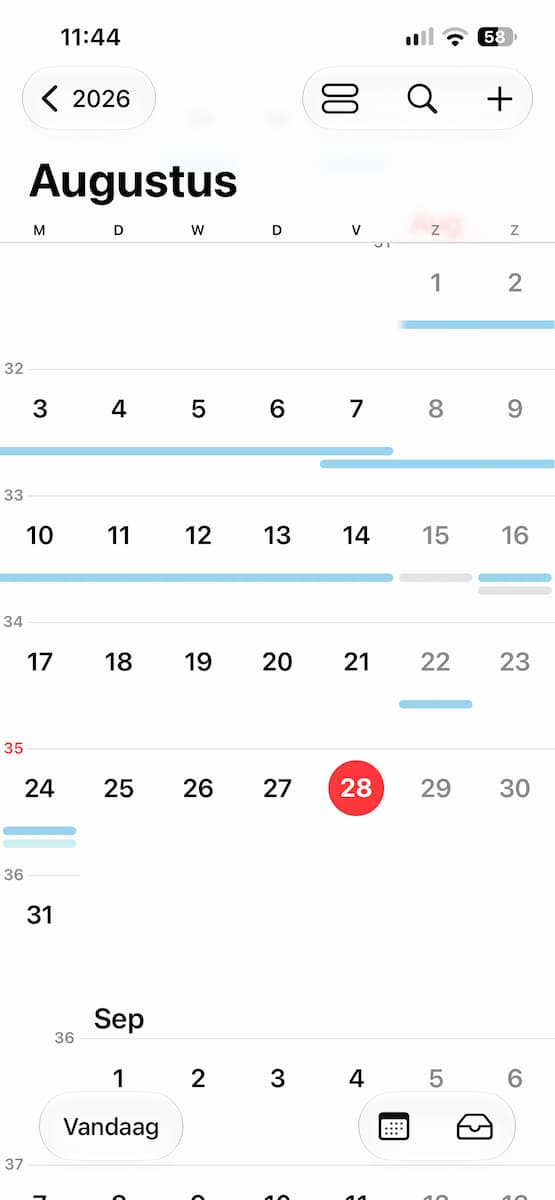
Open de Agenda-app en tik rechtsboven op het plusje om een activiteit toe te voegen. Normaal gesproken moet je elk vakje nu los invullen, maar met iOS 27 kan de iPhone al het werk voor je doen.
-
 2
2Omschrijving
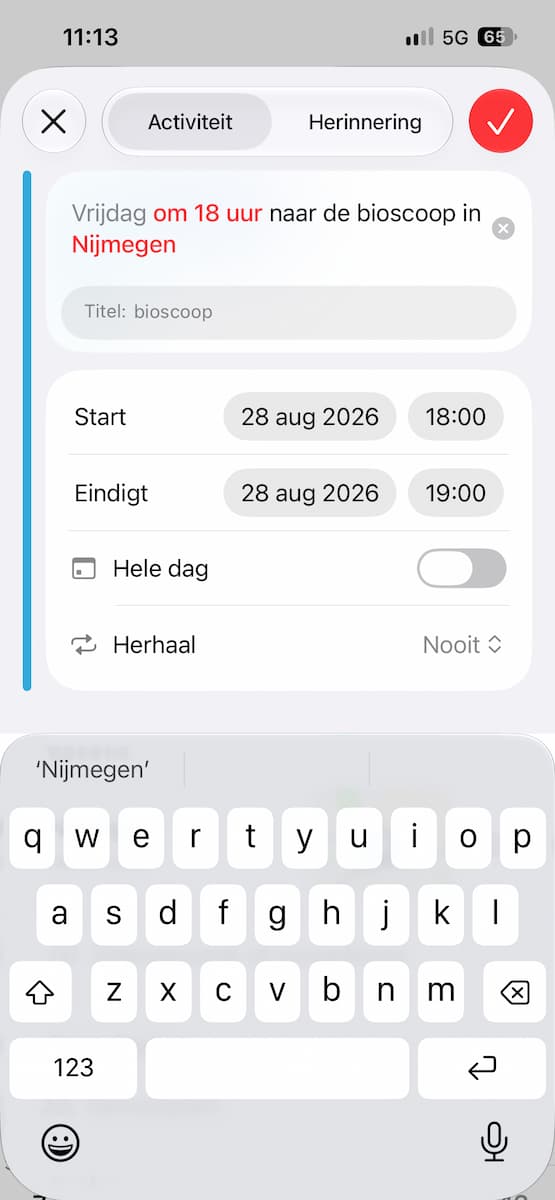
In de bovenste balk (bij ‘Titel’) geef je nu een omschrijving van je activiteit. Dit kun je gewoon in normale spreektaal doen. Om ervoor te zorgen dat je iPhone alle informatie goed uit je omschrijving kan halen, voeg je zoveel mogelijk informatie toe. Bijvoorbeeld: ‘Vrijdag om 18:00 uur naar de bioscoop in Nijmegen’.
-
 3
3Herhalingen
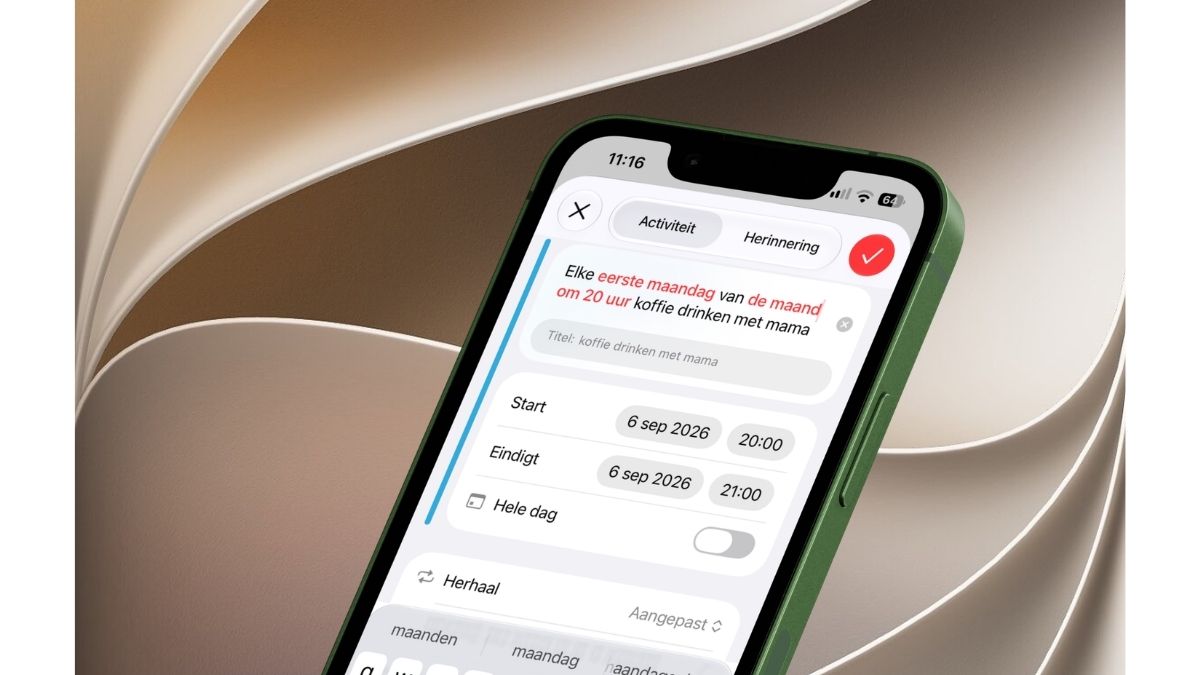
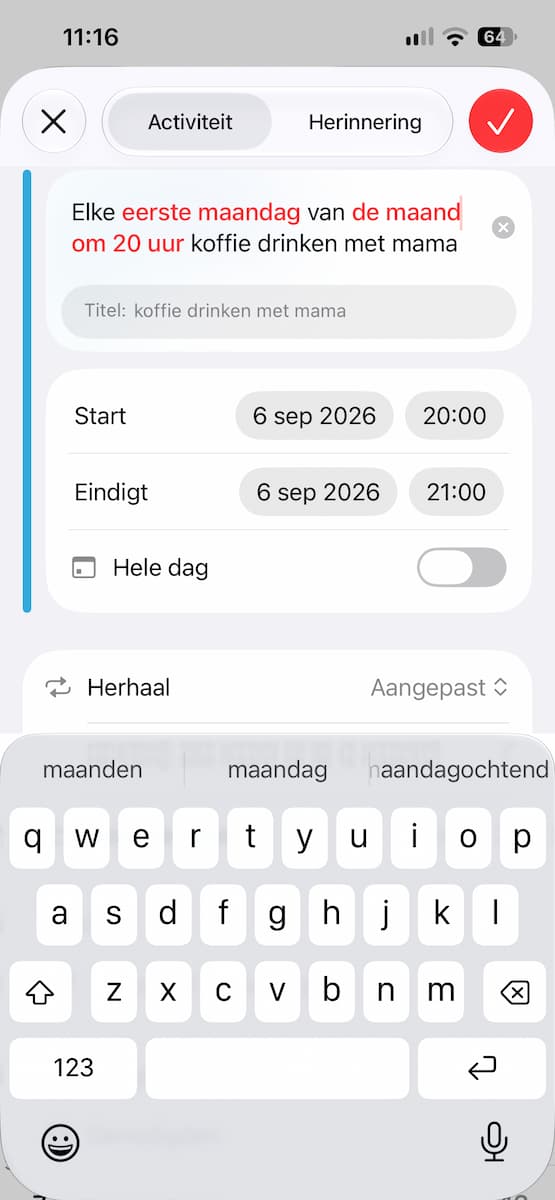
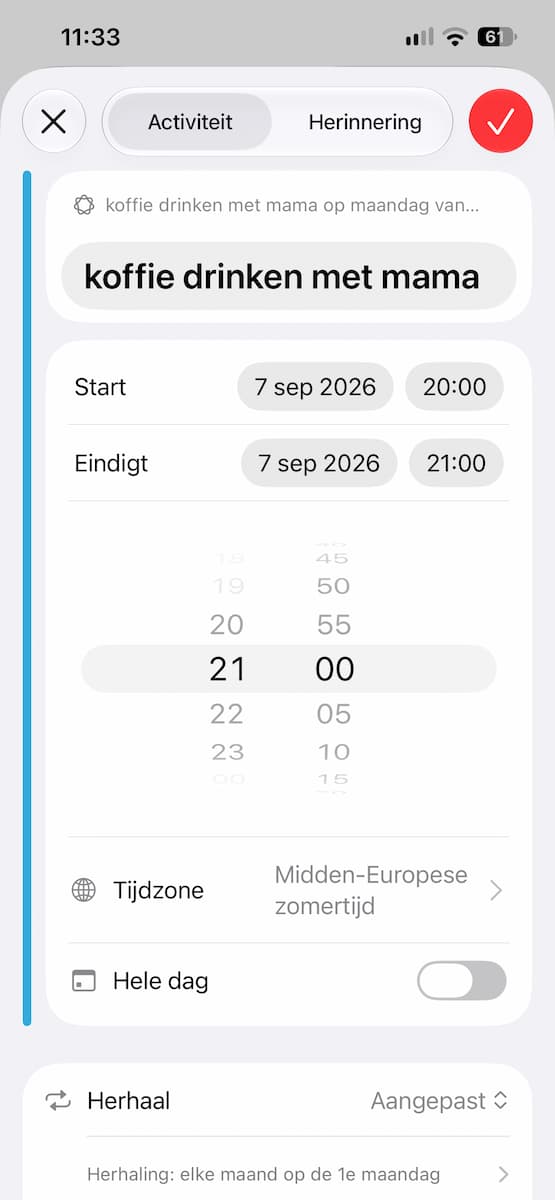
Keert je afspraak of activiteit regelmatig terug? Ook daar kan je iPhone rekening mee houden, dus zet het vooral in je omschrijving. Bijvoorbeeld: ‘Elke eerste maandag van de maand om 20:00 uur koffiedrinken met mama’.
-
 4
4Een beetje helpen
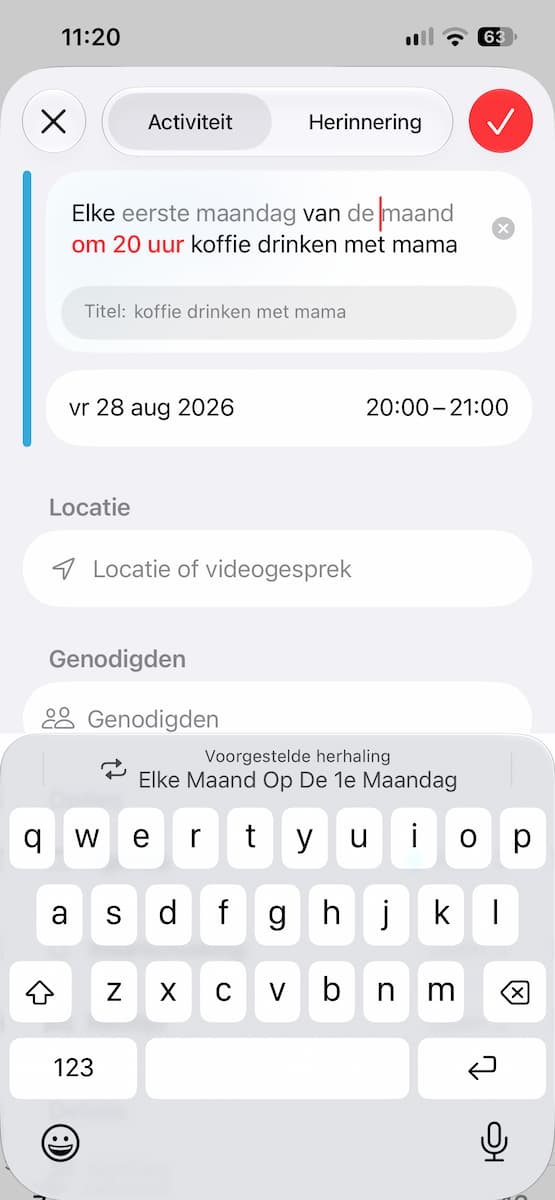
Je iPhone kan goed overweg met dagen, datums en tijden, dus vaak komen ze meteen in het juiste vakje te staan. Met plekken of herhalingen heeft hij soms nog wel moeite. Mocht er iets fout gaan: tik op het tekstdeel waarin bijvoorbeeld de herhaling of plaats staat. Boven je toetsenbord zal een suggestie verschijnen en als je hierop tikt, belandt de informatie toch weer op de juiste plek.
-
 5
5Titel
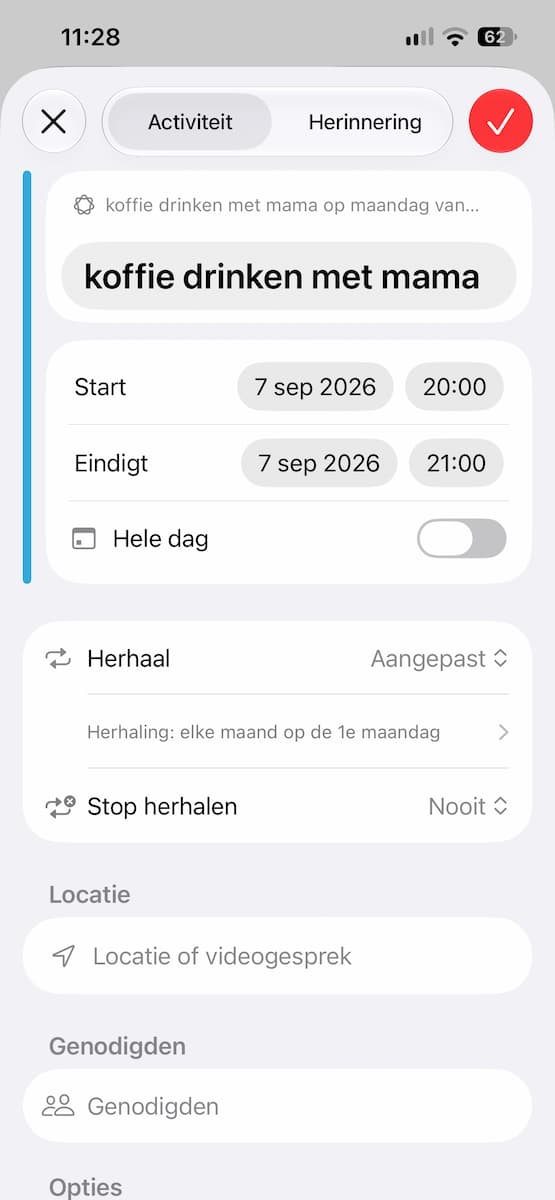
Tik op Enter en je iPhone zal automatisch een titel bedenken. Deze staat vetgedrukt onder jouw omschrijving. Niet helemaal tevreden over de titel? Tik erop om wat aanpassingen te maken, of om toch zelf iets op te schrijven.
-
 6
6Even controleren
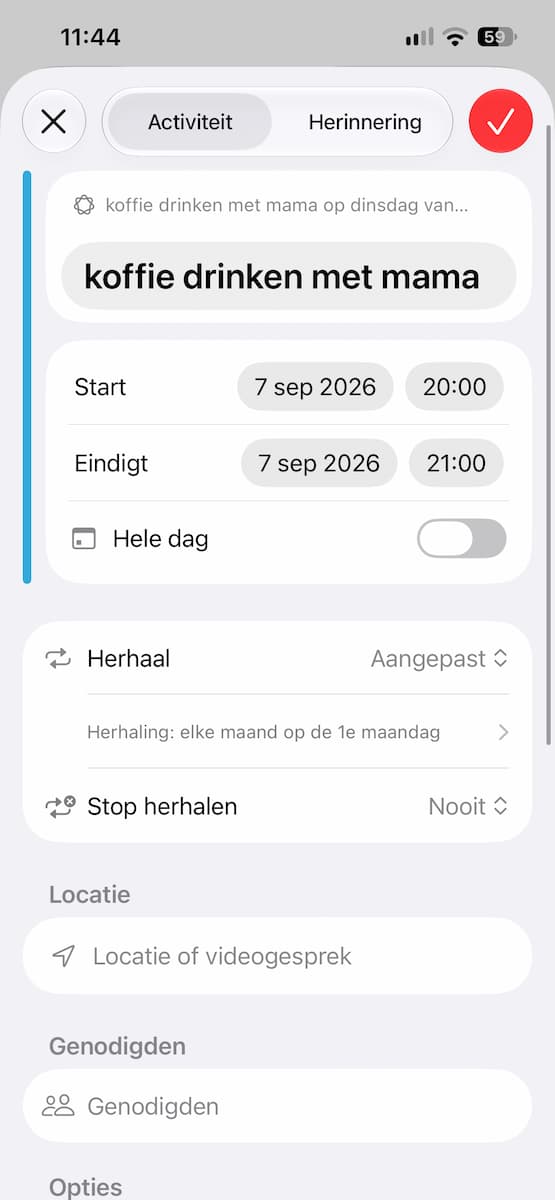
Apple Intelligence wordt steeds beter, maar is zeker nog niet foutloos. Controleer daarom altijd even of alles goed is ingevuld. Het zou vervelend zijn als je sollicitatiegesprek een week te laat in Agenda belandt.
-
 7
7Missende informatie
Mist er toch nog informatie, zoals bijvoorbeeld de plaats of hoelang de afspraak duurt? Dit kun je altijd nog handmatig aanvullen.
Wil je toch liever dat Apple Intelligence het voor je doet? Dat kan ook: tik op je omschrijving bovenaan en typ er iets bij of maak een aanpassing.
De bovenstaande functie werkt niet alleen in de Agenda-app, maar ook in Herinneringen. Daar hoef je dus alleen maar je taken en reminders te omschrijven – je iPhone zal al je informatie op de juiste plek zetten.