Zet al je kaarten en passen in Wallet (en maak je eigen ontwerpen)

Ontdek alle geheimen van iOS en Apple Intelligence
Dit is hoe het werkt
-
 1
1Open je Wallet
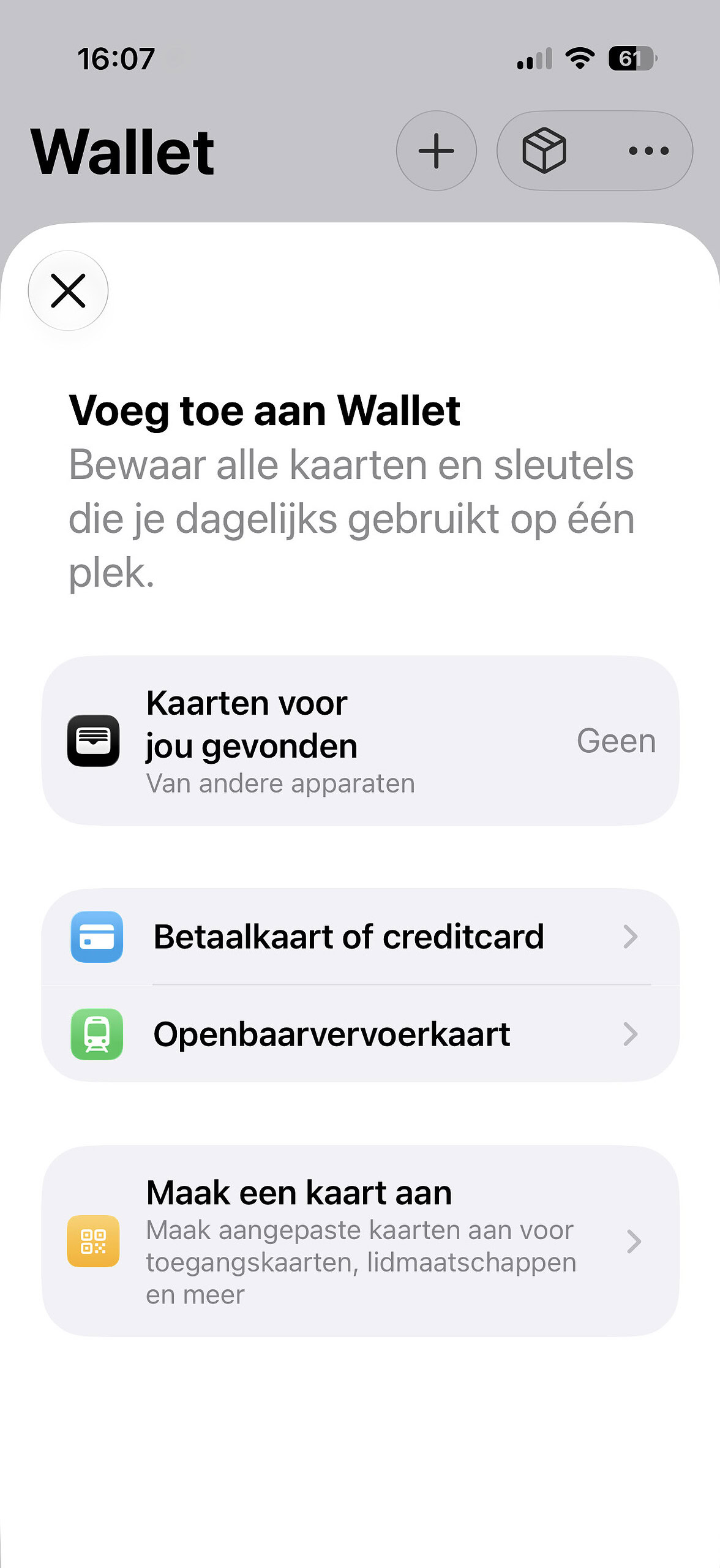
Open de app Wallet en tik bovenin op het plusje. Kies nu voor de onderste optie: ‘Maak een kaart aan’. Tik daarna op ‘Maak kaart handmatig aan’. Daarmee zet je al je fysieke pasjes om in digitale kaarten.
-
 2
2Kies een kaartsjabloon
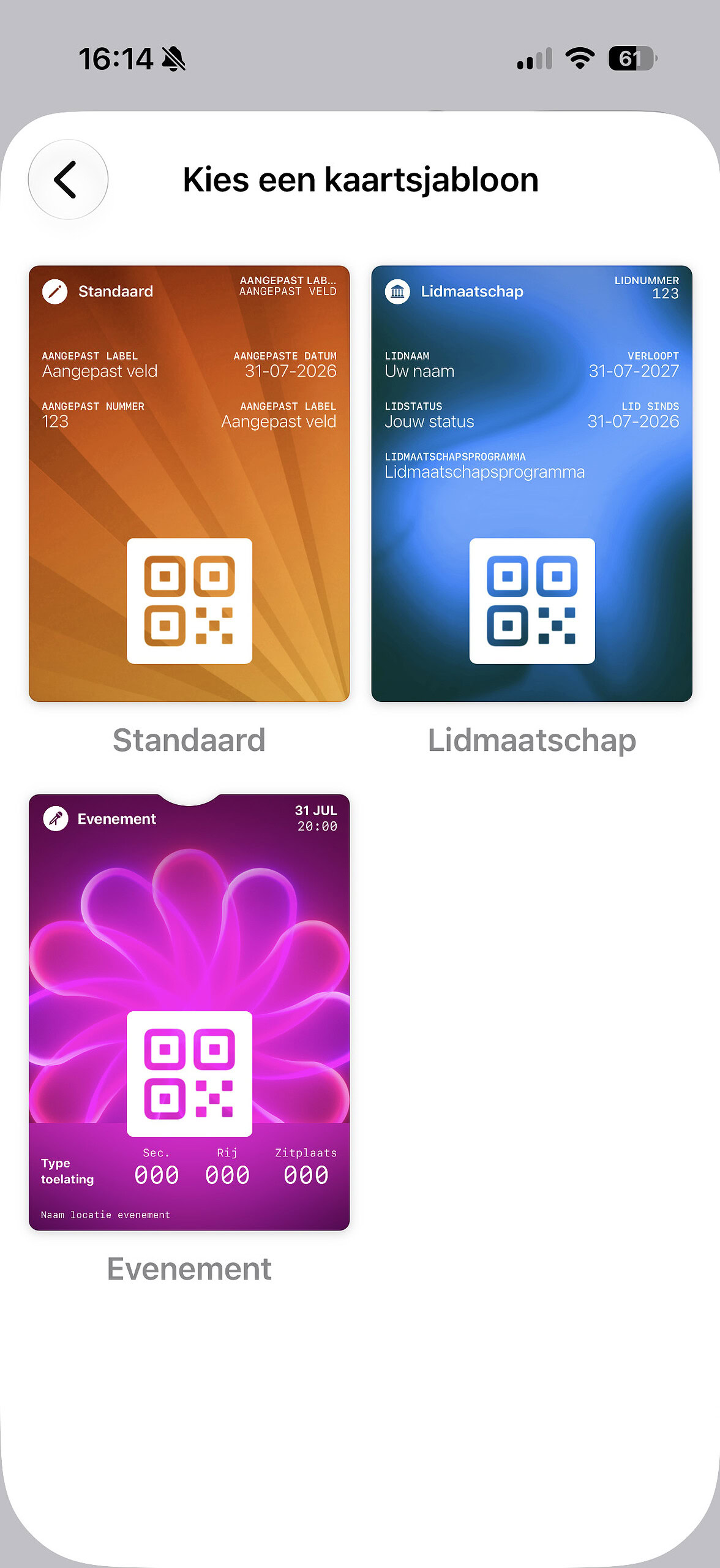
Je kunt nu kiezen uit drie kaartsjablonen: Standaard, Evenement of Lidmaatschap. Wij gaan het abonnement van onze sportschool digitaliseren en kiezen daarom voor deze laatste optie.
-
 3
3Vul in
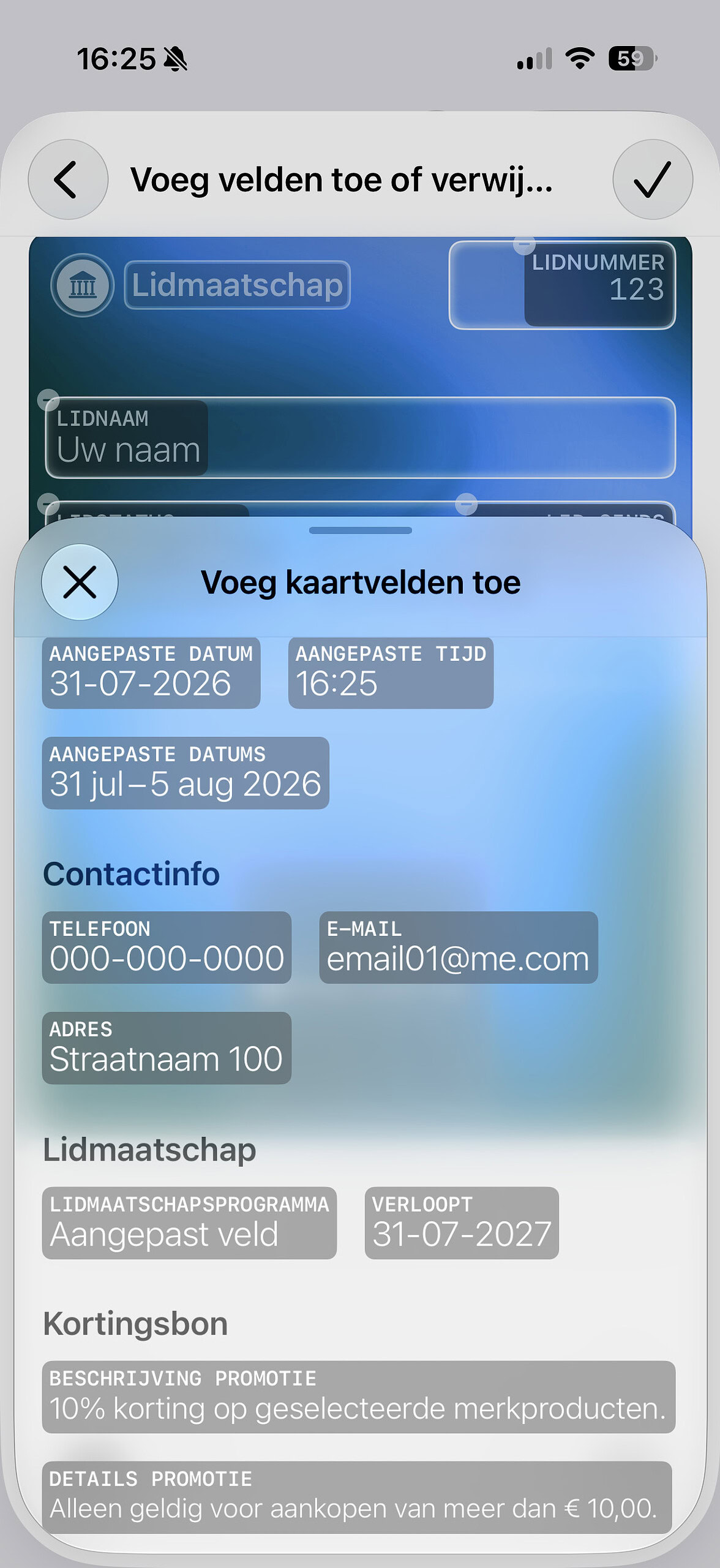
Vul zo veel mogelijk in. Door op de knop rechtsonder te tikken, krijg je de optie om velden te verwijderen (met het minnetje). Tik je vervolgens op een leeggekomen veld, dan kun je daar andere velden voor in de plaats zetten.
-
 4
4Kleur
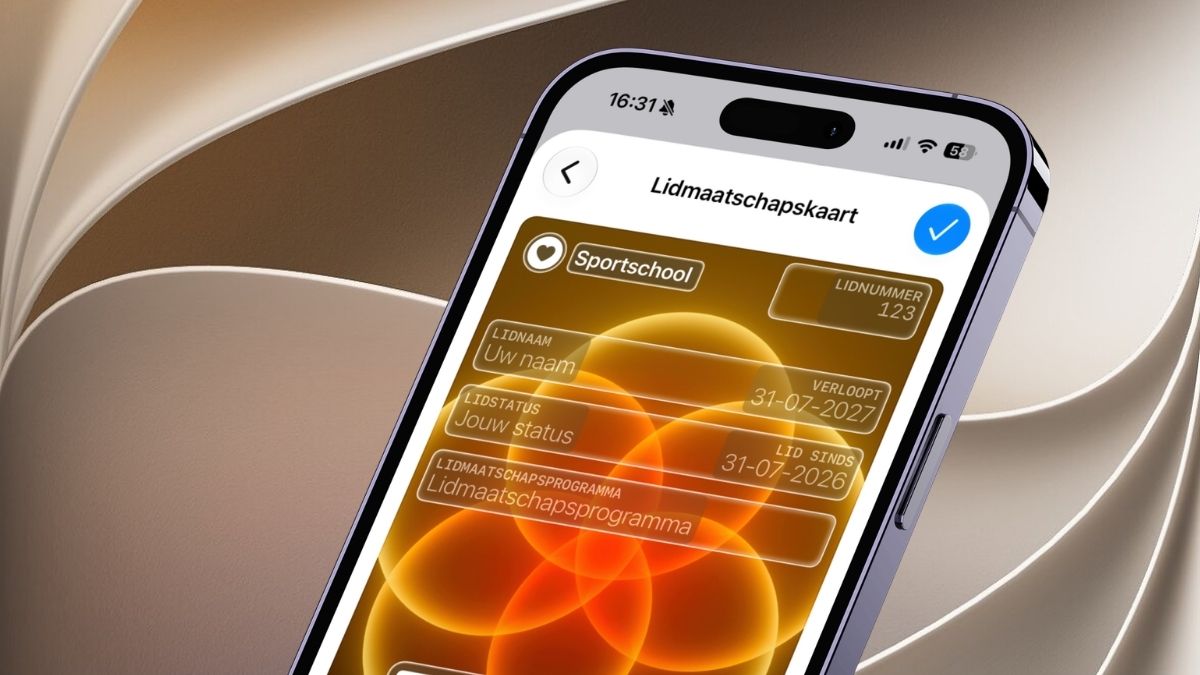
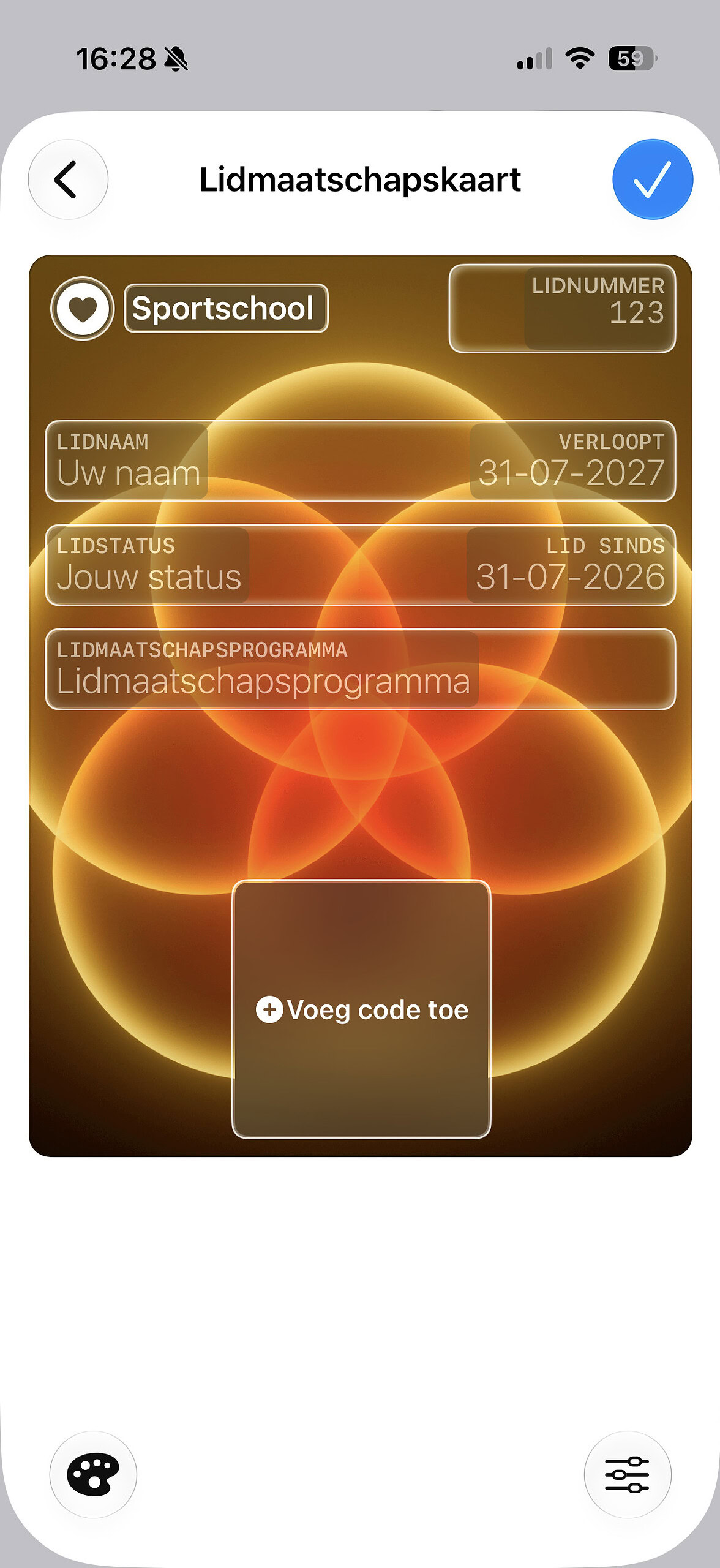
Tik op het schilderspalet linksonder om je kaart een chique achtergrond te geven. Ook het symbool linksboven is aanpasbaar: tik erop en kies een pictogram dat beter past bij waarvoor je de kaart gebruikt.
-
 5
5Voeg code toe
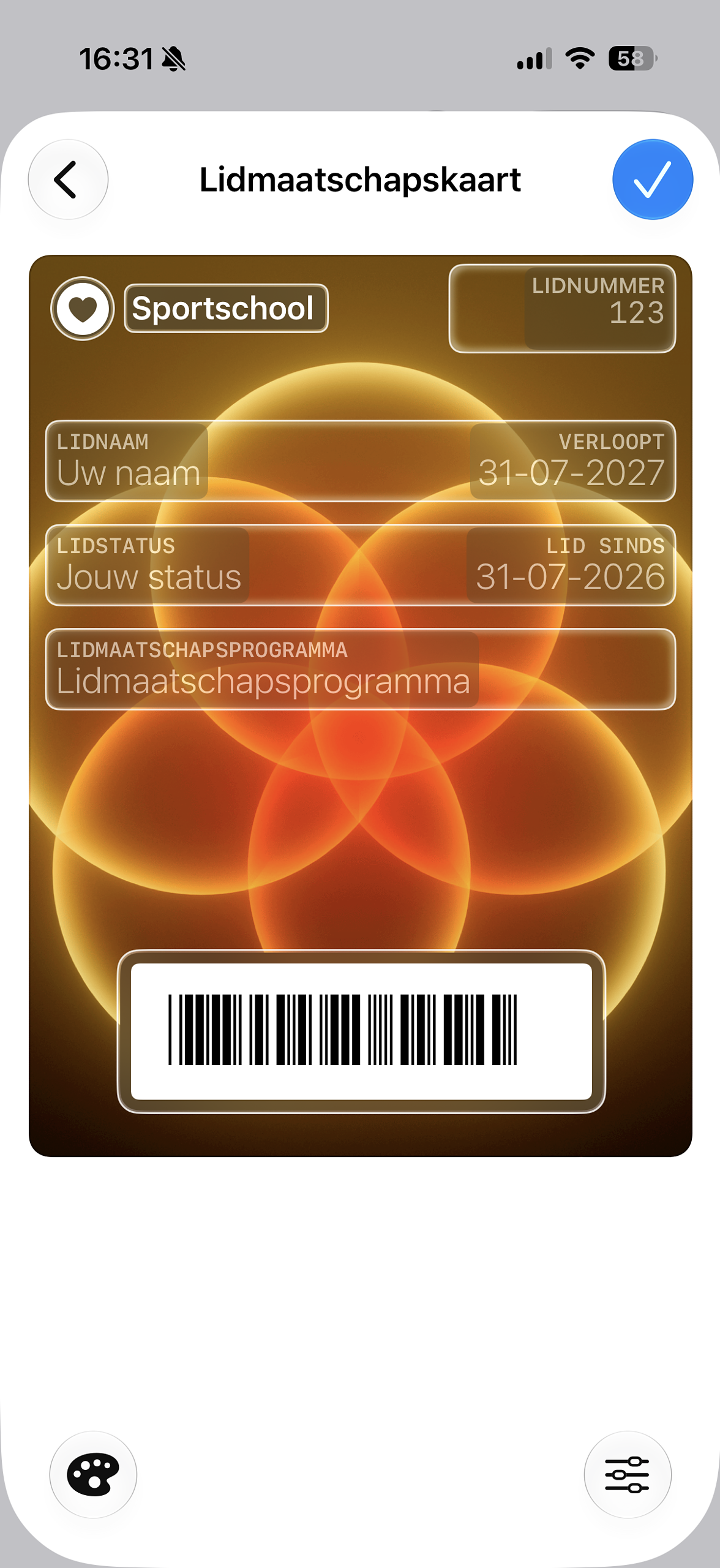
Nu eigenlijk het belangrijkste: onderin staat een vak dat nog leeg is. Pak je fysieke kaart er maar bij en richt je camera op de barcode of qr-code die erop staat. Die wordt gedigitaliseerd. Tik op de V en je kaart belandt in Wallet.
-
 6
6Houd je kaartje present
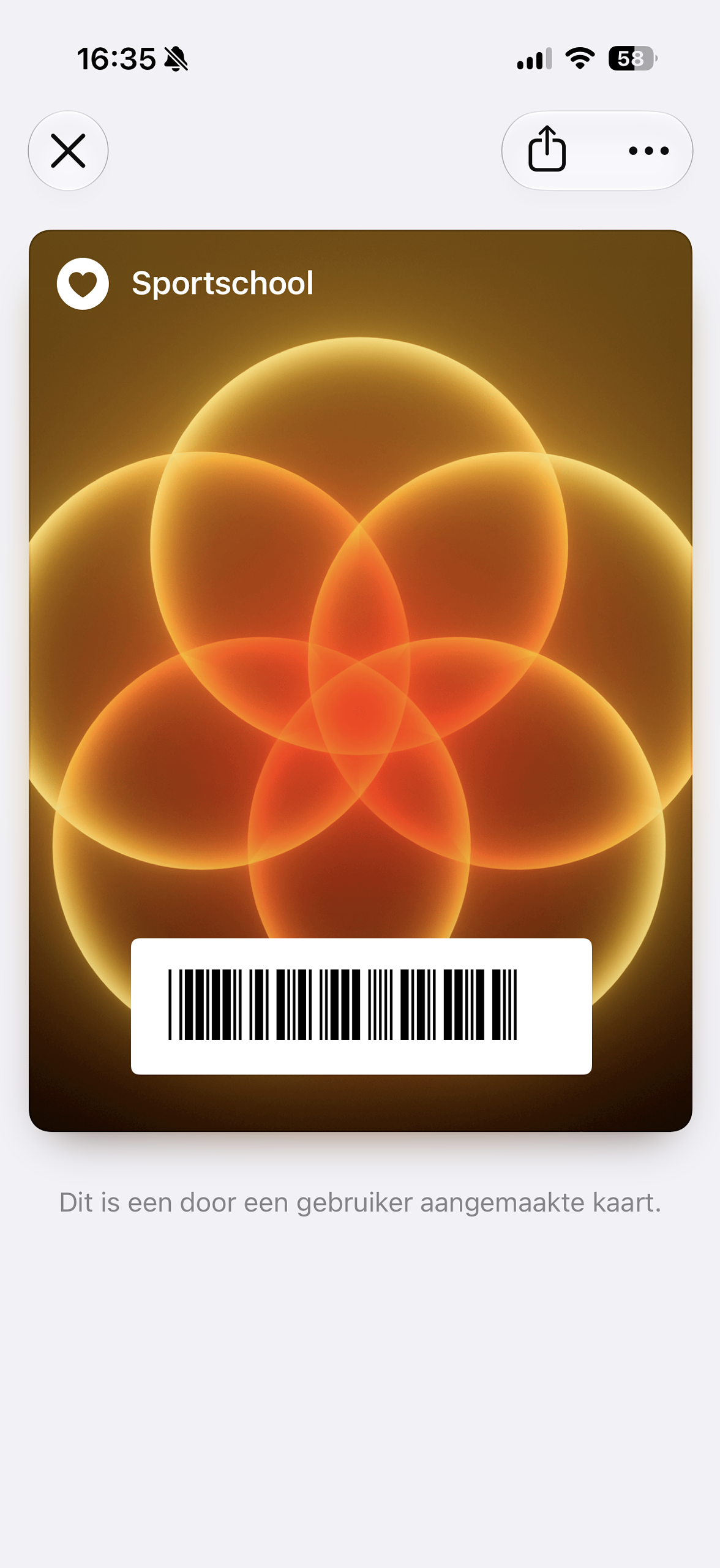
Je kaart roep je op zoals je ook je pinpas op je iPhone oproept: druk twee keer op de zijknop of druk twee keer op de thuisknop (als je iPhone die heeft). Daar staat de kaart dan, klaar om gescand te worden.