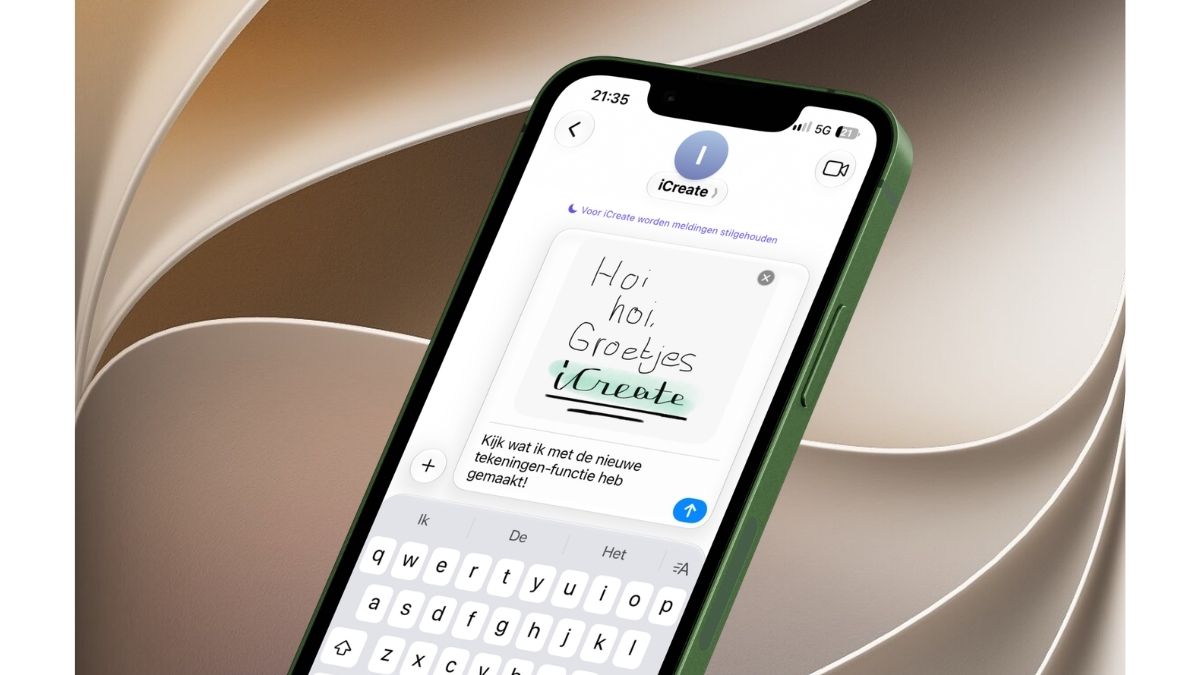
Maak een tekening in de Berichten-app en verstuur hem naar je contacten

Ontdek alle geheimen van iOS en Apple Intelligence
Laat je creativiteit de vrije loop
-
 1
1Berichten
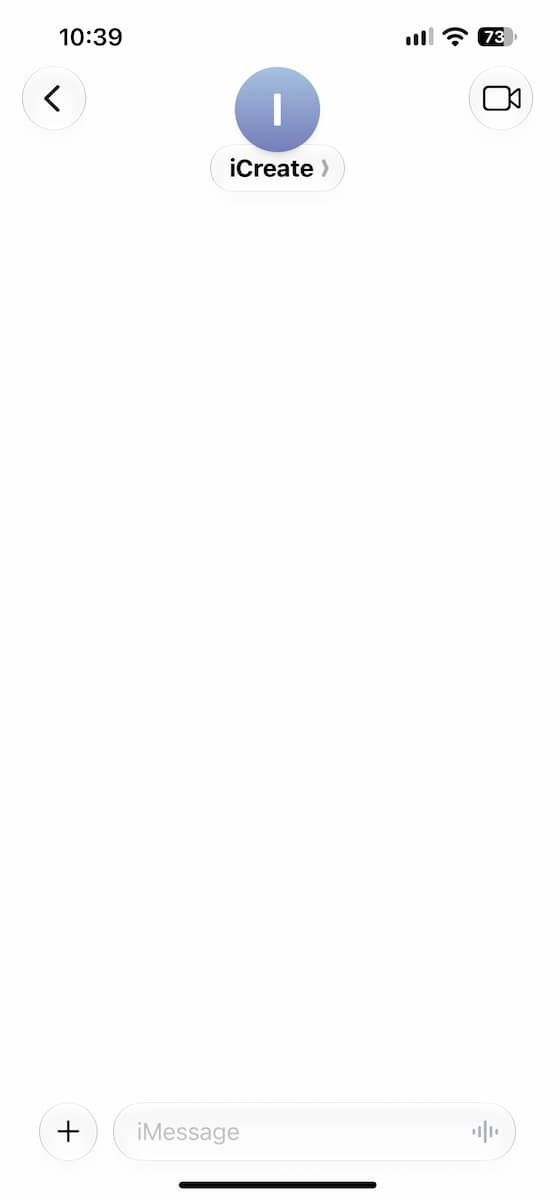
Open de Berichten-app en tik op het gesprek waarin je een tekening wilt versturen. Je kunt ook een nieuw gesprek starten door op het icoontje rechtsonder te tikken.
-
 2
2Het plusje
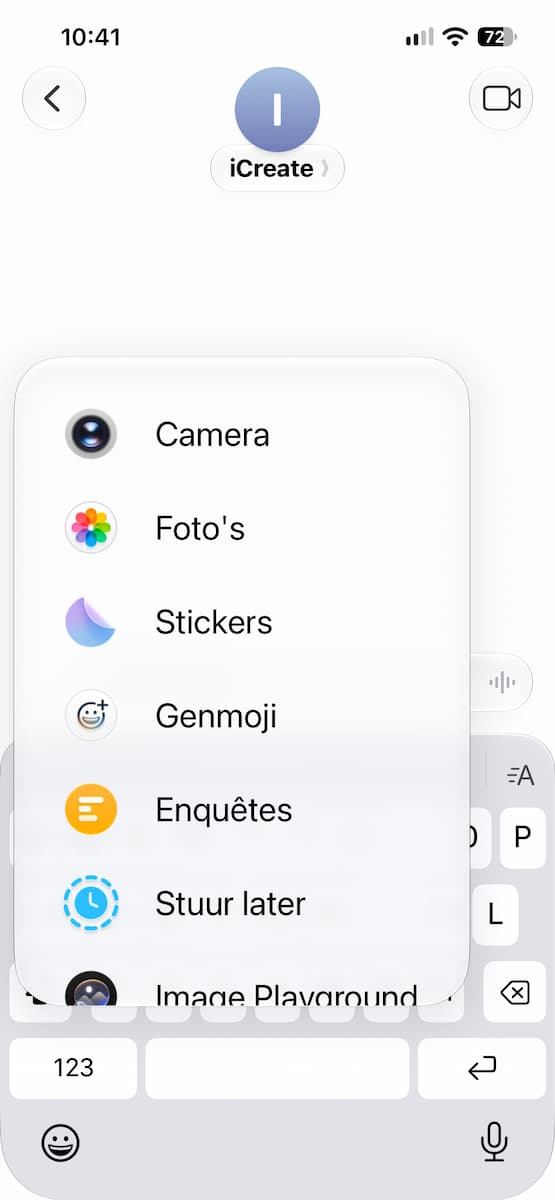
Tik in je gesprek op het plusje linksonder en er verschijnt een lijst vol functies. Zo kun je bijvoorbeeld berichten inplannen, enquêtes sturen of je locatie delen.
-
 3
3Canvas
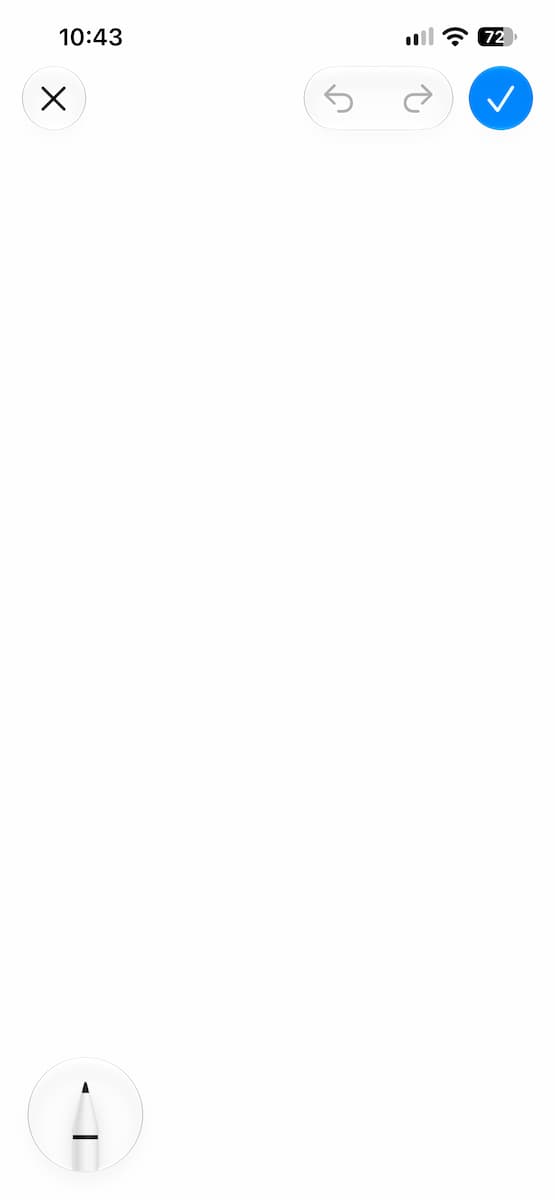
Als je een stukje door de lijst scrolt, zie je de knop ‘Tekening’. Tik hierop en Berichten zet al je tekengerei voor je klaar. Zo verschijnt er vanzelf een groot wit canvas in beeld.
-
 4
4Tekenen maar!
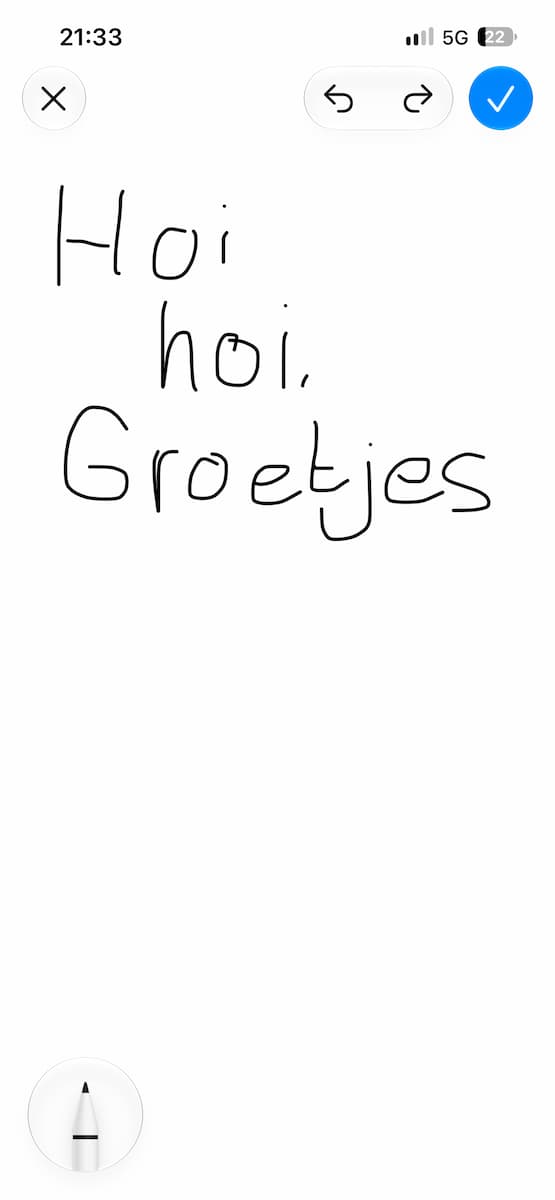
Maak een kunstwerk en breng de Picasso in jezelf naar boven! Of maak gewoon wat eenvoudige, leuke krabbels. Wij gaan voor het laatste.
-
 5
5Tekengerei
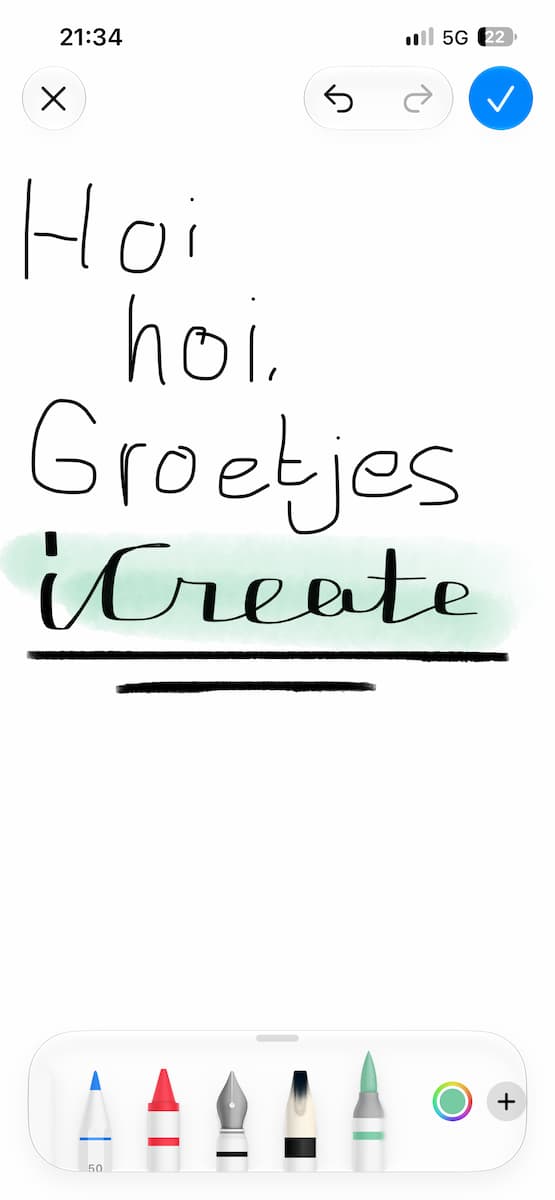
Als je linksonder op het pennetje tikt, verschijnt er nog veel meer tekengerei dat je kunt gebruiken. Probeer bijvoorbeeld eens de kroontjespen of de markeerstift uit – je hoeft er alleen maar op te tikken. Met het kleurrijke bolletje rechts pas je de inktkleur aan.
Toch ergens spijt van? Geen zorgen, met de gum kun je altijd iets wissen.
-
 6
6Tevreden?
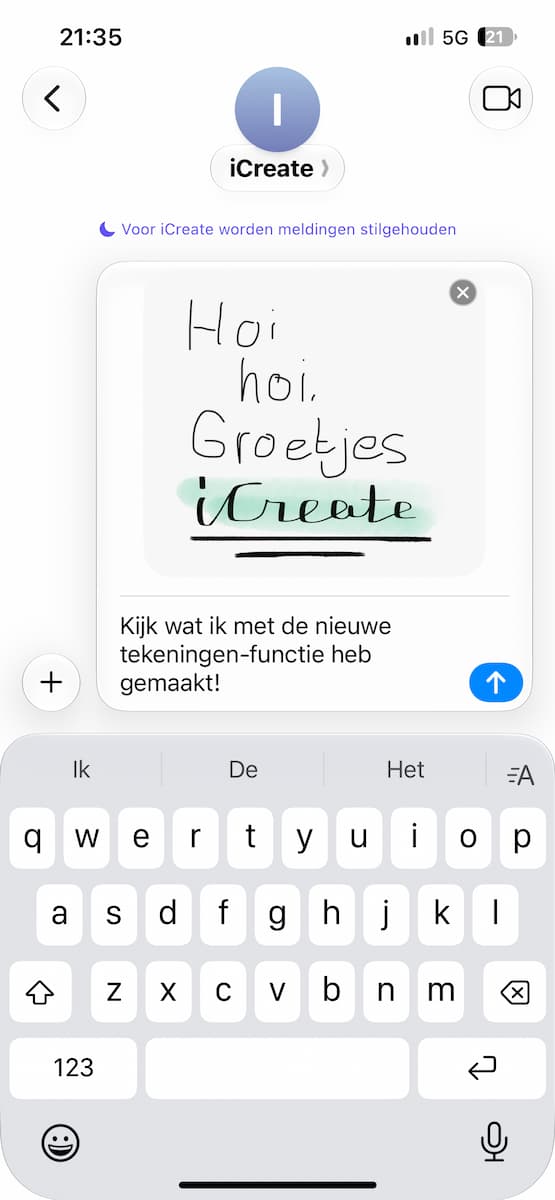
Ben je helemaal tevreden? Tik dan rechtsboven op het blauwe vinkje. De tekening wordt nu als bijlage in het tekstvak gezet. Typ er eventueel nog iets leuks bij en tik ten slotte op de blauwe verzendknop.