Haal alles uit je vensters met sneltoetsen: openen, rangschikken en meer

Ontdek alle geheimen van iOS en Apple Intelligence
• Minimaliseer je huidige venster: Cmd + M
• Minimaliseer alle vensters van je huidige app: Cmd + Option + M
• Maximaliseer je huidige venster: Ctrl + Fn + F
• Centreer je huidige venster: Ctrl + Fn + C
• Maak je huidige venster schermvullend: Cmd + Ctrl + F
• Sluit de schermvullende weergave: Esc
• Keer terug naar je vorige venster: Cmd + Tab
• Scrol door de vensters van je geopende apps: Cmd + Tabs + pijltje naar links of rechts
• Wissel tussen alle geopende vensters van je huidige app: Cmd + ~
• Open of sluit Mission Control: Ctrl + pijltje omhoog
• Open een nieuw venster in je huidige app: Cmd + N
• Open een nieuw tabblad in je huidige app: Cmd + T
• Verplaats je huidige venster naar links, rechts, boven of onder in het scherm: Ctrl + Fn + pijltjes naar links, rechts, boven of onder
• Verplaats je huidige venster naar een schermhelft, terwijl een ander venster mee verplaatst: Ctrl + Fn + Shift + pijltjes naar links, rechts, boven of onder
• Verplaats je huidige venster naar een schermhelft, terwijl je twee andere vensters mee
verplaatst: Ctrl + Fn + Shift + Option + pijltjes naar links, rechts, boven of onder
• Sluit je huidige tabblad of venster: Cmd + W
• Verberg alle geopende vensters van je huidige app, zonder de app af te sluiten: Cmd + H
• Verberg alle geopende vensters behalve die van je huidige app, zonder de apps af te sluiten: Cmd + Option + H
• Sluit al je geopende vensters zonder de apps af te sluiten: Cmd + Option + W
• Sluit je huidige app compleet af: Cmd + Q
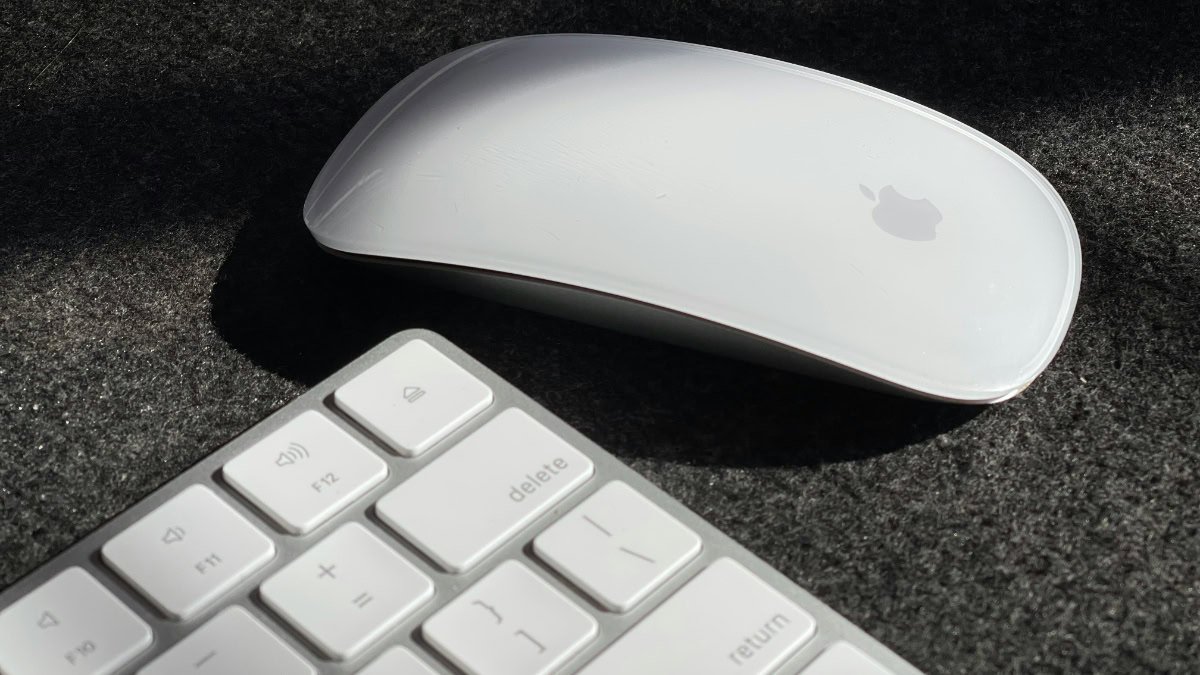
Een Magic Mouse of Magic Trackpad (bijvoorbeeld van je MacBook) zit vol gebaren waarmee je je Mac kunt bedienen. Sommige zijn speciaal voor je vensters! Hier vind je ze allemaal.
Mocht er eentje niet werken: open de Systeeminstellingen, ga naar ‘Muis’ of ‘Trackpad’ en werp een blik op ‘Meer gebaren’. Misschien moet je sommige functies nog inschakelen of zijn ze anders ingesteld.
• Open Mission Control: tik dubbel met twee vingers (muis) of veeg met vier vingers omhoog (trackpad)
• Veeg tussen spaces: veeg naar links of rechts met twee vingers (muis) of met vier vingers naar links of rechts (trackpad)
• Veeg tussen pagina’s: veeg naar links of rechts met één vinger (muis) of twee vingers (trackpad)
• Bekijk het bureaublad: sprijd je duim en drie vingers (trackpad)
• Bekijk alle vensters van de app die je nu gebruikt: veeg met vier vingers omlaag (trackpad)