11 Apple Music-functies om je muziek nog leuker te maken

Ontdek alle geheimen van iOS en Apple Intelligence
Heb je nog geen abonnement op Apple Music? Je sluit het af voor €10,99 per maand, maar er zijn ook kortingen, proefperiodes en voordelige gezinsabonnementen beschikbaar. Extra tip: als je een nummer opzoekt via Muziekherkenning (Shazam), krijg je vaak ook een aanbieding.
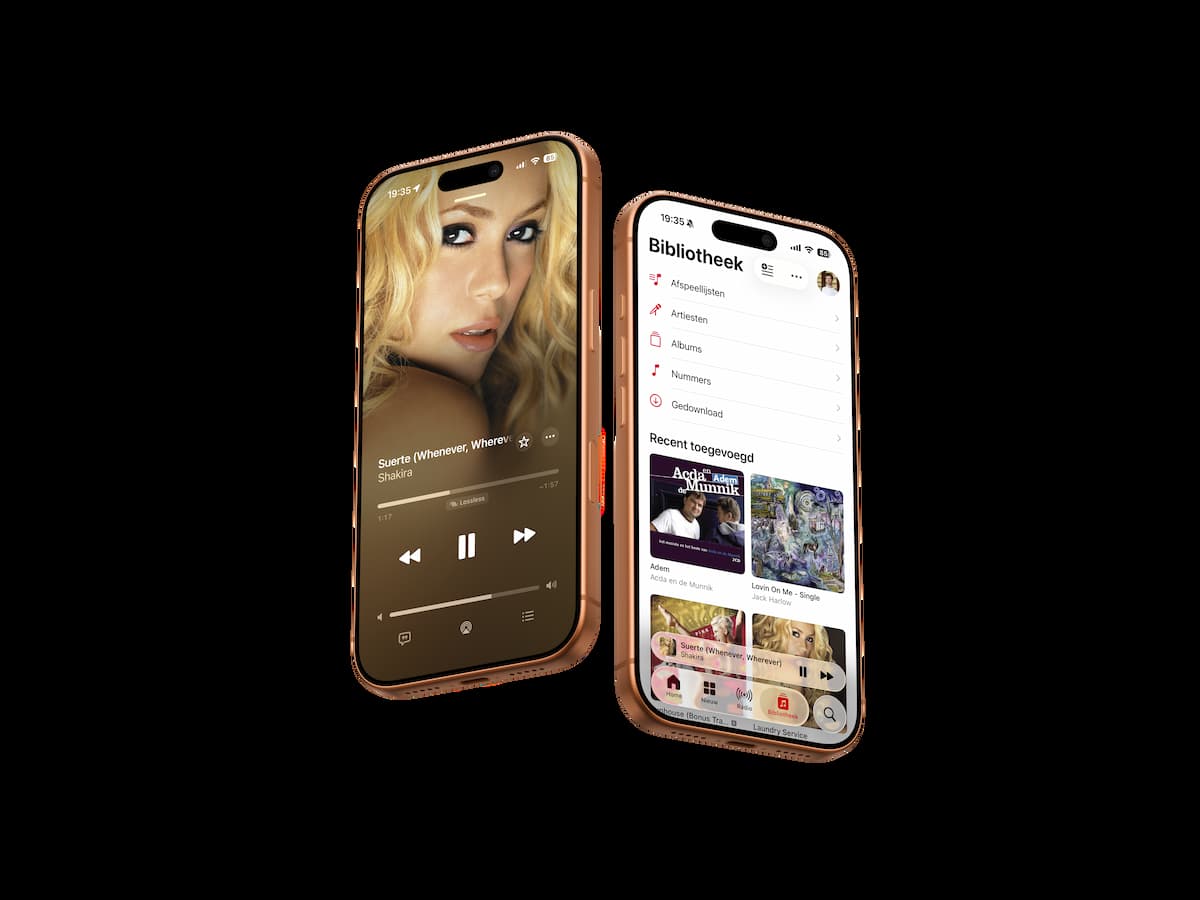
Belangrijke knoppen om te kennen
Aan de slag met de functies
-
 1
1Geanimeerde albumhoezen
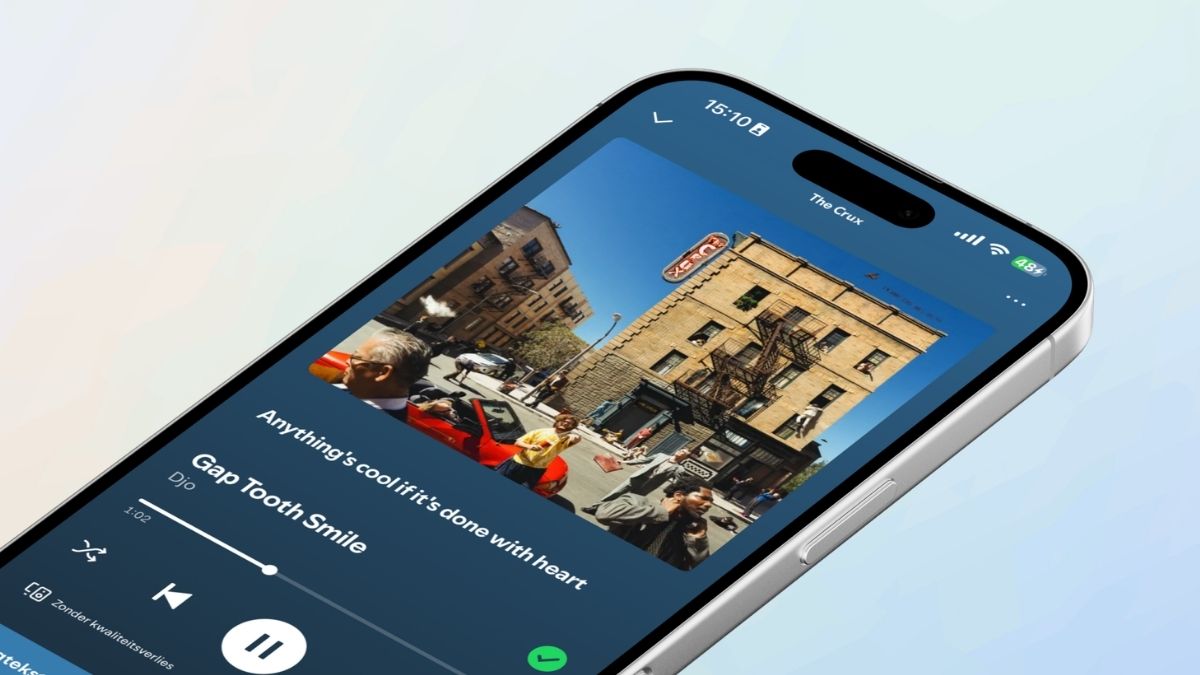
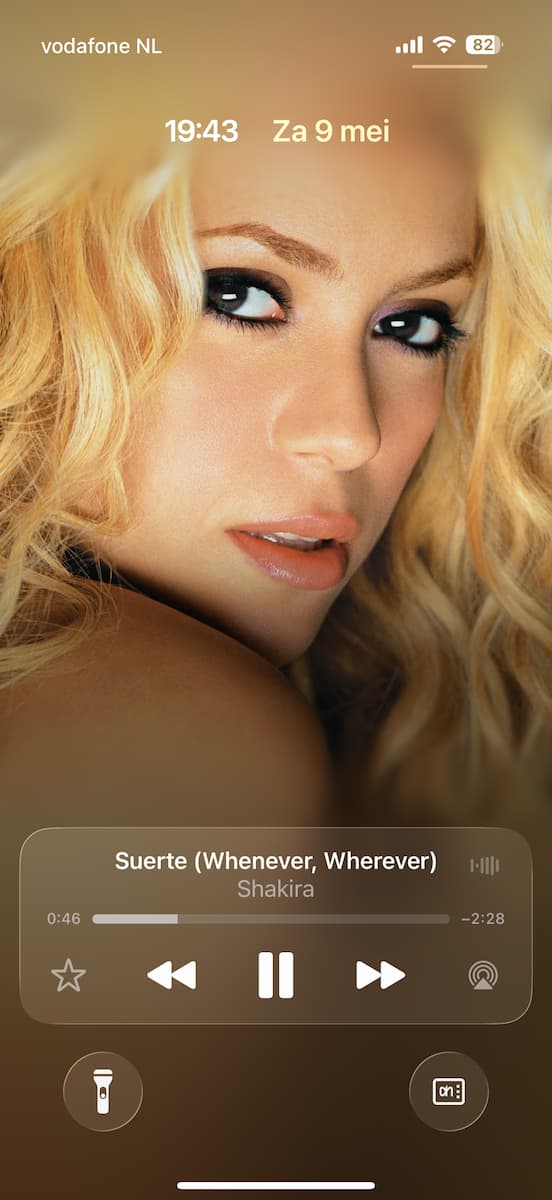
Artiesten kunnen bij Apple een geanimeerde versie van hun albumhoes uploaden. Dat zie je zelfs op het toegangsscherm. Tik op de kleine albumhoes op je toegangsscherm om hem te vergroten
-
 2
2AutoMix
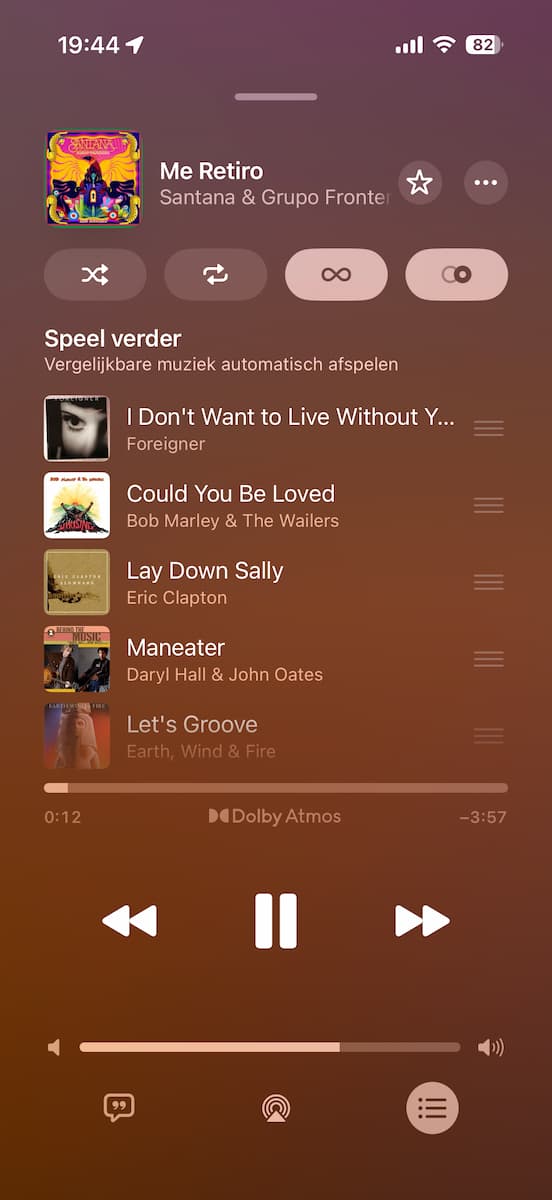
Met de nieuwe AutoMix-functie is Apple de dj! Algoritmes zorgen voor soepele overgangen. Open de grote muziekspeler en tik op de Wachtrij-knop rechtsonder. Tik nu bovenaan op het rechterknopje met de twee rondjes die in elkaar overgaan.
-
 3
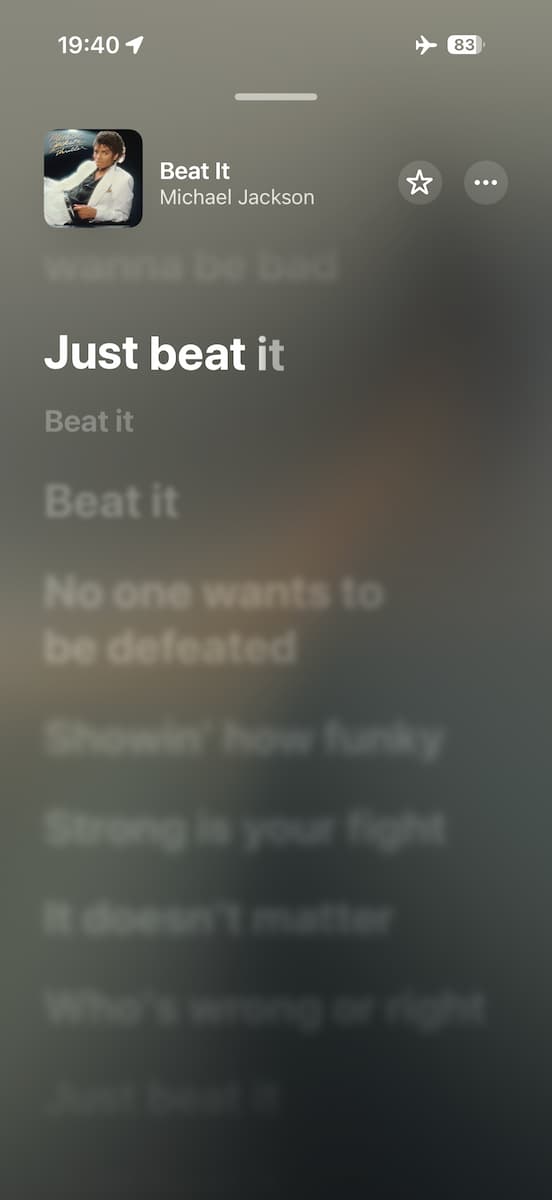
3Offline songteksten
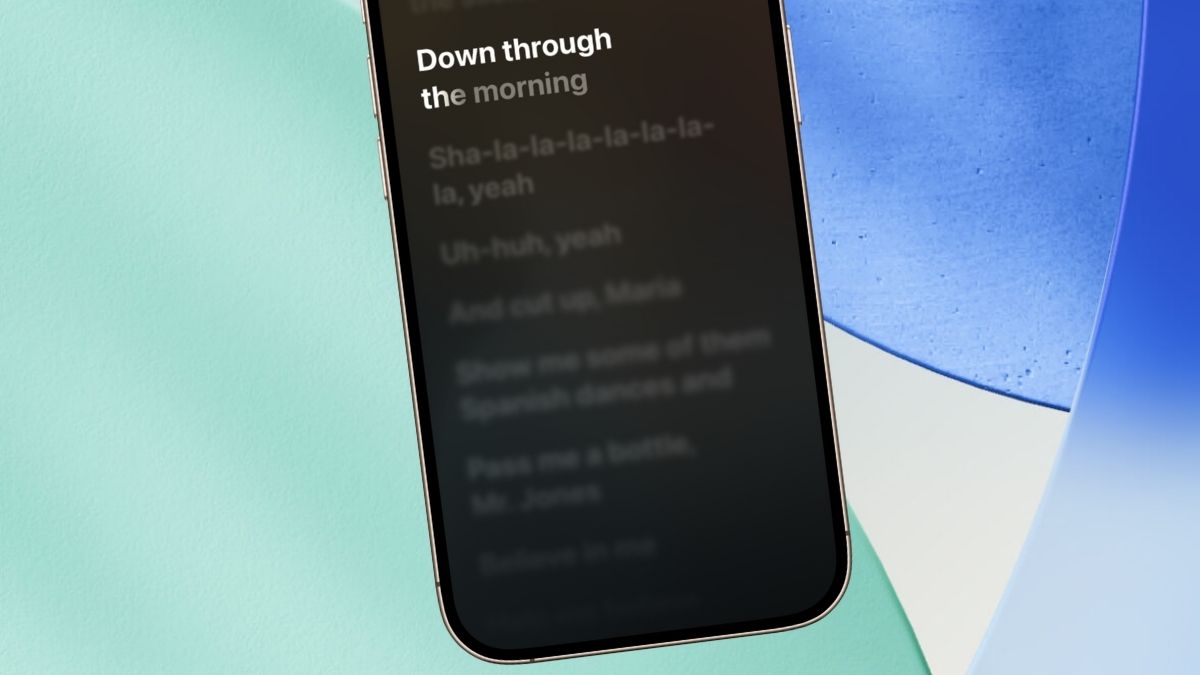
Ook offline kun je songteksten meelezen. De tekst scrolt mee, en tik je op een regel, dan spring je naar dat punt in het liedje. Je vindt de songtekst via de grote muziekspeler: tik onderin op het spraakwolkje met de aanhalingstekens.
-
 4
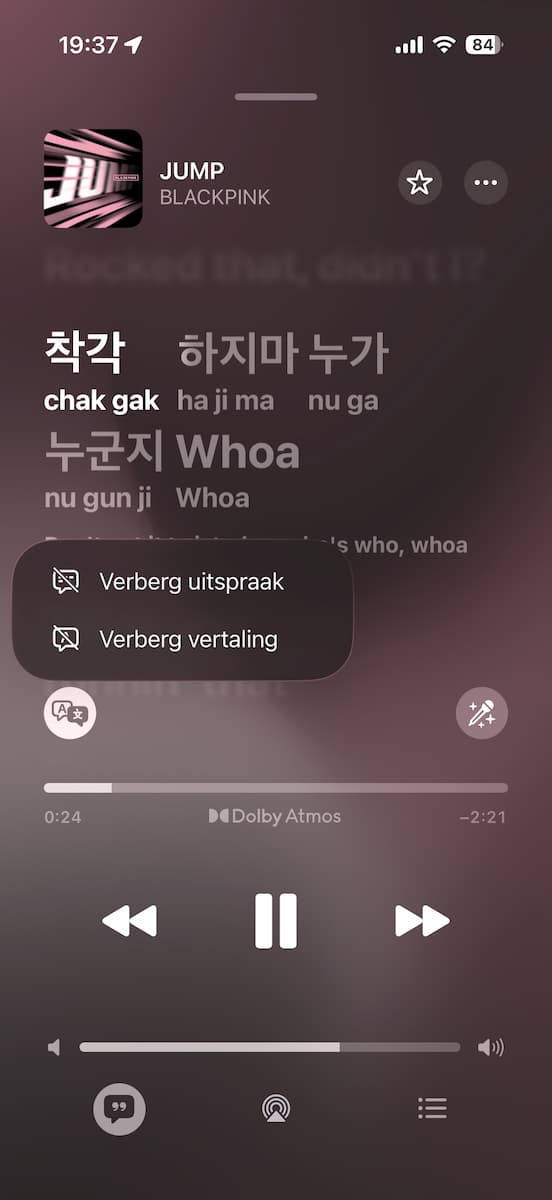
4Vertalingen en uitspraak
Je kunt songteksten vertalen en fonetisch tonen. Tik hiervoor in de grote muziekspeler op het spraakwolkje voor songteksten. Tik vervolgens links in het midden op de vertaalknop – die met de witte en zwarte spraakballonnen.
-
 5
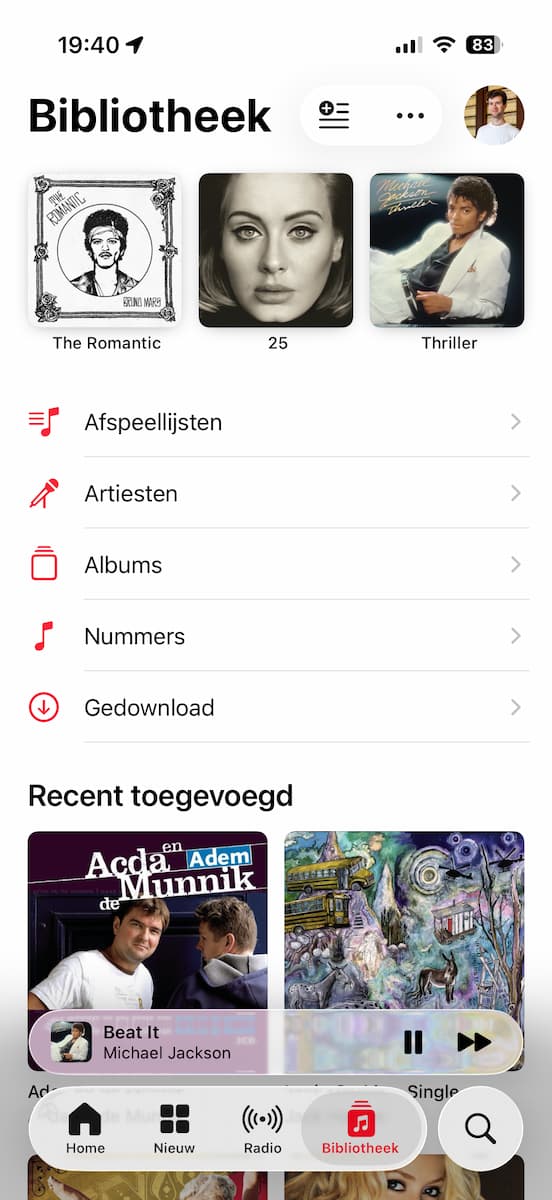
5Albums vastpinnen
Je favoriete muziek altijd bij de hand hebben? Pin die vast! Om dit te doen, open je de pagina van het nummer of album. Tik nu op de drie puntjes bij het liedje of album en kies ‘Maak nummer/album vast’.
-
 6
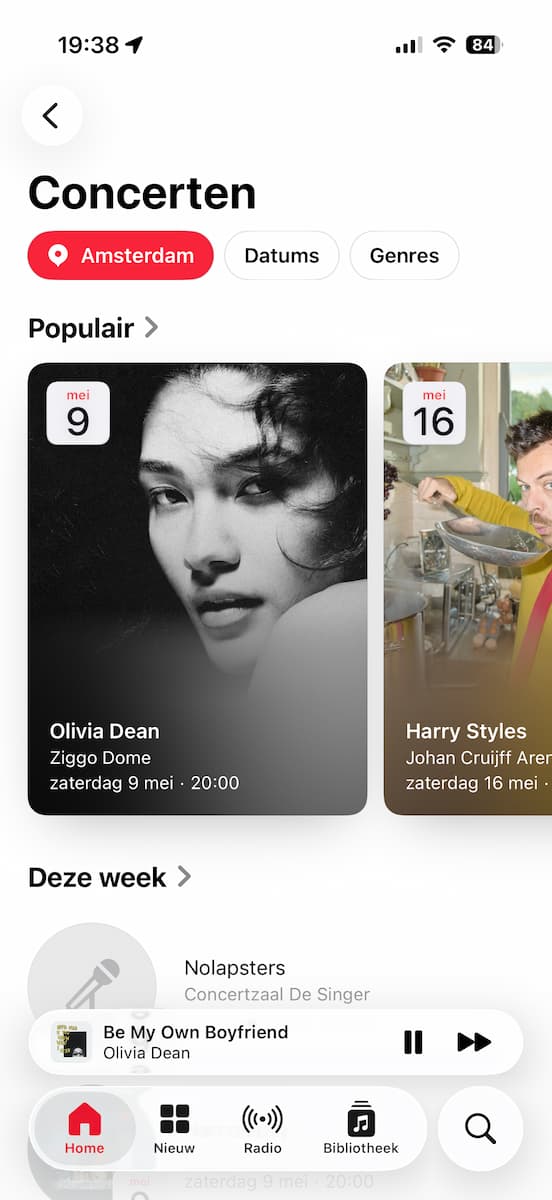
6Concerten ontdekken
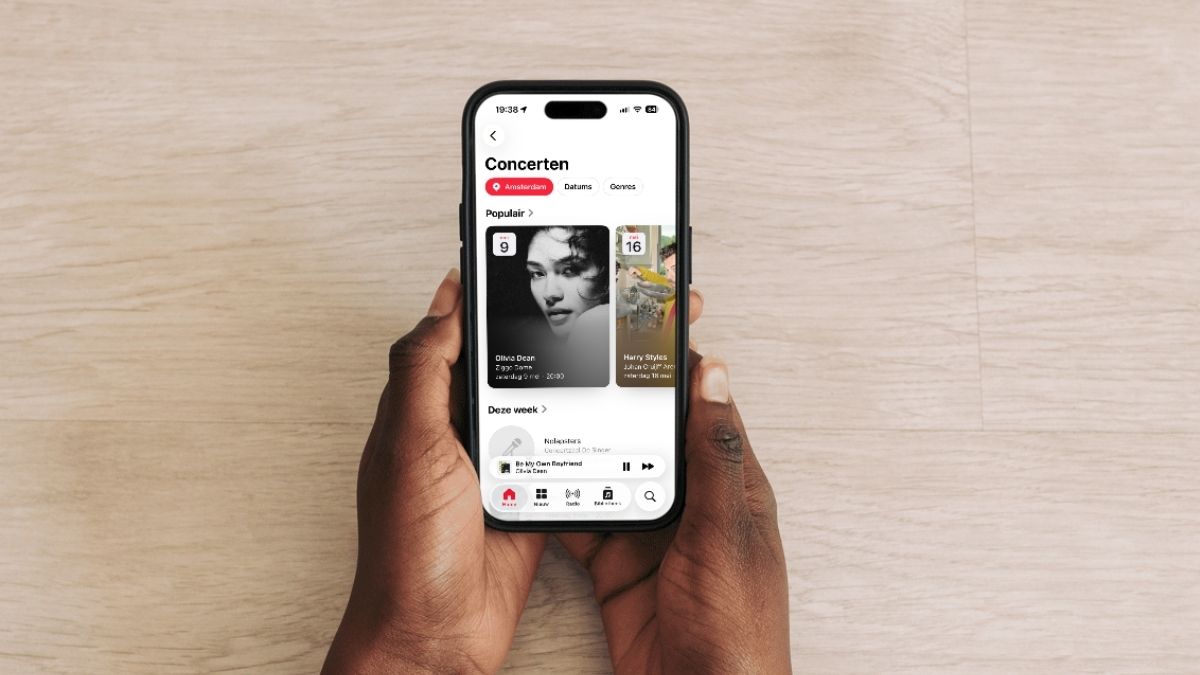
Voor de concertgangers is er iets nieuws: een concertagenda. Hiervoor ga je naar het Home-tabblad. Scrol naar beneden tot je bij ‘Concerten’ komt. Tik op dat woord en je ziet een carrousel met populaire artiesten en weekoverzichten.
Apple Music biedt een enorm deel van de bibliotheek aan in Hi-Res Lossless-kwaliteit. Voor de kenners: dat is ALAC-formaat tot 24-bit/192 kHz. Heb je speakers die hiervoor gemaakt zijn, dan geniet je van de allerhoogste kwaliteit die je in een streamingapp kunt vinden. Het verbruikt alleen wel veel data en opslagruimte (zo’n 50 MB per minuut).
Wil je wat zuiniger omgaan met de data, ga dan in de instellingen van je iPhone naar ‘Apps>Muziek>Audiokwaliteit’. Hier kun je verfijnd instellen welke geluidskwaliteit je wilt. Dit kan apart worden ingesteld voor mobiele data, wifi en gedownloade muziek. Heb je een krappe mobiele databundel, dan adviseren we hier ‘High Efficiency’.