Met deze Spotify-functies worden je luistersessies nog veel leuker

Ontdek alle geheimen van iOS en Apple Intelligence
Haal meer uit je songteksten
Zo werken de songtekstfuncties
-
 1
1Songteksten in beeld
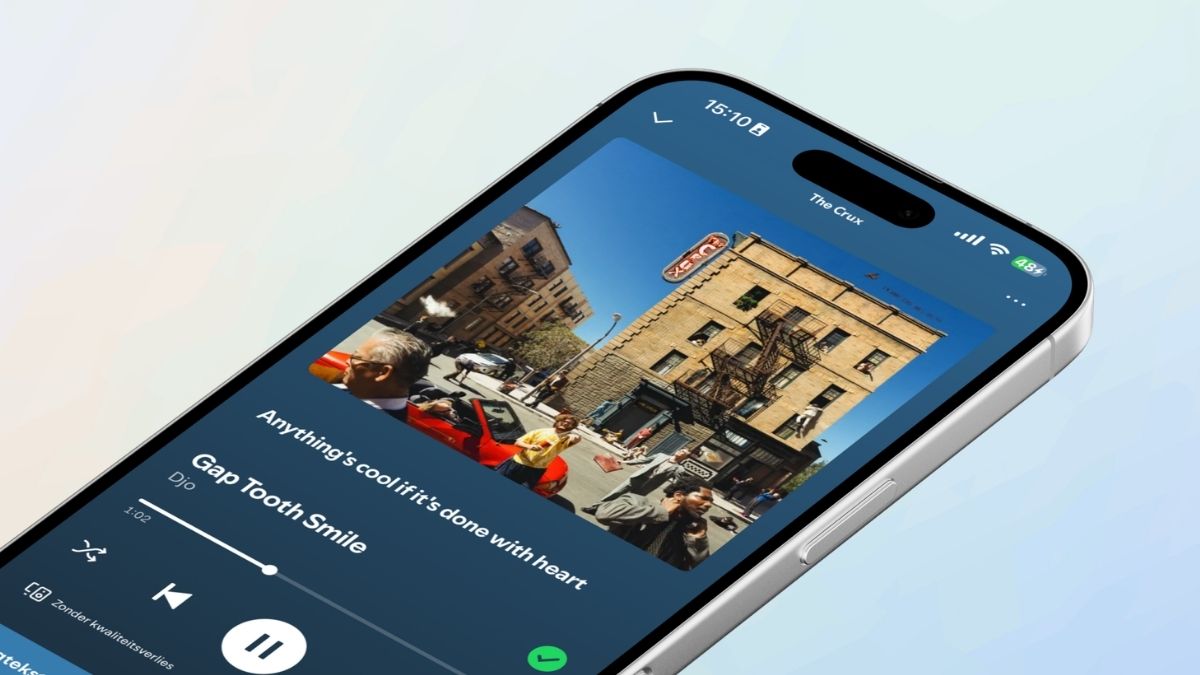
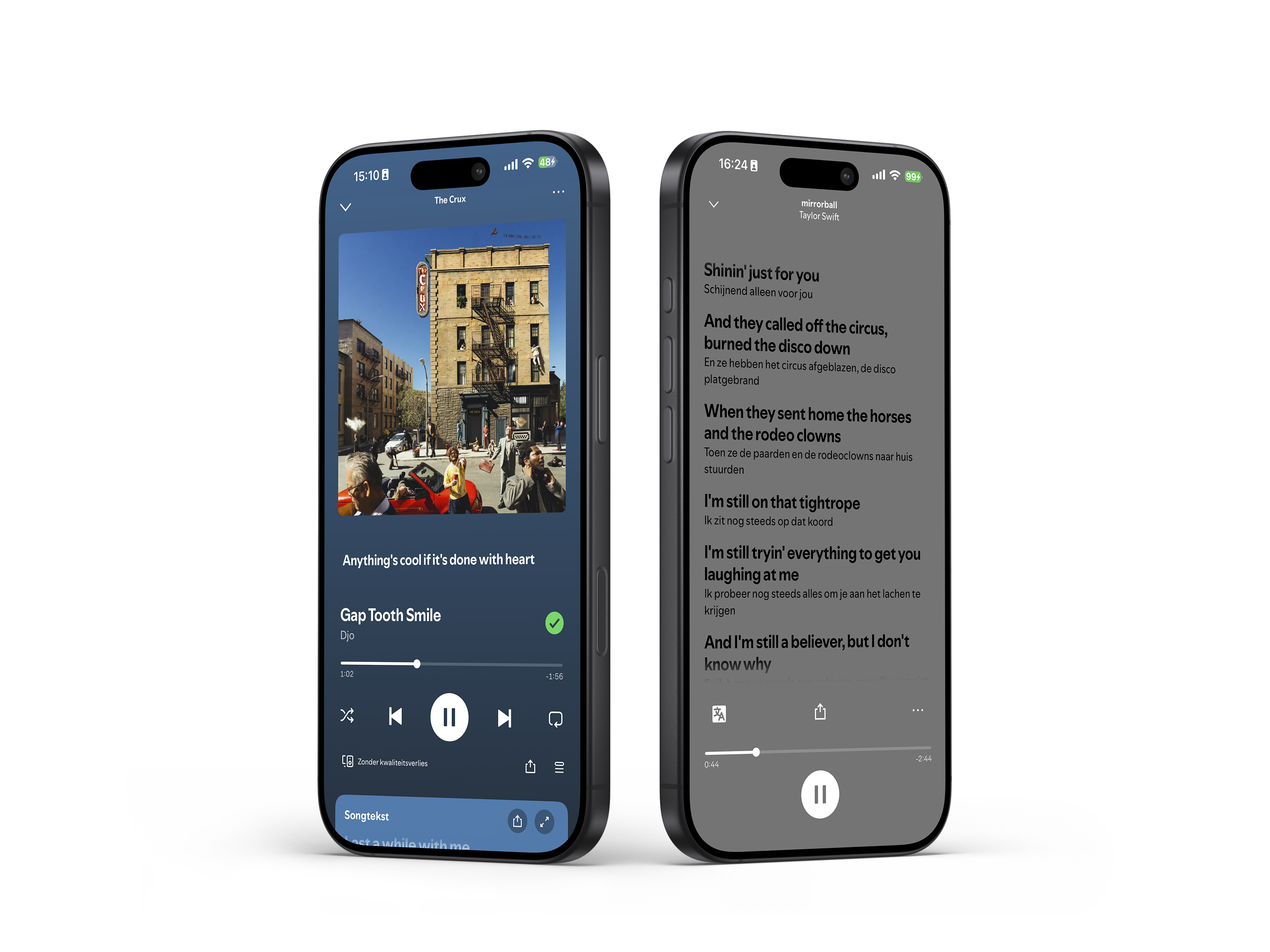
Speel een nummer af en open de afspeelweergave. Tik hier op de drie puntjes rechtsboven en zorg dat de functie ‘Songtekst’ op ‘Aan’ staat door erop te tikken. Elke zin die wordt gezongen, verschijnt vanaf nu pal in beeld.
-
 2
2Vertalen
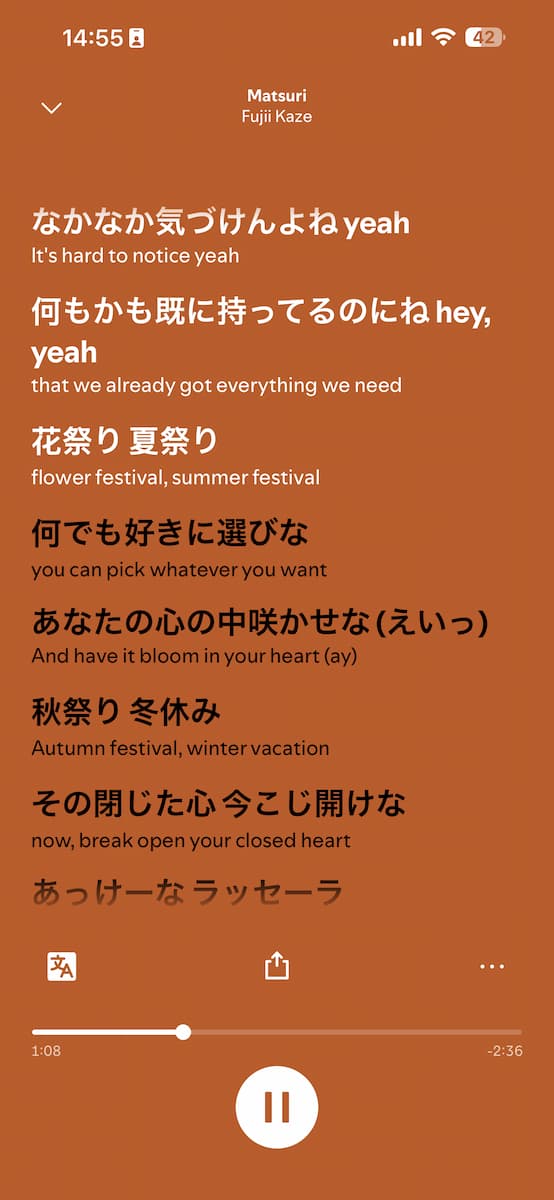
Wil je een nummer vertalen? Scrol in de afspeelweergave van onder naar boven en tik in het vak met songteksten op het icoontje met de A en het Chinese karakter. Je ziet onder elke regel nu een bijbehorende vertaling.
-
 3
3Offline
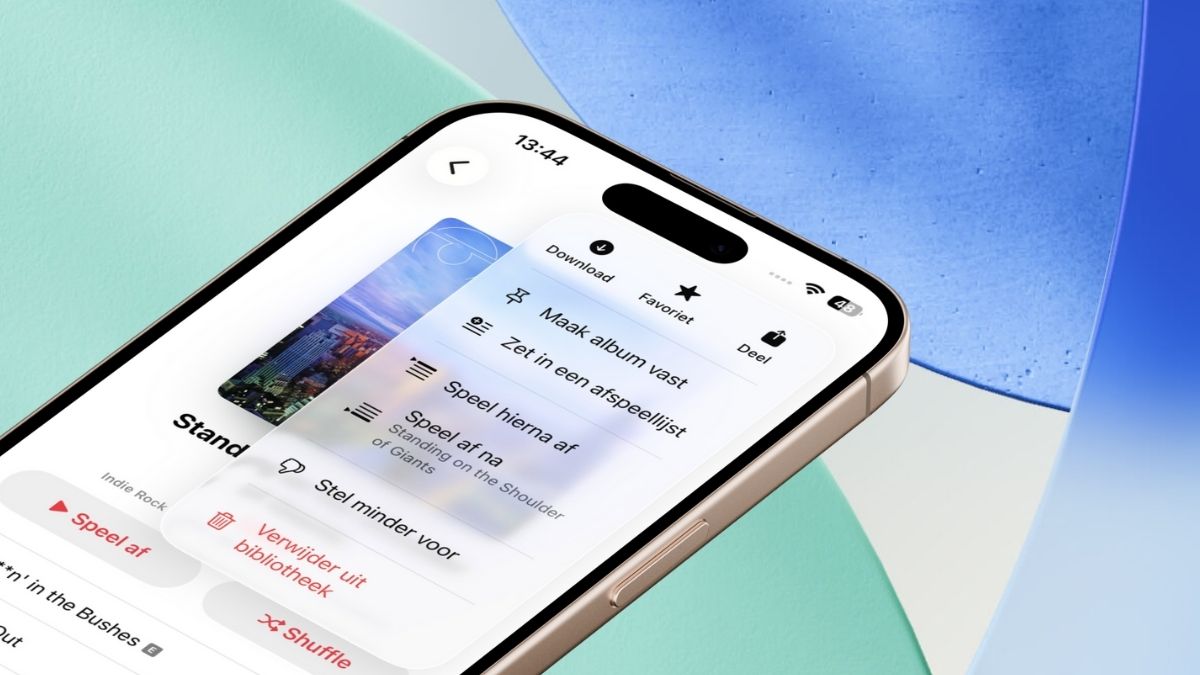
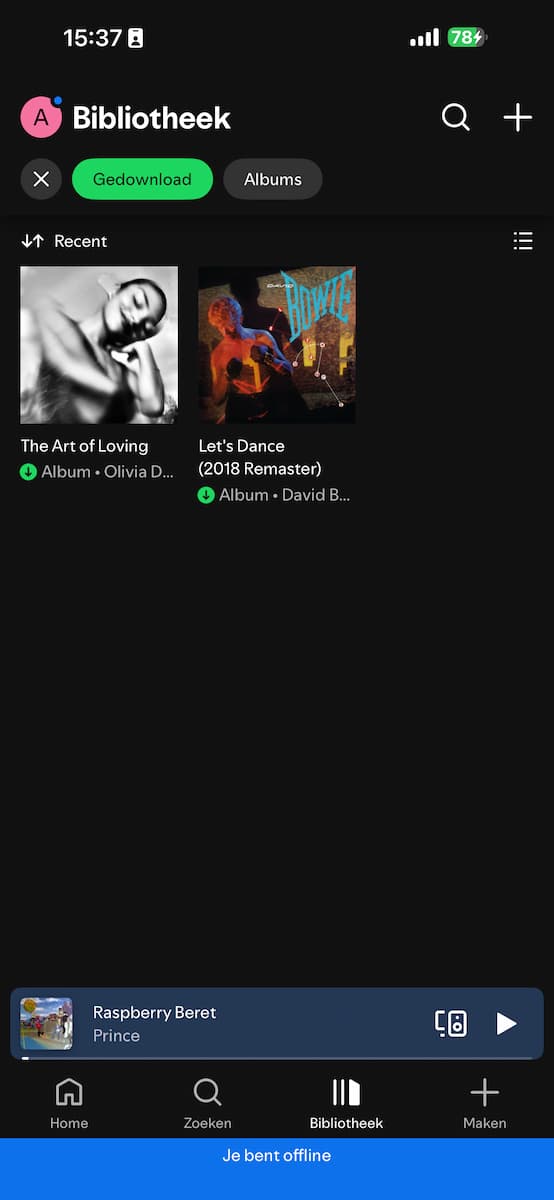
Muziek downloaden kan al lang: zoek een album of playlist op, tik op de drie puntjes en kies ‘Naar dit apparaat downloaden. Via ‘Bibliotheek>Gedownload’ vind je die muziek dan ook zonder internet, inclusief songteksten. Dat laatste is wel nieuw!
Spotify heeft nu ondersteuning voor lossless audio. Hiermee stream je muziek zonder kwaliteitsverlies: je geniet van cd-kwaliteit en hoort details die normaal gesproken wegvallen tijdens het streamen.
Via deze link check je of je aan de voorwaarden voldoet. Zo ja, dan activeer je lossless audiokwaliteit als volgt: open Spotify, tik op je profielicoon en kies ‘Instellingen en privacy>Mediakwaliteit>Zonder kwaliteitsverlies’.
Nog meer leuke Spotify-functies
-
 1
1Mixen
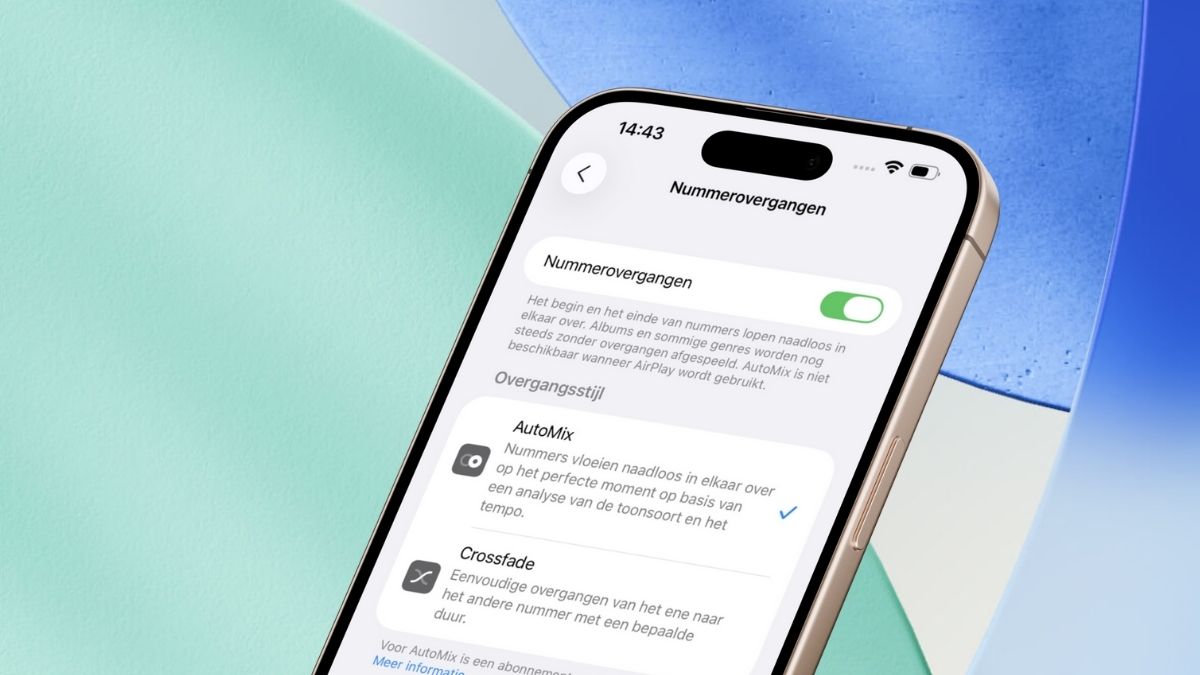
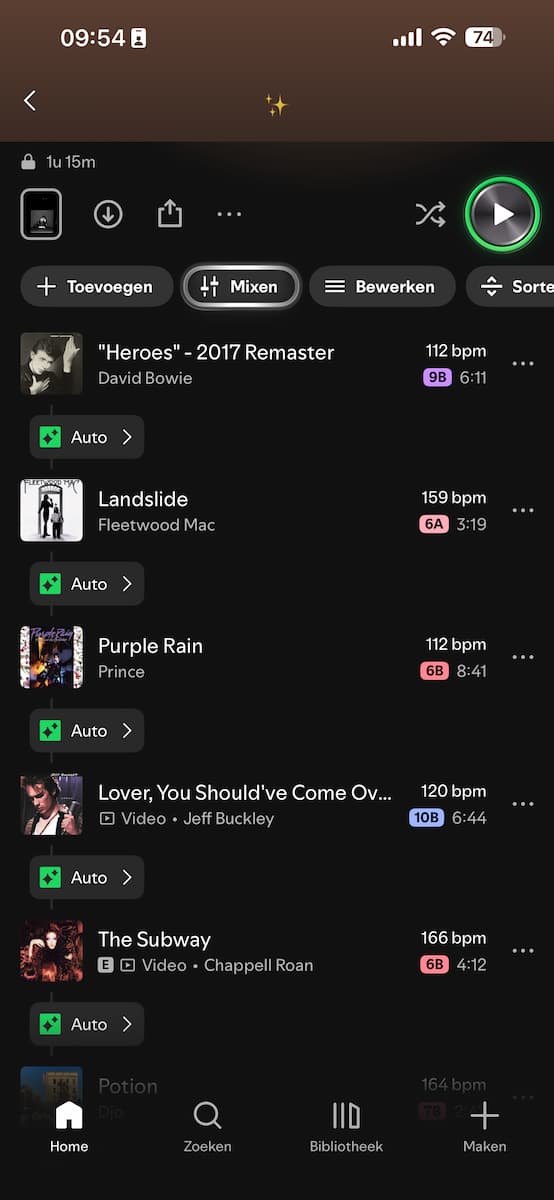
Ken je de Mixing Tool al? Hiermee kun je overgangen tussen je nummers creëren, zodat ze vloeiend in elkaar overlopen. Open hiervoor eerst een afspeellijst die je zelf hebt gemaakt, tik daarna boven in je afspeellijst op ‘Mixen’.
-
 2
2Aanpassen
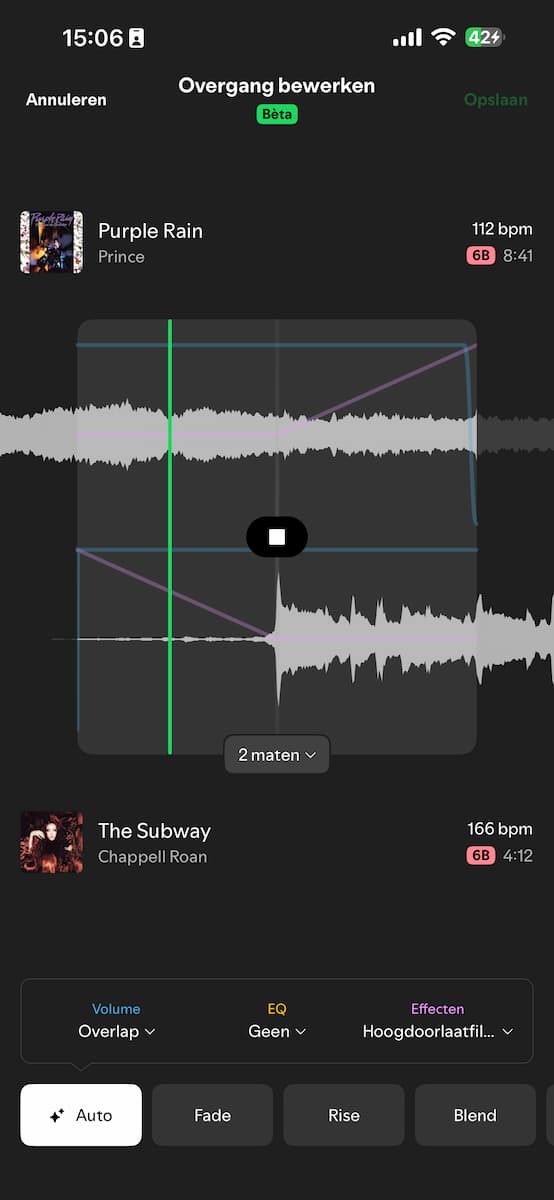
Bij elk nummer staat de toonsoort en het aantal slagen per minuut: zo zie je wat bij elkaar past en kun je de volgorde erop aanpassen. Tik ook tussen twee nummers op ‘Auto’ om de overgang te bewerken, inclusief het volume, de Equalizer en meer.
-
 3
3Muzieksmaak
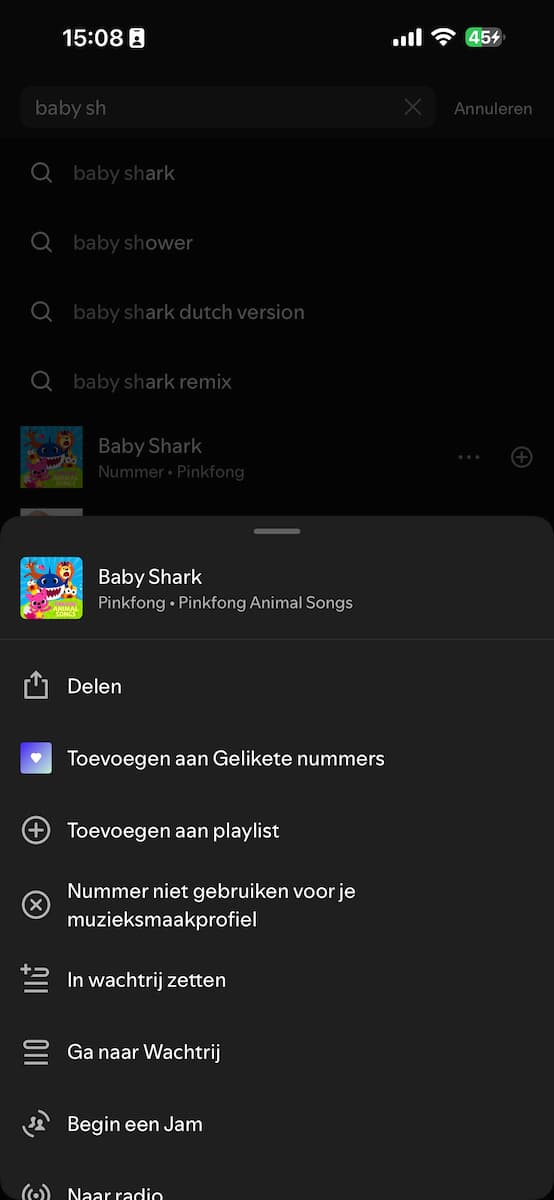
Is je (klein)kind alwéér naar ‘Baby Shark’ aan het luisteren? Doe jezelf een lol: tik hierbij op de drie puntjes en druk op ‘Nummer niet gebruiken voor je muzieksmaakprofiel’. Spotify zal je nu geen suggesties geven op basis van dit nummer.
-
 4
4Aankomende releases
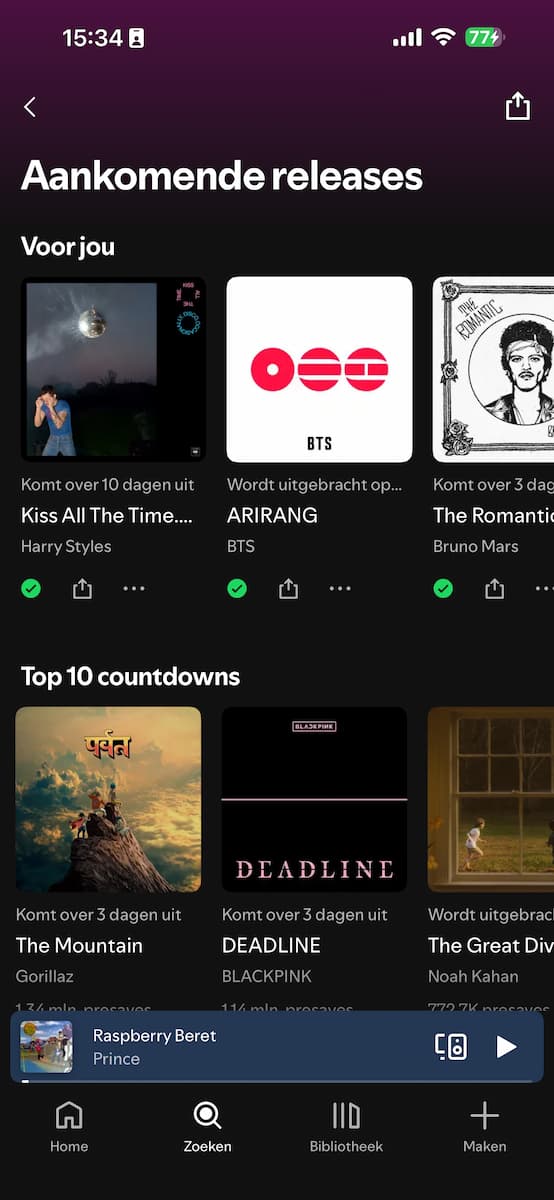
Spotify heeft een nieuwe hub waarin je ziet welke albums er binnenkort verschijnen. Tik hiervoor (tweemaal) op het tabblad ‘Zoeken’, daarna op ‘Aankomende releases’. Check vooral de eerste rij: daar staan albums van artiesten die je volgt.
-
 5
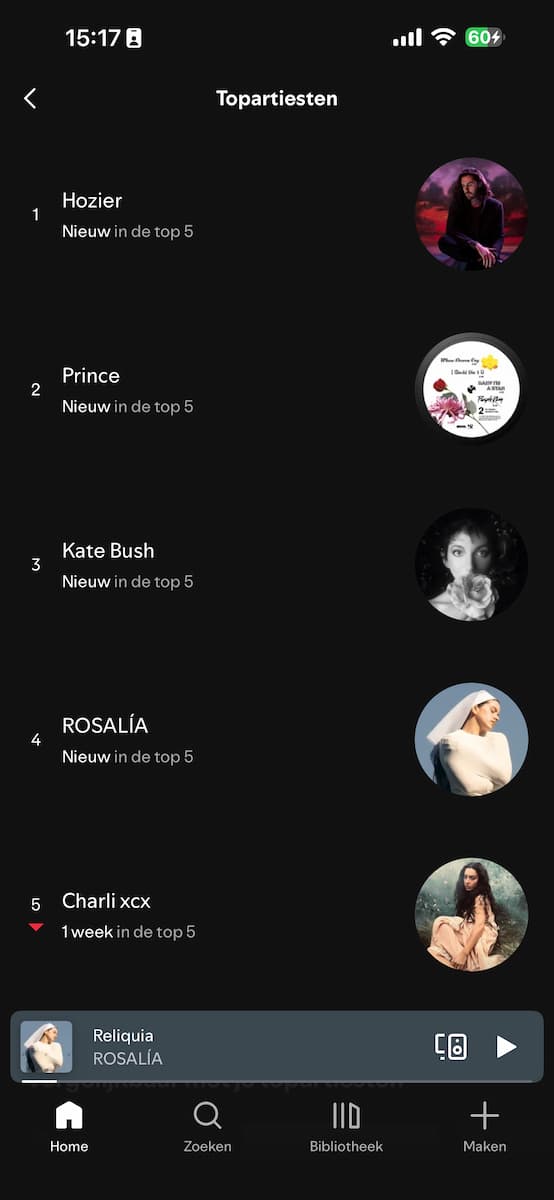
5Luisterstatistieken
Geinig om te zien: je luistergedrag van de afgelopen weken. Ga hiervoor naar het tabblad ‘Home’, tik linksboven op je profielicoon en kies ‘Luisterstatistieken’. Je ziet nu je topartiesten en topnummers per week, evenals andere details.
Je kunt berichten met elkaar uitwisselen in Spotify. Of ja, geen berichten: muziek! Is er een nummer, album, artiest of afspeellijst die je vrienden en familie echt even moeten horen? Tik daarbij op de drie puntjes, kies ‘Delen’ en kies de Spotifygebruiker waarmee je je vondst wilt delen. Een boodschap achterlaten kan ook.