Voer je eerste gesprek met AI-assistent Claude


Ontdek alle geheimen van iOS en Apple Intelligence
-
 1
1In de browser of als app
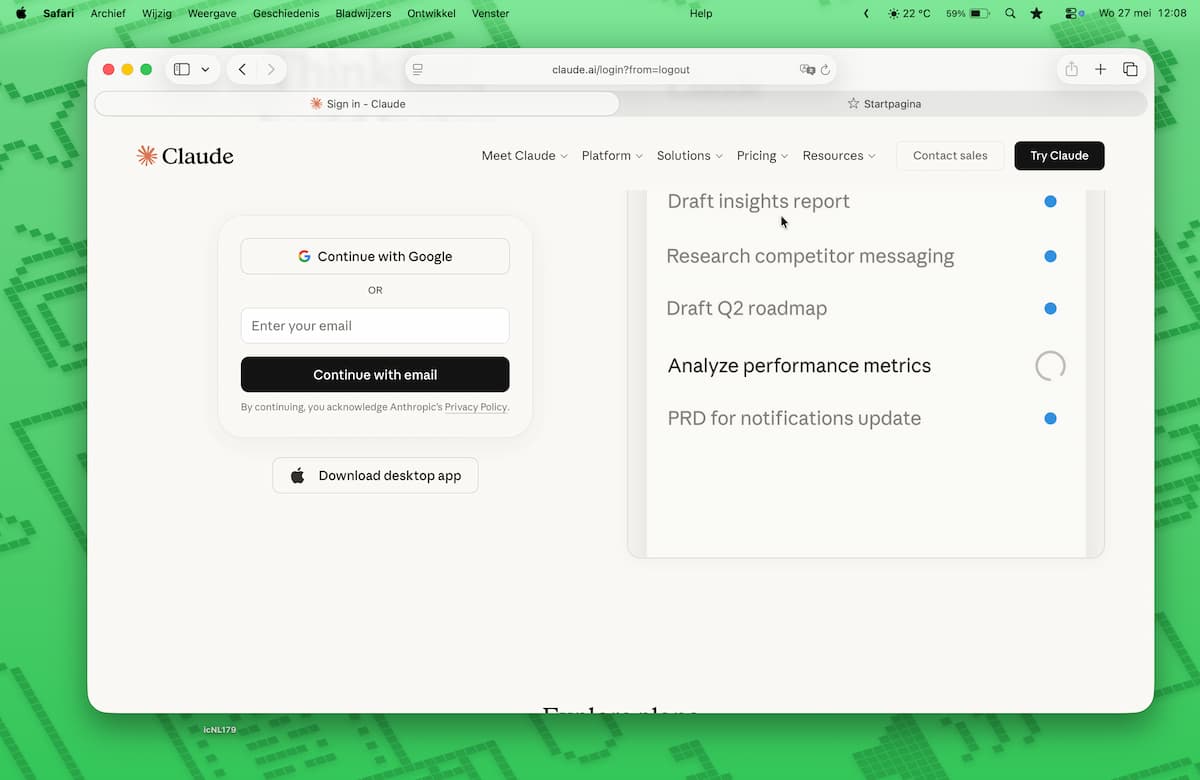
Claude leeft als app op je iPhone. Op je Mac bezoek je Claude via claude.ai – daar kun je ook de desktop-app downloaden. Wij houden het bij de web-app. Gebruik je Claude op verschillende plekken, log dan overal in met hetzelfde account.
-
 2
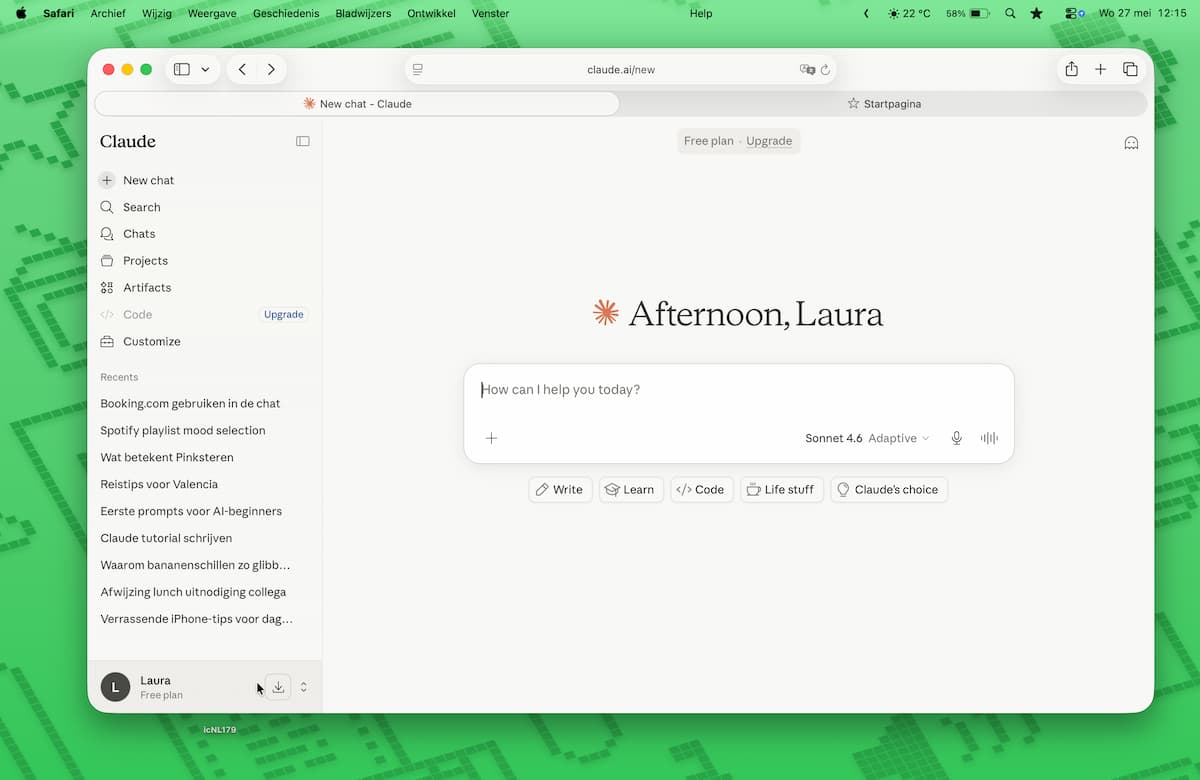
2Good afternoon!
Claude begroet je vriendelijk in het Engels, maar je kunt gerust in het Nederlands met hem communiceren. Doe ermee wat je met ChatGPT ook doet: stel hem vragen, laat hem teksten schrijven of checken, laat hem ideeën genereren.
-
 3
3Chats
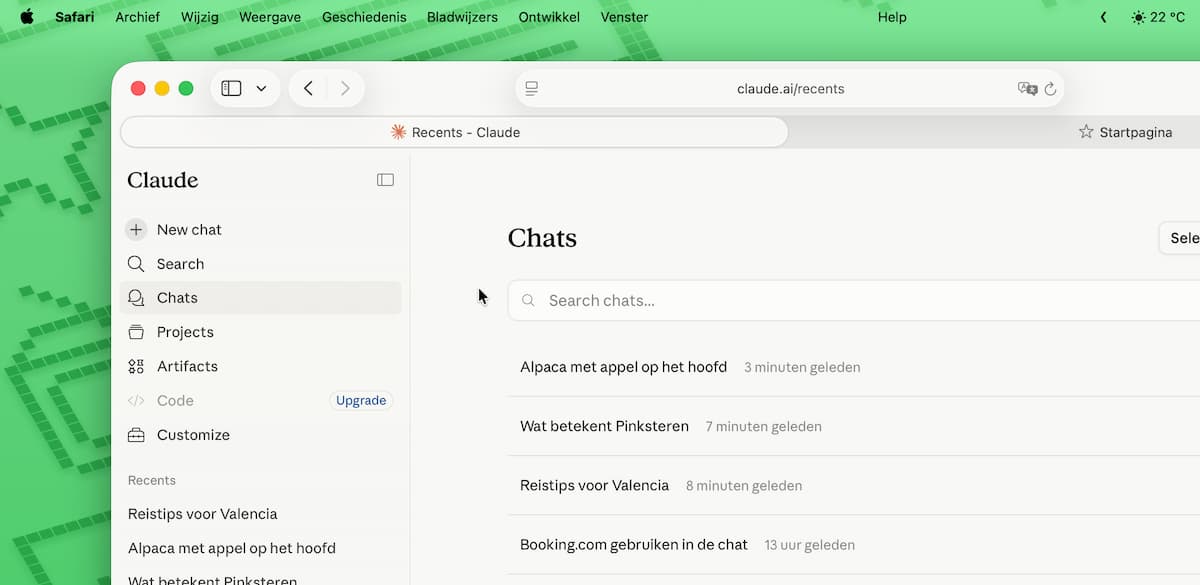
Als je een tijdje met Claude werkt, heb je allerlei conversaties over diverse onderwerpen . Al die chats vind je terug onderaan in de zijbalk links. Maar via het kopje ‘Chats’ worden ze logischer geordend en zijn ze beter doorzoekbaar.
-
 4
4Jouw eigen stijl
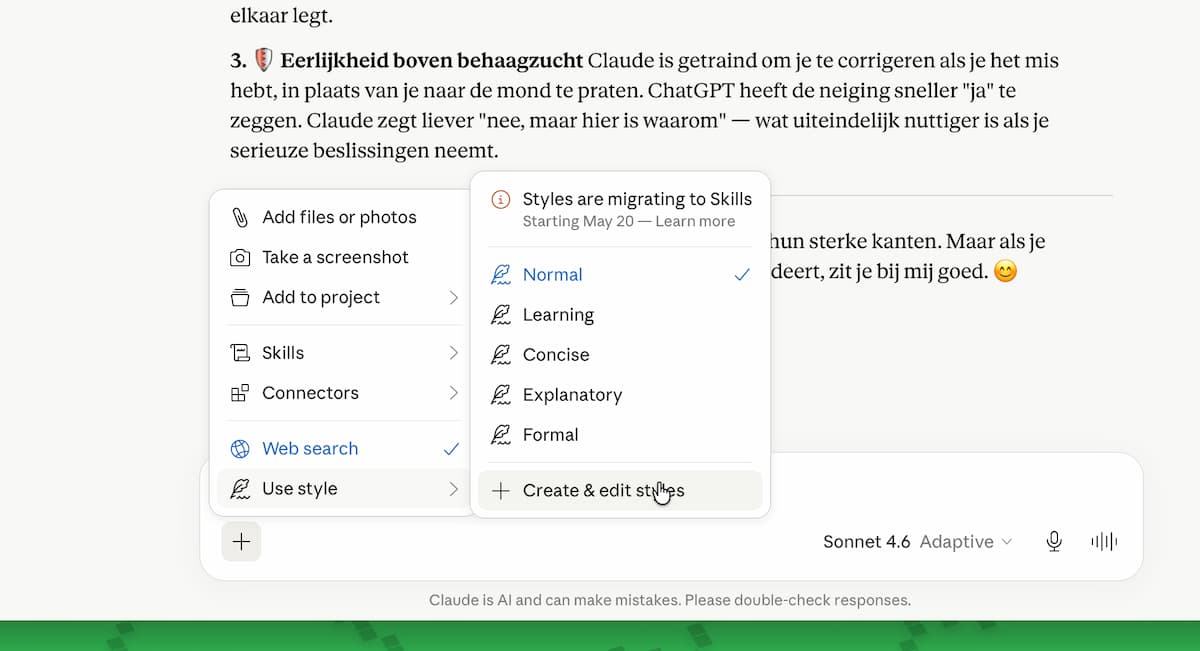
Is de stijl van Claude niet echt jouw stijl? Via het plusje in het chatvenster en ‘Use style’ kies je iets anders. Er zijn presets en via ‘Create & edit styles’ kun je je eigen stijl kiezen. Bijvoorbeeld door je eigen teksten te uploaden.
-
 5
5Projecten
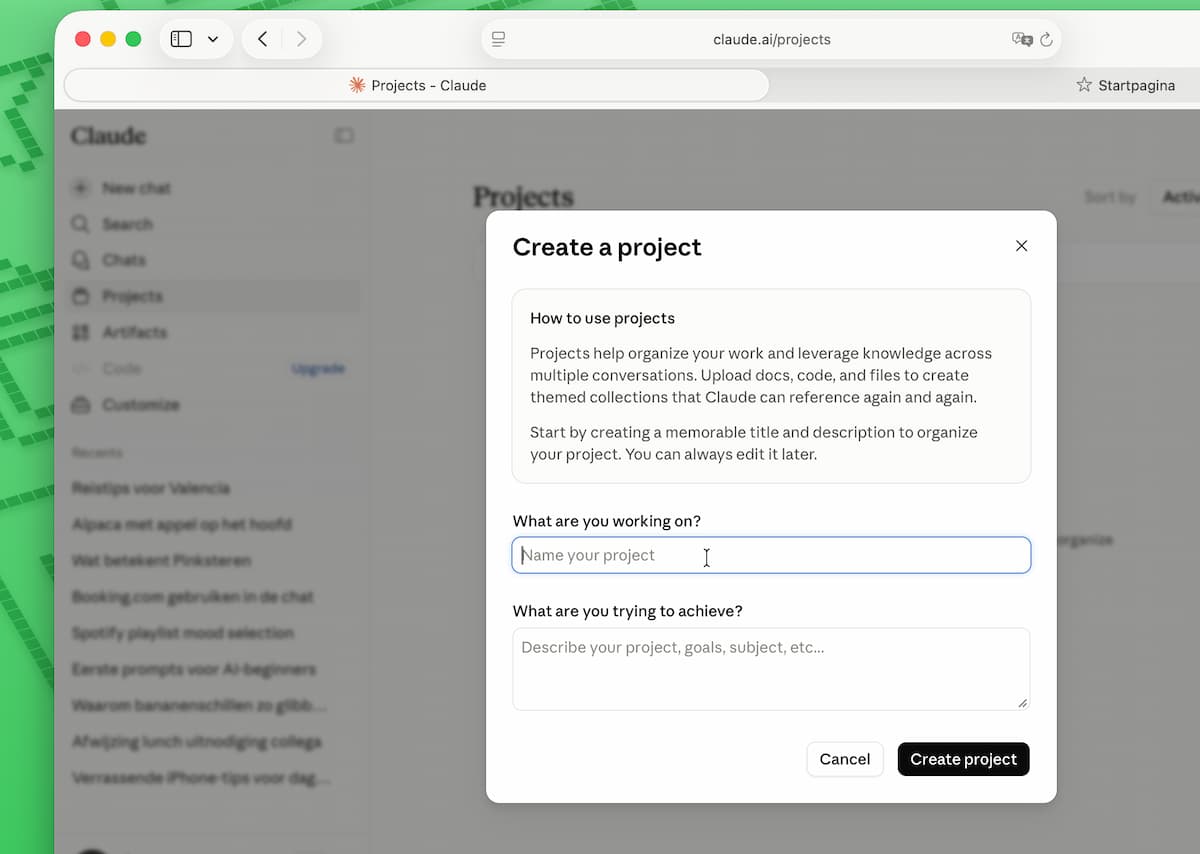
Steeds een nieuwe chat starten terwijl je het vaak over hetzelfde hebt, is onhandig. Maak via de zijbalk een project aan: dit is een slimme map waar Claude alles onthoudt over één onderwerp, zodat je niet steeds opnieuw moet beginnen.
-
 6
6Vul je project
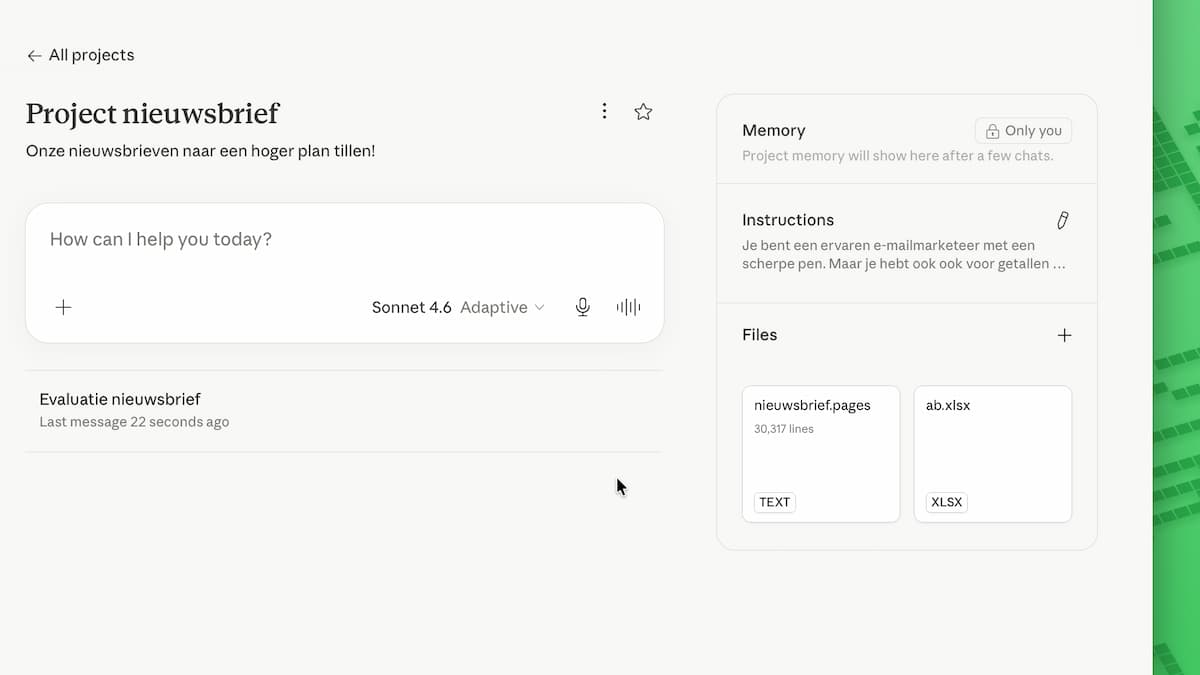
In je project kun je bestanden uploaden, zoals pdf’s, notities en spreadsheets. Zo creëer je een kennisbank rondom dit onderwerp. Met de instructies geef je aan hoe Claude moet reageren, wat hij moet doen en laten, en wat zijn rol is.
-
 7
7Connectors
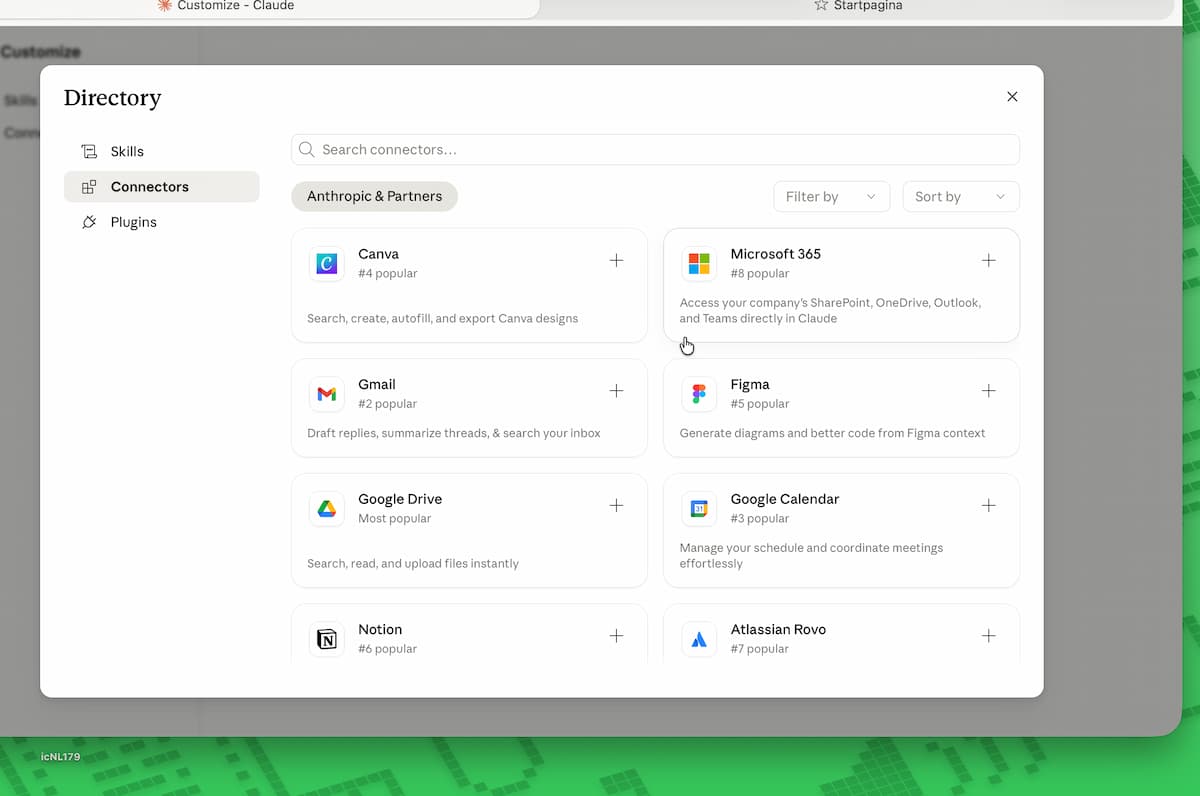
Je kunt een hele reeks apps en diensten koppelen aan Claude, zodat de AI daar direct naar informatie kan zoeken. Om ze toe te voegen, klik je links op ‘Customize’ en dan op ‘Connect your apps’. Klik daarna op een app die je gebruikt.
-
 8
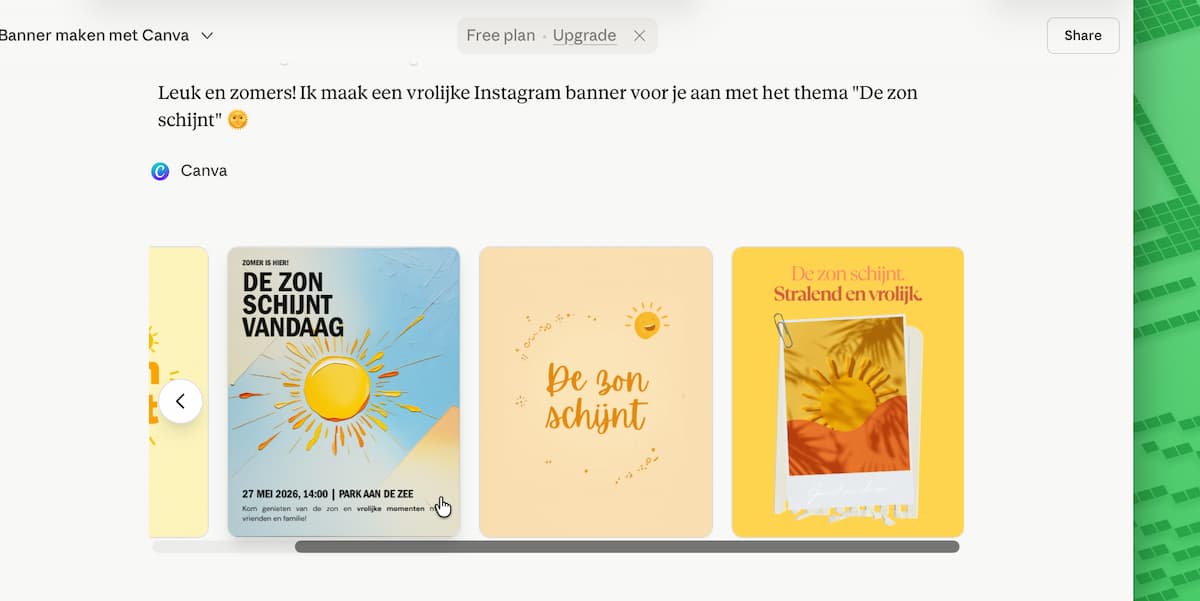
8Extra brein
Dankzij connectors kan Claude nog heel veel meer, maar het is wel wat puzzelen, want ze werken allemaal anders. Hier hebben we Claude bijvoorbeeld gevraagd om een eenvoudige afbeelding te maken door middel van Canva.
-
 9
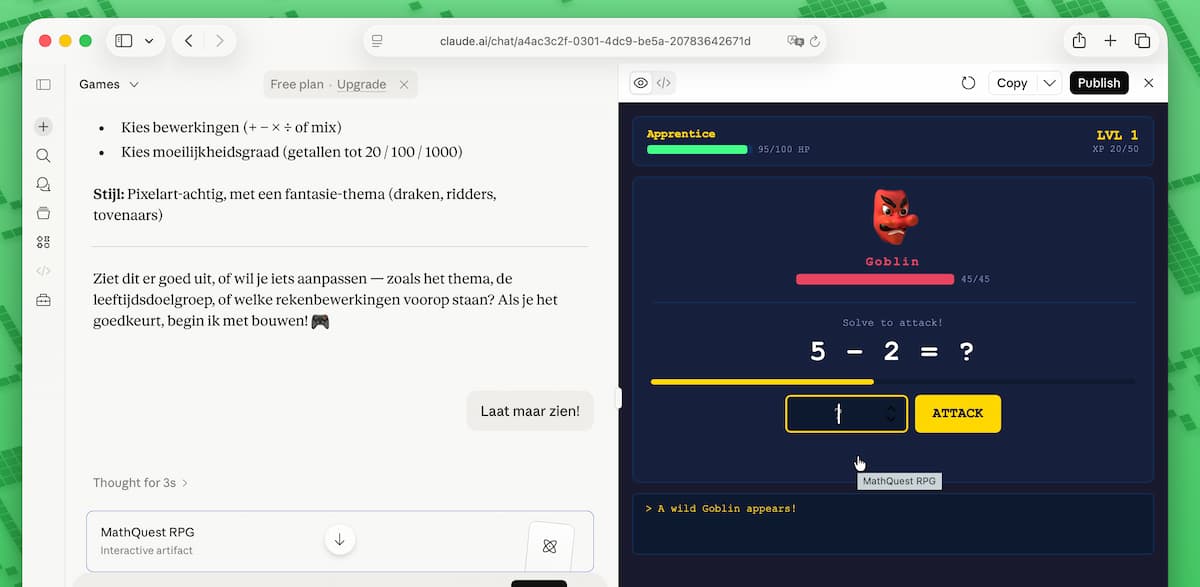
9Artifacts
Meer iets voor gevorderden zijn de ‘Artifacts’ in de zijbalk. Hier kun je allerlei dingen maken met Claude : documenten, apps, games … Wij bouwden een rekenspelletje met emoji-monsters, gewoon door antwoord te geven op de vragen van Claude.
Claude werkt gratis, maar dan stuit je al snel op beperkingen. Je kunt de dienst dan enkele uren niet gebruiken. Wil je een hogere gebruikerslimiet plus een reeks geavanceerdere functies, dan kun je kiezen voor Claude Pro en Claude Max – die kosten op het moment van schrijven 15 en 90 euro. Ook zijn er zakelijke abonnementen.
Claude in vogelvlucht