
Maak in de Notities-app op je iPhone een geheime chat


Ontdek alle geheimen van iOS 26 en Apple Intelligence
-
 1
1Maak je boodschappenlijst
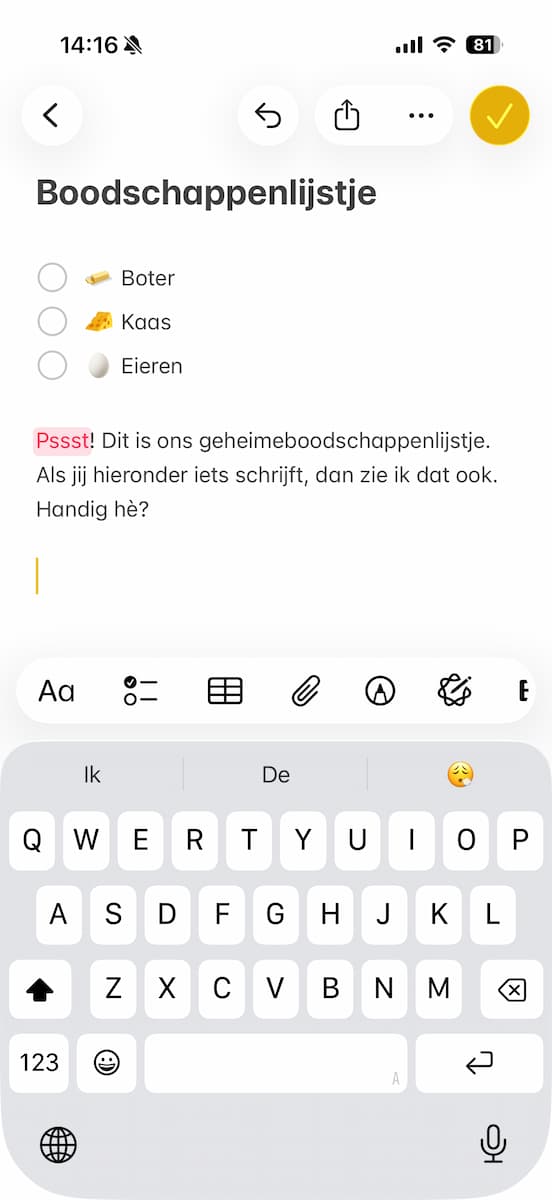
Open een nieuwe notitie in Notities en geef hem een onschuldige naam. Wij kiezen bijvoorbeeld voor ‘Boodschappenlijstje’ en kleden alles een beetje aan, zodat de notitie ook echt op een lijstje lijkt.
-
 2
2Deel je boodschappenlijst
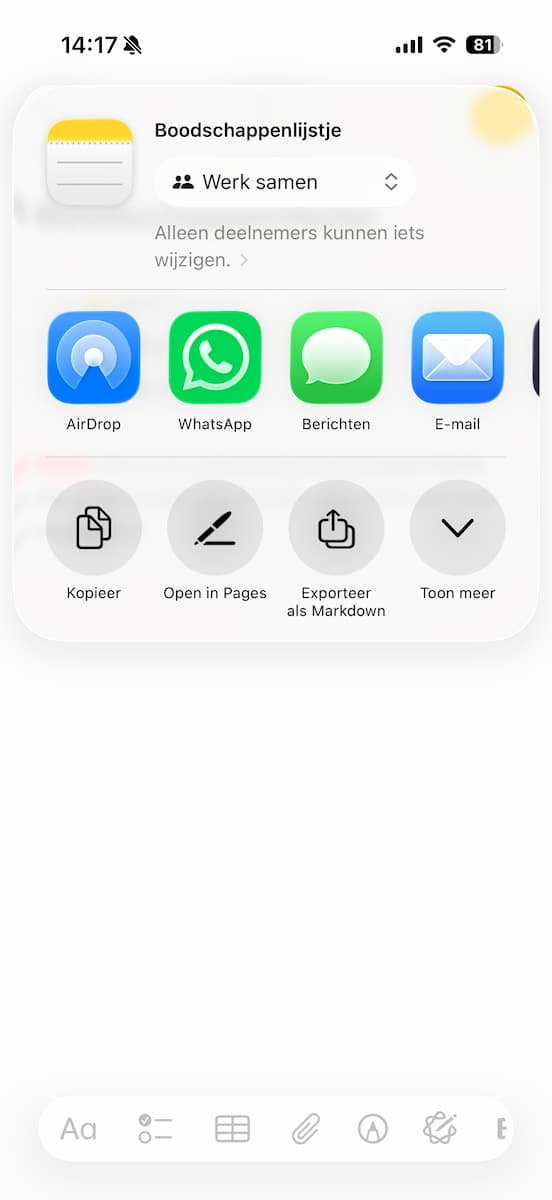
Tik op het Deel-icoon (met het pijltje omhoog) en ga bij de schakelaar bovenin voor ‘Werk samen’. Daarna nodig je iemand uit, bijvoorbeeld via e-mail, WhatsApp of Berichten. Boven in Notities verschijnt een poppetje.
-
 3
3Geheime boodschappen
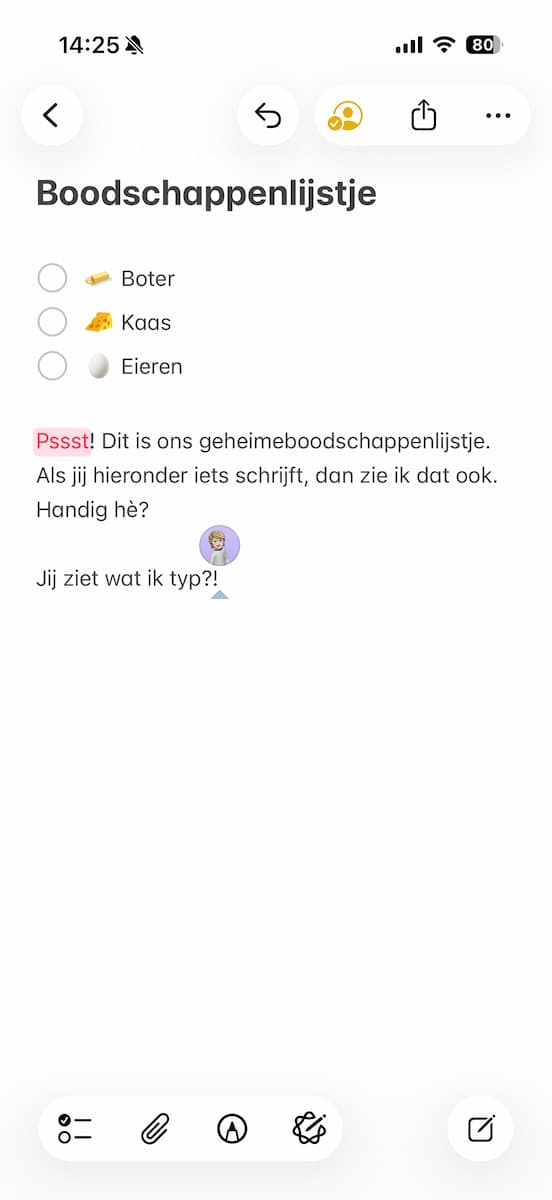
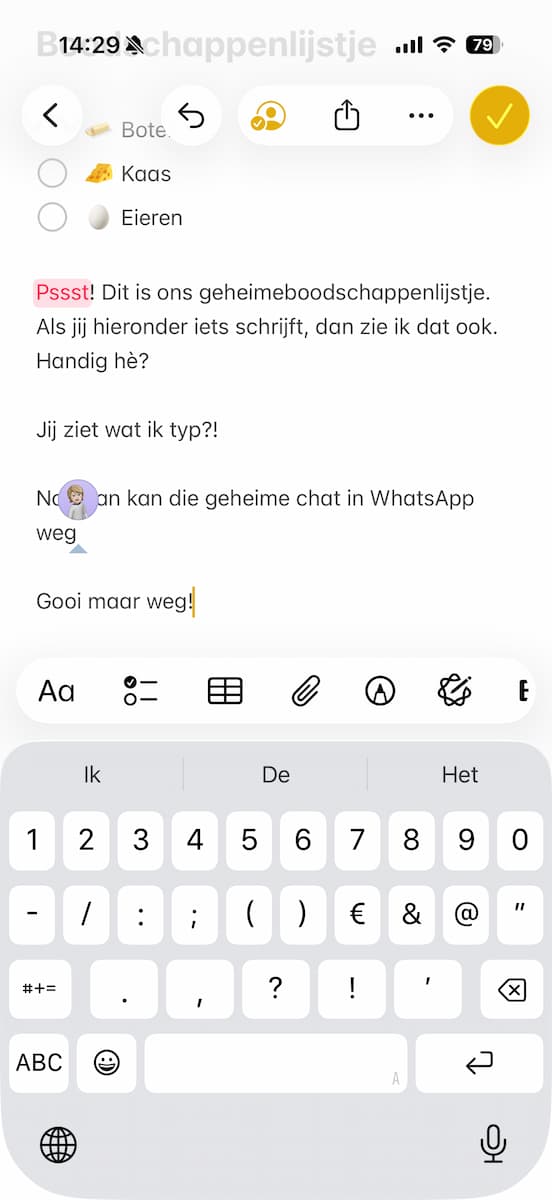
Nu kun je berichten uitwisselen in Notities. Als de ander iets in de notitie typt, zie jij dat automatisch verschijnen in de app. Is diegene nog bezig? Je ziet zijn of haar profiel-icoon op de plek die wordt bewerkt.
-
 4
4Op de hoogte
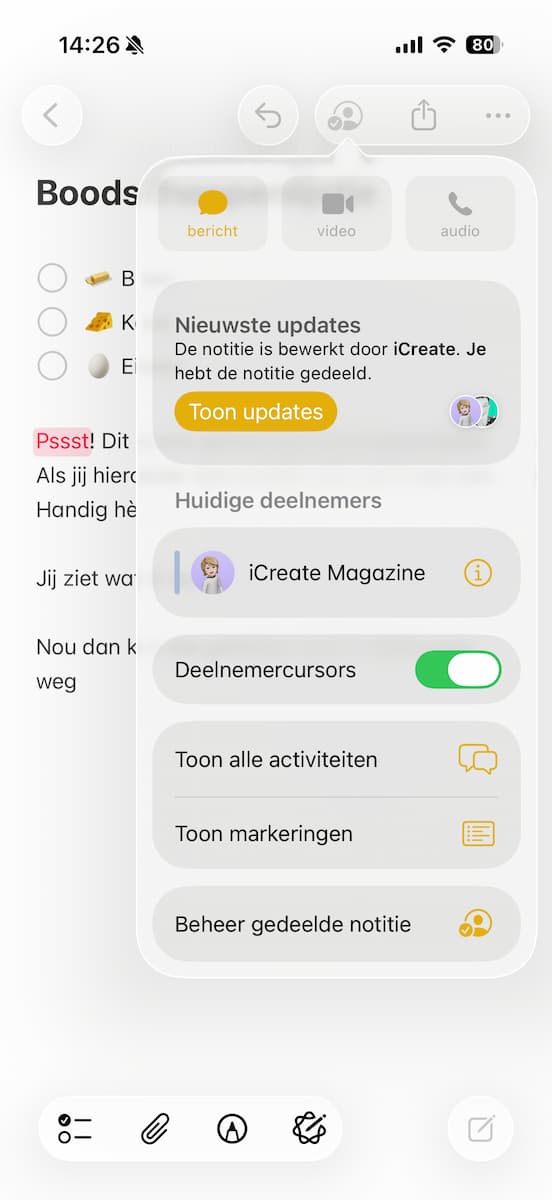
Wil je zien wat er in je geheime chat is veranderd terwijl je even niet in de Notities-app zat? Tik dan op het poppetje bovenin en kies ‘Toon updates’. De berichtjes die je nog niet gelezen hebt, worden gemarkeerd.
-
 5
5Notificaties
In principe ontvang je meldingen zodra het ‘boodschappenlijstje’ is aangepast, maar heel betrouwbaar werkt dat niet. Tik in ieder geval op de V rechtsboven als je iets hebt veranderd. Wellicht dat de ander zo wél een melding krijgt.
Van meldingen die binnenkomen op de iPhone, kun je de inhoud direct lezen. Ook als je iPhone gewoon ergens onbeheerd op tafel ligt. Je kunt dit afschermen via ‘Instellingen>Meldingen>Toon voorvertoning’. Hier geef je aan of je de inhoud ‘altijd’ of juist ‘nooit’ wilt zien. Of kies de middenweg: alleen als je iPhone ontgrendeld is.