Vergrendel WhatsApp-chats met een geheime toegangscode

Ontdek alle geheimen van iOS en Apple Intelligence
-
 1
1Vergrendelen
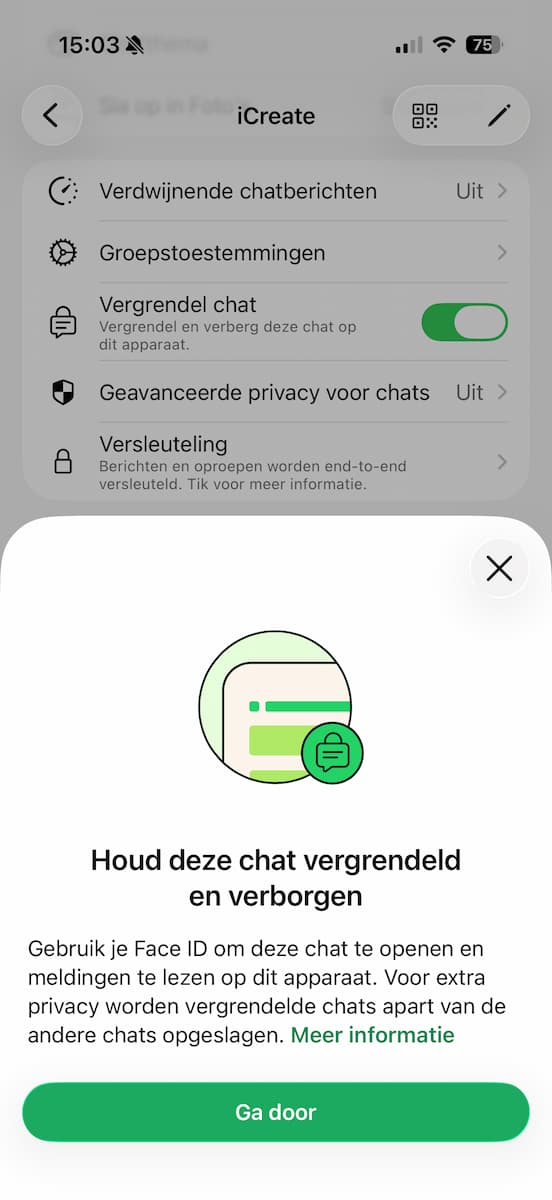
Ga naar de chat die je geheim wilt houden en tik bovenin op de naam van je contact of de groepsapp. Veeg in de lijst naar ‘Vergrendel chat’ en zet de schuif
daarachter op groen. Lees de uitleg en tik op ‘Ga door’. -
 2
2Map met vergrendelde chats
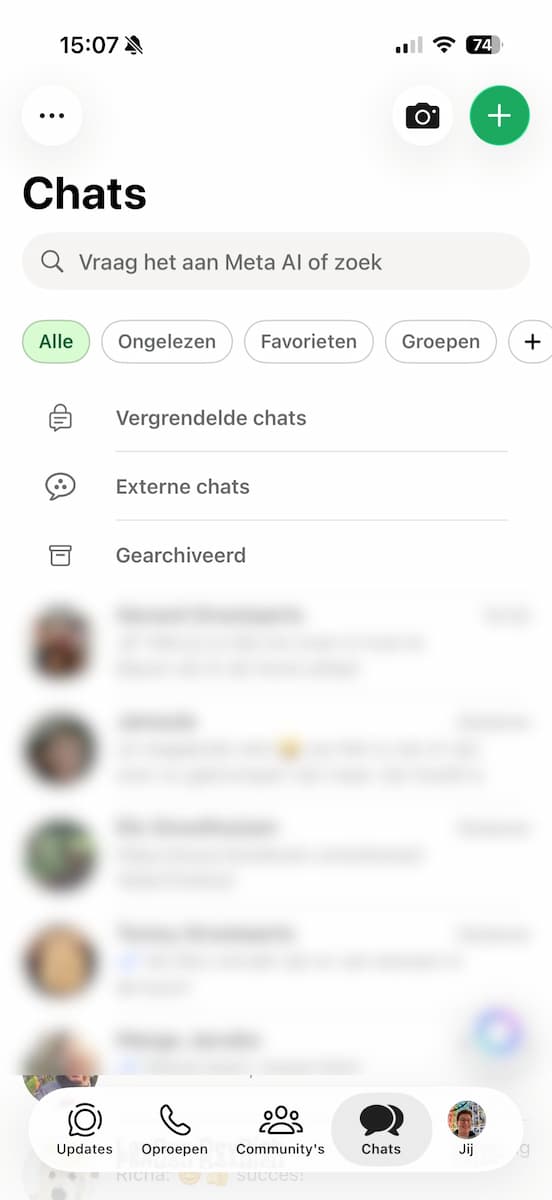
Ga naar het hoofdscherm met daarin al je chats. Je vergrendelde chats vind je daar ook: veeg de lijst met chats maar eens iets naar beneden. Dit gedeelte ontgrendel je met Face of Touch ID.
-
 3
3Verstop de map met vergrendelde chats
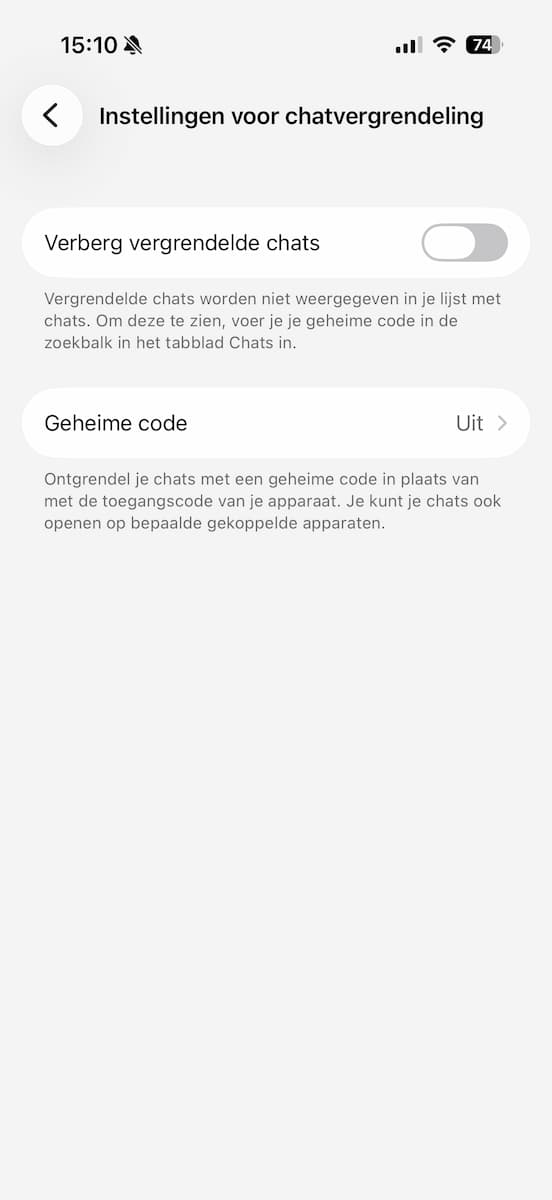
Misschien vind je zo’n map met vergrendelde chats te opvallend. Open de map maar eens en tik rechtsboven op ‘Instellingen’. Bovenin zet je de schuif achter ‘Verberg vergrendelde chats’ op groen.
-
 4
4Bedenk een goede geheime code
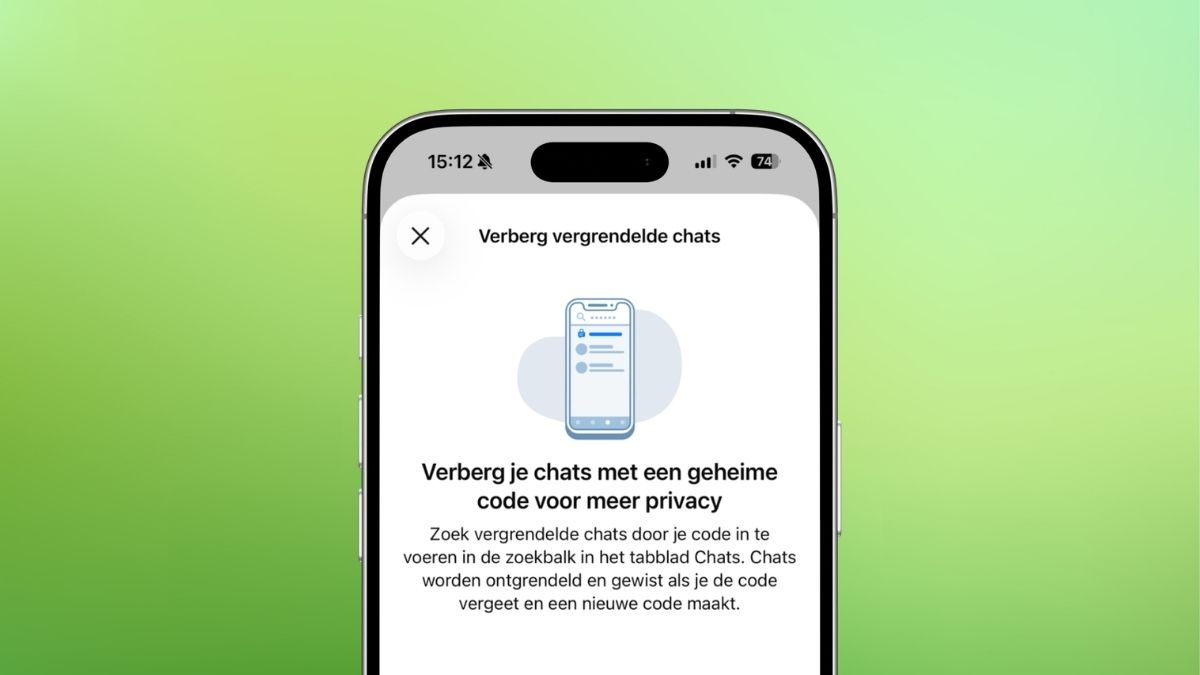
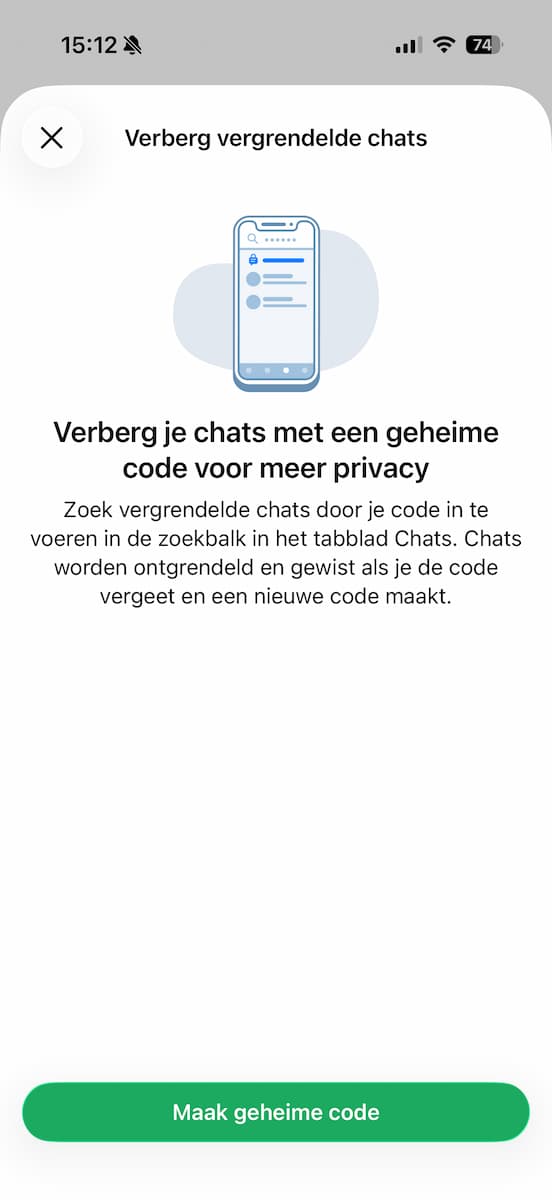
Het bovenstaande scherm komt in beeld. Tik op de knop ‘Maak geheime code’ en verzin er een die je goed kunt onthouden.
-
 5
5Zoek de map met vergrendelde chats
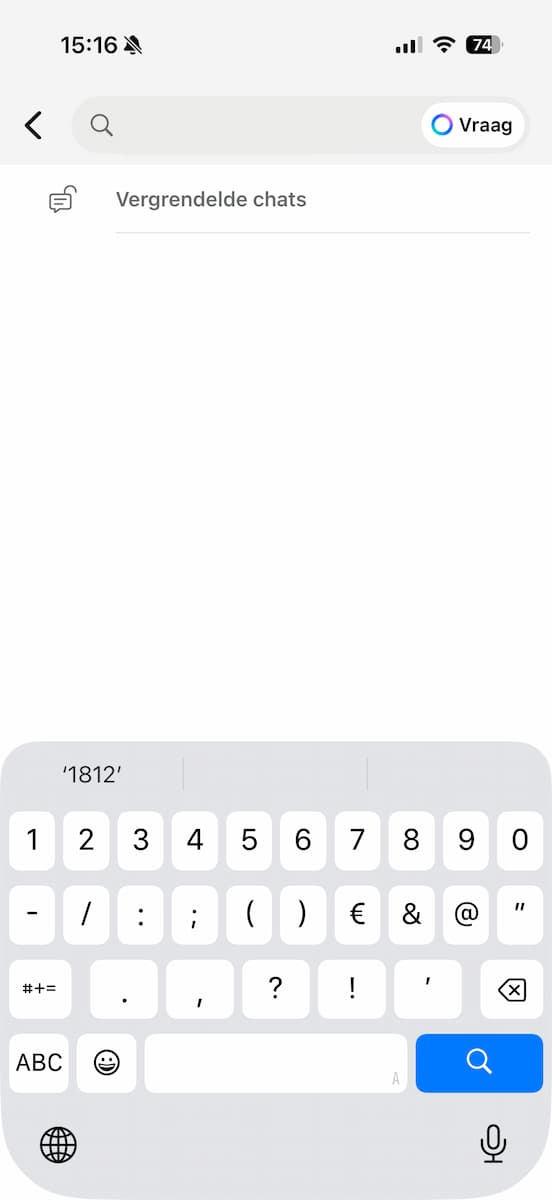
De map met vergrendelde chats is nu spoorloos verdwenen uit je lijst met chats. Je kunt hem heel gemakkelijk weer tevoorschijn halen: typ bovenaan in de zoekbalk je geheime code in en daar is-ie.
-
 6
6Vernietig alles
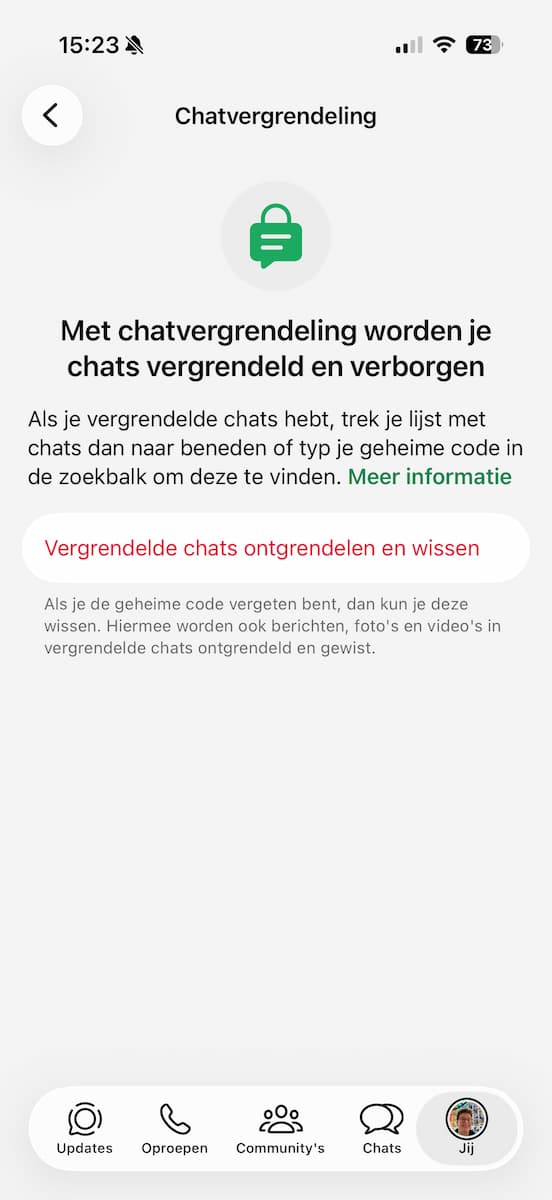
Ben je de geheime code kwijt? Dan kun je hem – inclusief de vergrendelde chats – wissen. Ga naar ‘Jij>Privacy>Chatvergrendeling’ en tik op de knop. Zeg niet dat we je niet gewaarschuwd hebben.