Hoe werkt je Status in WhatsApp en wat kun je ermee?

Ontdek alle geheimen van iOS en Apple Intelligence
Instagram heeft Verhalen, WhatsApp heeft de Status. Dit zijn berichten die je met al je contacten deelt en die na 24 uur verdwijnen. Het kan een simpel tekstbericht zijn, maar ook een foto, video, liedje, spraakopname of meer.
Op het moment van schrijven vind je je eigen Status en die van je contacten bij het ‘Updates’-tabblad, maar Meta heeft plannen om ze snel naar ‘Chats’ te brengen. Misschien al tegen de tijd dat je dit leest!
Hoe dan ook: hieronder lees je hoe je je Status deelt. Wil je die van een ander bekijken? Tik gewoon op diens profielfoto, mits die een groene rand heeft.
Geef je Status een update!
-
 1
1Toevoegen
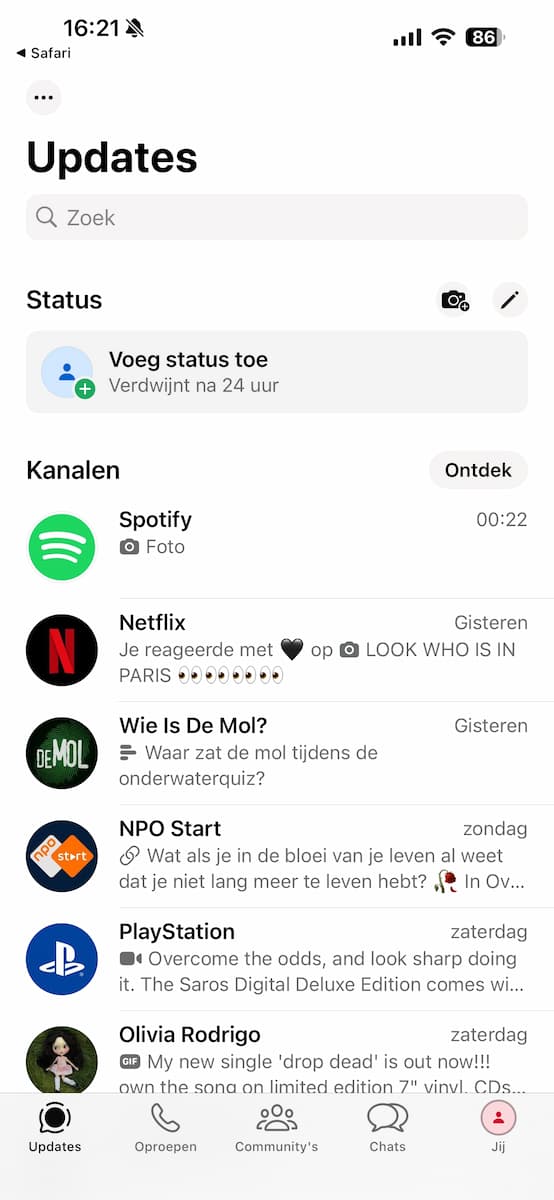
Druk bij je profielfoto op de groene plus of ‘Voeg status toe’. Kies nu wat je in je Status wilt zetten: een tekstbericht (‘Sms’), liedje (‘Muziek’), collage (‘Lay-out’) of spraakopname (‘Stem’). Je kunt ook voor een foto gaan.
-
 2
2Bewerken
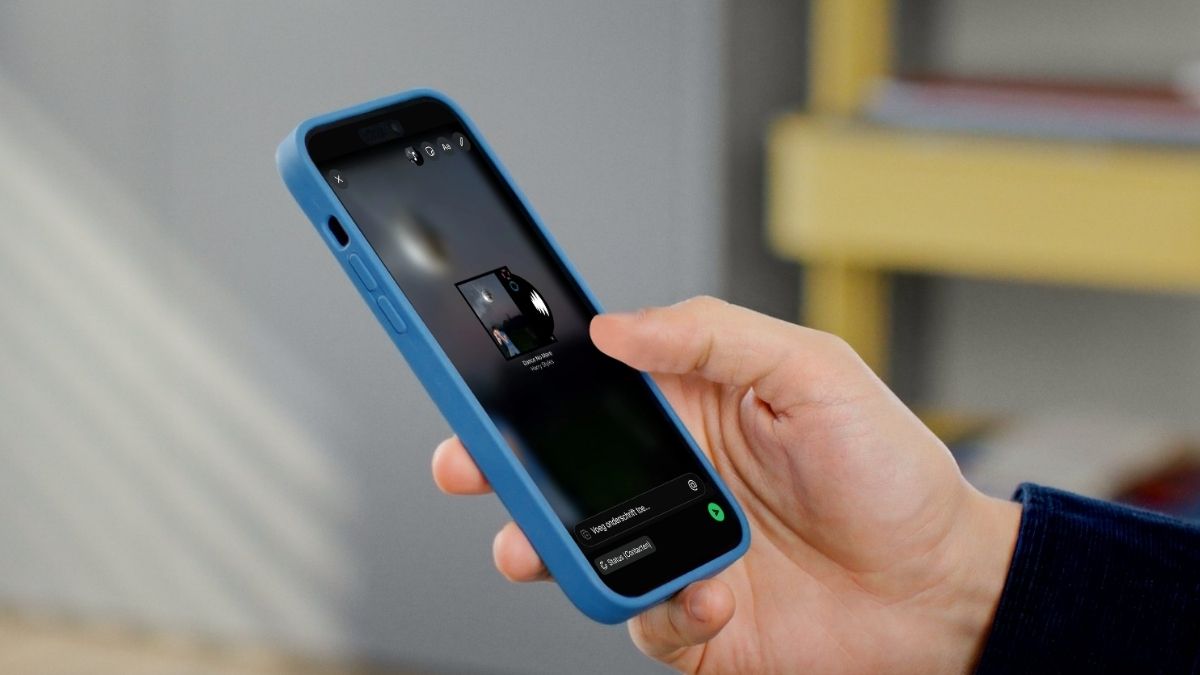
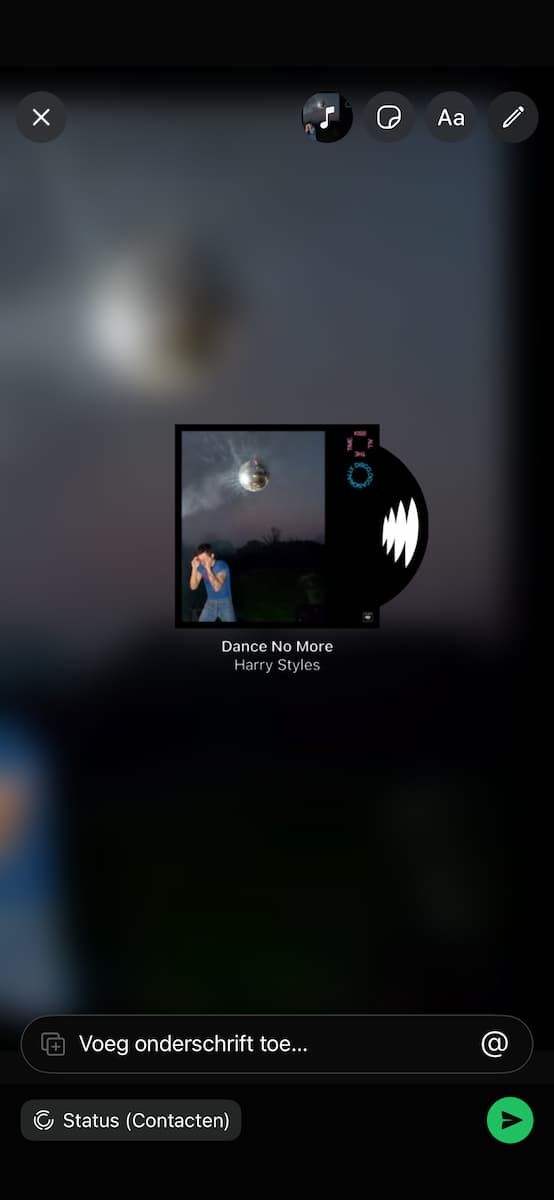
Stel je Status nu verder samen. Typ je tekst, neem een spraakopname op, kies je liedje of collagefoto’s. Met de knoppen rechtsboven kun je de achtergrondkleur wijzigen, tekst toevoegen of het afgespeelde deel van je nummer wijzigen.
-
 3
3Plaatsen
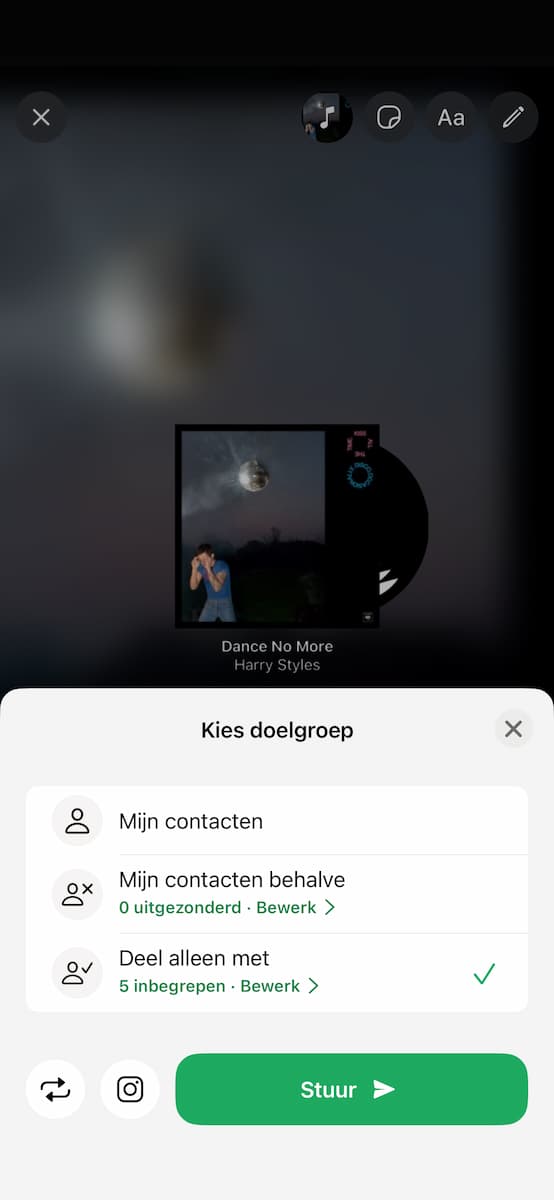
Met de verzendknop rechtsonder kun je je Status plaatsen, maar tik eerst op de grijze ‘Status’-knop. Hiermee kies je wie je Status mag zien: al je contacten, een select aantal contacten, of iedereen behalve een select aantal contacten.