

Deze slimme functie maakt dat je nooit meer zonder je Apple Watch wilt

Heb je een Apple Watch, dan kun je binnen de kortste keren niet meer zonder. Niet alleen omdat hij je stappen telt, je hartslag meet en je subtiel op de hoogte houdt van nieuwe meldingen, maar vooral omdat hij je andere Apple-apparaten nét wat slimmer maakt.
Lees verder na de advertentie
De beste Apple-tips
Ontdek de verschillende specials van iCreate magazine
- Ontdek geheime functies van je iPhone, Mac en iPad die jij nog niet gebruikt
- Handleidingen die Apple je niet geeft met de handigste tips en trucs geselecteerd door de iCreate redactie
- Al vanaf 12,99
Lees iCreate magazine nu tijdelijk al vanaf 5,99 per maand
- Haal meer uit jouw Apple-producten: van basisinstellingen tot geavanceerde functies
- Toegang tot iCreate Academy: 500+ digitale workshops met stapsgewijze uitleg over o.a. apps en besturingssystemen!
- Lees op papier én direct digitaal via de iCreate-app (incl. archief)
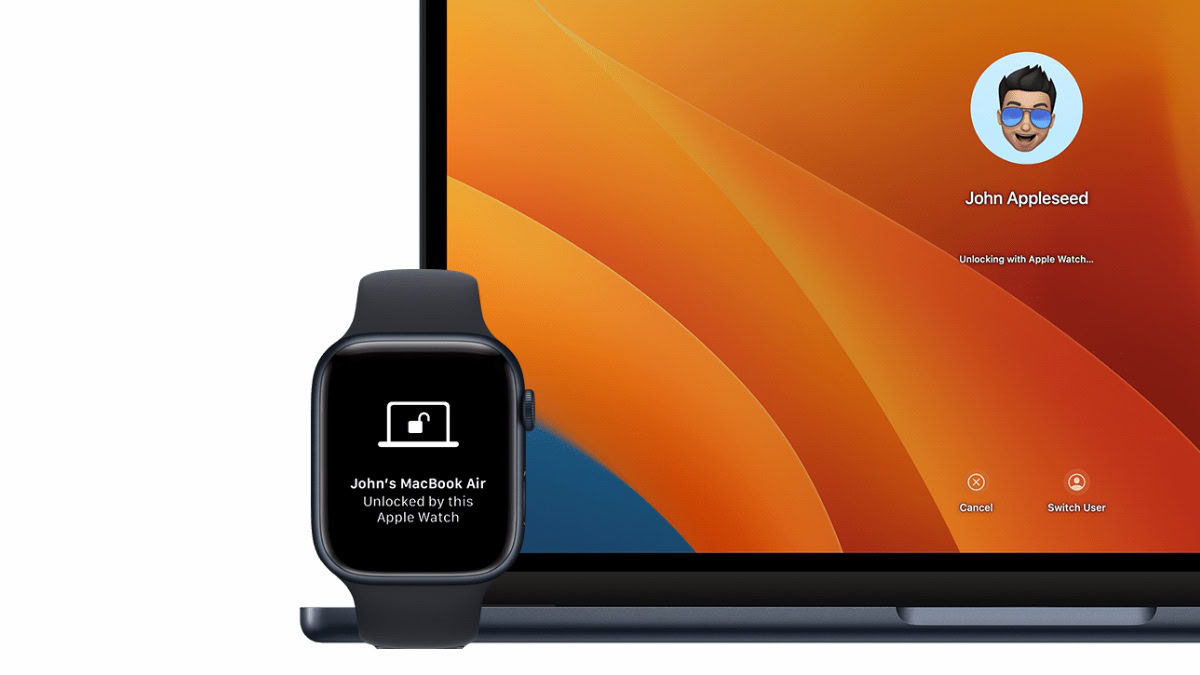
Een van de fijnste voorbeelden daarvan: je Watch kan je iPhone en Mac automatisch ontgrendelen. Je hoeft dus minder vaak je code in te tikken of je wachtwoord te gebruiken — zolang jij je horloge draagt, weten je apparaten genoeg. Wel even instellen op zowel je Mac als iPhone – en dat doe je zo.
Je Mac ontgrendelen met je Apple Watch
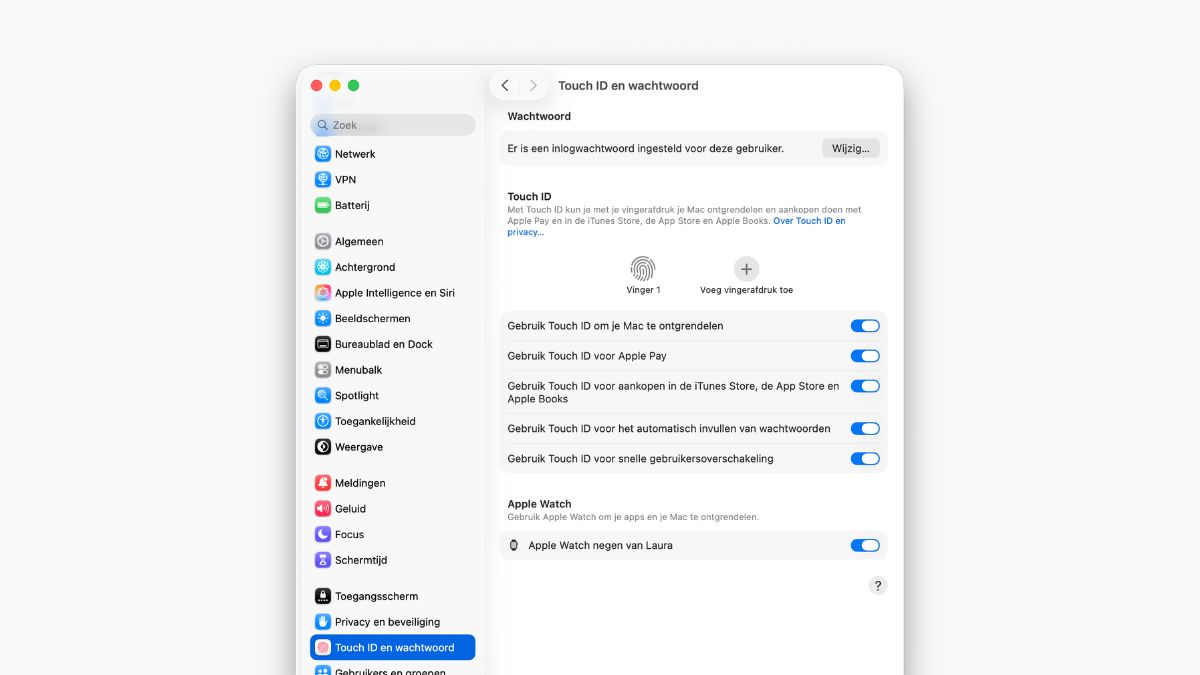
- Open de app Systeeminstellingen.
- Klik kinks in de navigatiekolom op ‘Touch ID en wachtwoord’ (soms staat er in plaats daarvan ‘Inlogwachtwoord’).
- Zoek naar het kopje ‘Apple Watch’ en zet het schuifje achter je Apple Watch op groen.
Zodra je in de buurt bent, voelt je Mac als het ware je aanwezigheid en wordt je Mac ontgrendeld: hij wordt uit sluimerstand gehaald en logt automatisch in. Zeg maar dag tegen Touch ID of je wachtwoord!
En daar blijft het niet bij: ook op heel veel andere momenten dat je ergens moet inloggen of om bevestiging gevraagd wordt, komt je Apple Watch van pas. Je hoeft dan ter bevestiging maar twee keer op de langwerpige zijknop van je horloge te klikken.
Nog meer tips voor als je een Mac en een Watch hebt
Heb jij een Mac? Dan wordt het tijd om een Apple Watch te kopen
kooptip

Heb je al internet van KPN thuis? Ontvang tot €10 korting per maand en dubbele data!

Je iPhone ontgrendelen met je Apple Watch
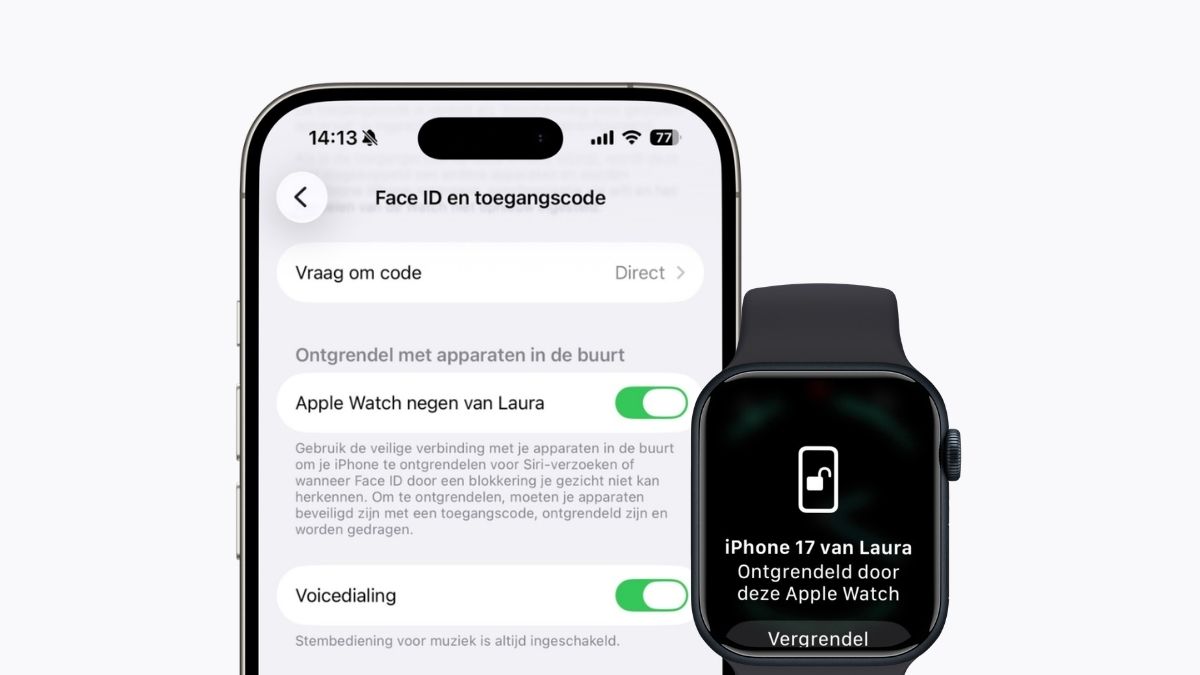
Wat je Apple Watch met je Mac kan, kan-ie ook met je iPhone. Deze functie komt vooral van pas als je merkt dat Face ID je soms niet herkent.
- Open de app Instellingen.
- Tik op ‘Face ID en toegangscode’ en voer je toegangscode in.
- Zoek naar Ontgrendel met apparaten in de buurt en zet het schuifje achter je Apple Watch op groen.
Vervolgens ontgrendel je je iPhone zoals je dat ook met Face ID zou doen. Herkent Face ID je niet, dan voel je een trilling op je pols en wordt je iPhone ontgrendelt met je Apple Watch. Normaal gesproken moet je in deze situatie je toegangscode invoeren, maar dat hoeft nu dus niet meer.
De beste Apple-tips
Ontdek de verschillende specials van iCreate magazine
- Ontdek geheime functies van je iPhone, Mac en iPad die jij nog niet gebruikt
- Handleidingen die Apple je niet geeft met de handigste tips en trucs geselecteerd door de iCreate redactie
- Al vanaf 12,99
Lees iCreate magazine nu tijdelijk al vanaf 5,99 per maand
- Haal meer uit jouw Apple-producten: van basisinstellingen tot geavanceerde functies
- Toegang tot iCreate Academy: 500+ digitale workshops met stapsgewijze uitleg over o.a. apps en besturingssystemen!
- Lees op papier én direct digitaal via de iCreate-app (incl. archief)
Praat mee
0