Naar hoofdinhoud springen
Naar footer springen
Bestel de nieuwe iPhone 18 Pro nu bij Odido met €144 toestelkorting
iPhone 18 Pro: Pro pakt door
Bekijk actie
Menu
Sub menu
Haal meer uit je Mac, iPad, iPhone en
Watch
Nieuws
Tips
Academy
Achtergrond
Academy
Producten
Producten
Terug naar overzicht
iPhone
iPhone
Terug naar Producten
iPhone 17
iPhone Air
iPhone 17 Pro
iPhone 17 Pro Max
iPhone 17e
iPhone 18
Geruchten
iPhone Air 2
Geruchten
iPhone 18 Pro
Nieuw
iPhone 18 Pro Max
Nieuw
iPhone Ultra
Geruchten
iPhone 16
iPhone 16 Plus
Alle iPhones
Mac
Mac
Terug naar Producten
MacBook Neo
MacBook Air 2026
MacBook Pro M5
Mac mini 2026
Nieuw
iMac 2024
Mac Studio 2026
Nieuw
Alle MacBooks
Alle overige Macs
iPad
iPad
Terug naar Producten
iPad 2025
iPad mini 7
iPad Air 2026
nieuw
iPad Pro 2025
Alle iPads
Apple Watch
Apple Watch
Terug naar Producten
Apple Watch 12
Nieuw
Apple Watch Series 11
Apple Watch Ultra 4
Nieuw
Apple Watch SE 2022
Alle Apple Watches
AirPods
AirPods
Terug naar Producten
AirPods 5
Nieuw
AirPods 4
AirPods Pro 3
Nieuw
AirPods Max 2
Alle AirPods
Andere Apple-producten
Andere Apple-producten
Terug naar Producten
AirTags
Apple Vision Pro
Apple TV
HomePod
Software
Software
Terug naar overzicht
iOS
iOS
Terug naar Software
iOS 27
Nieuw
iOS 26
iOS 18
iOS 17
iOS 16
macOS
macOS
Terug naar Software
macOS Golden Gate
Nieuw
macOS Tahoe
macOS Sequoia
macOS Sonoma
macOS Ventura
iPadOS
iPadOS
Terug naar Software
iPadOS 27
Nieuw
iPadOS 26
iPadOS 18
iPadOS 17
watchOS
watchOS
Terug naar Software
watchOS 27
Nieuw
watchOS 26
watchOS 11
watchOS 10
Diensten
Diensten
Terug naar Software
Apple Intelligence
Nieuw
Apple Creator Studio
Apple Music
Apple Pay
iCloud
Alle diensten
Programma’s
Programma’s
Terug naar Software
Bestanden
Camera
Finder
Foto’s
Mail
Opdrachten
Pages
Alle programma's
Functies
Functies
Terug naar Software
AirPlay
AirDrop
Bedieningspaneel
Delen met gezin
Meldingen
Widgets
Alle functionaliteiten
Koopadvies
Reviews
App
Magazine
Abonneren
Inloggen
Zoeken
Uitgave 181
iOS 27: alle nieuwe functies en geheimen
Abonneren
Bestel
Abonneren
Inloggen
Menu
Sluit
Magazine
Nieuwsbrief
Academy
Shop
Zoeken
Academy
Dit zijn de fijnste functies voor (video)bellen in WhatsApp
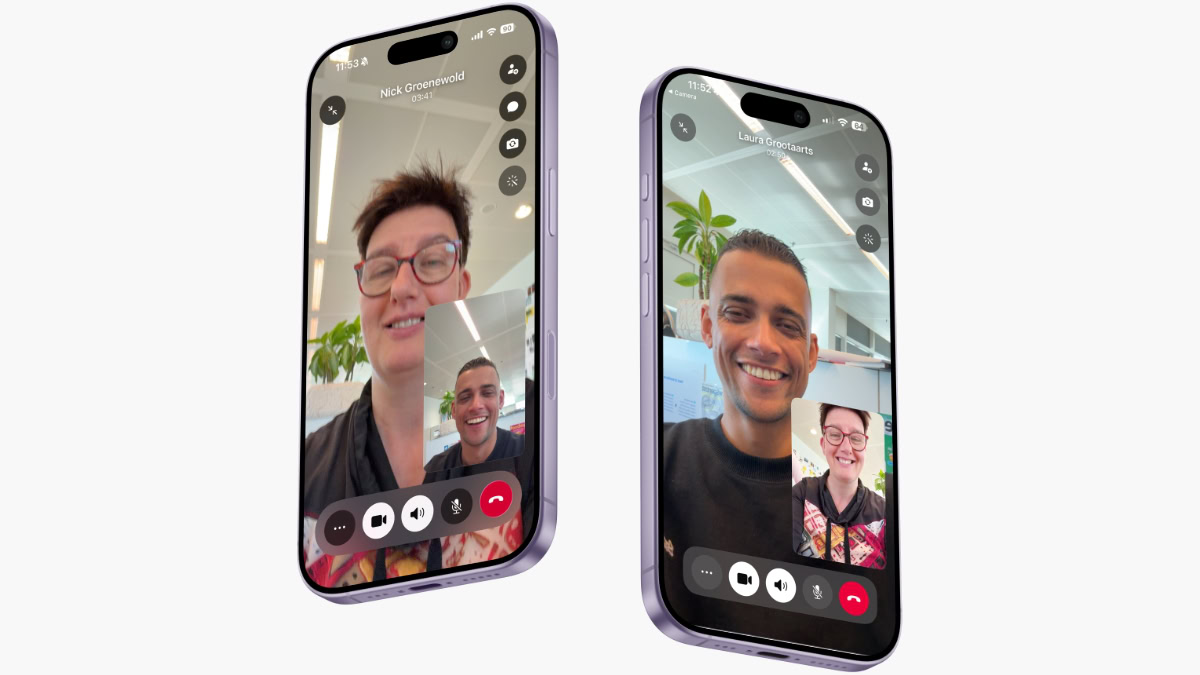
Houd je meer van videobellen of van ouderwets telefoneren? Wat je voorkeur ook is: deze knoppen zetten je WhatsApp-gesprek voort.
Ontdek alle geheimen van iOS en Apple Intelligence
Met de iCreate Academy ontdek je nu alle geweldige nieuwe functies van je iPhone, Mac en iPad.
Vanaf 4,99 per maand
Ontdek abonnement >
Al abonnee? Log hier in
Deze knoppen moet je kennen
Aan de slag
1
2
3
4
5
6
7
8
Hier vind je ze
Dit kun je ermee
1
Weergave
Een (video)gesprek zal je hele scherm vullen. Wil je dit niet beëindigen, maar wel iets op je iPhone bekijken? Tik op dit icoontje voor een kleine weergave van je gesprek, zodat je tegelijkertijd door je telefoon kunt scrollen.
2
Contacten
Hoe meer zielen, hoe meer vreugd. Daarom kun je via dit poppetje nog meer contacten oproepen. Volgens WhatsApp kunnen in totaal 32 mensen deelnemen aan een gesprek, jezelf inbegrepen. Nu nog hopen dat iedereen opneemt.
3
Camera
Zit je in een telefoongesprek, maar wil je iets laten zien? Tik op deze camera en je verschijnt in beeld. Mocht je dit weer willen sluiten: tik er nogmaals op en je verdwijnt. Werkt hetzelfde in videogesprekken!
4
Geluid
Met deze knop kun je je microfoon dempen of activeren. Zo houd je jezelf even stil als iemand anders aan het woord is, maar zet de microfoon wel weer aan als jij aan de beurt bent. Via de luidspreker ernaast pas je de geluidsbron aan.
5
Ophangen
Is het na uren bellen wel genoeg geweest? Of heb je telefoonangst en ben je het gesprek al snel beu? Ophangen doe je hier, bij het rode icoontje. Mocht je in een groepsgesprek zitten: alleen jij hangt op, de rest zet het gesprek voort.
6
Wisselen
Bij een videogesprek kiest WhatsApp standaard voor je selfiecamera. Die houd je immers voor je gezicht. Om naar de achterkant van je iPhone te wisselen (en terug), druk je op dit icoontje. Handig als je met iets cools wilt pronken.
7
Meer
Achter deze bolletjes schuilen meer functies! Te beginnen met zes emoji’s: tik er een aan en hij verschijnt als reactie in beeld. Met ‘Steek hand op’ trek je de aandacht. Met ‘Deel scherm’ kun je iets op je iPhone-scherm laten zien.
8
Effecten
Druk op dit toverstafje voor effecten. Check ook de drie knoppen bovenin: gebruik de gloeilamp bij weinig licht, de verfkwast om jezelf flatteuzer te maken, en de min om alle effecten te stoppen. Onderin kies je achtergronden en filters.
Terug naar begin
Ook dit kun je met WhatsApp
Doe meer met WhatsApp
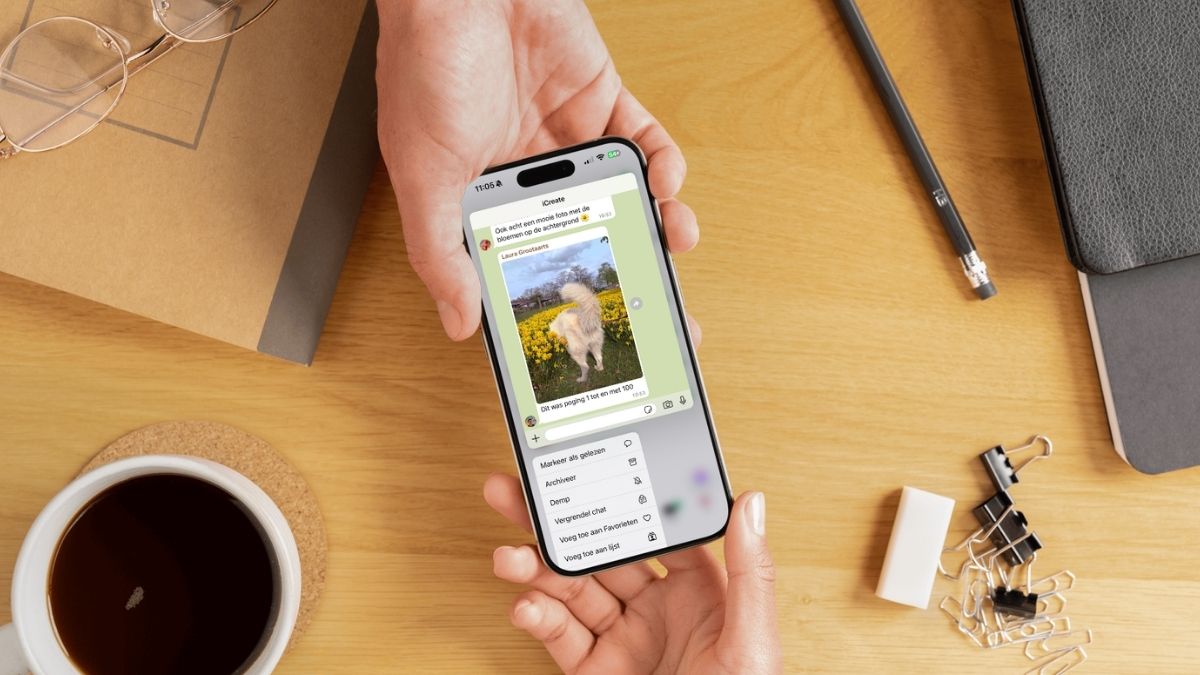
Deze WhatsApp-functies zitten flink verstopt (maar zijn erg handig)
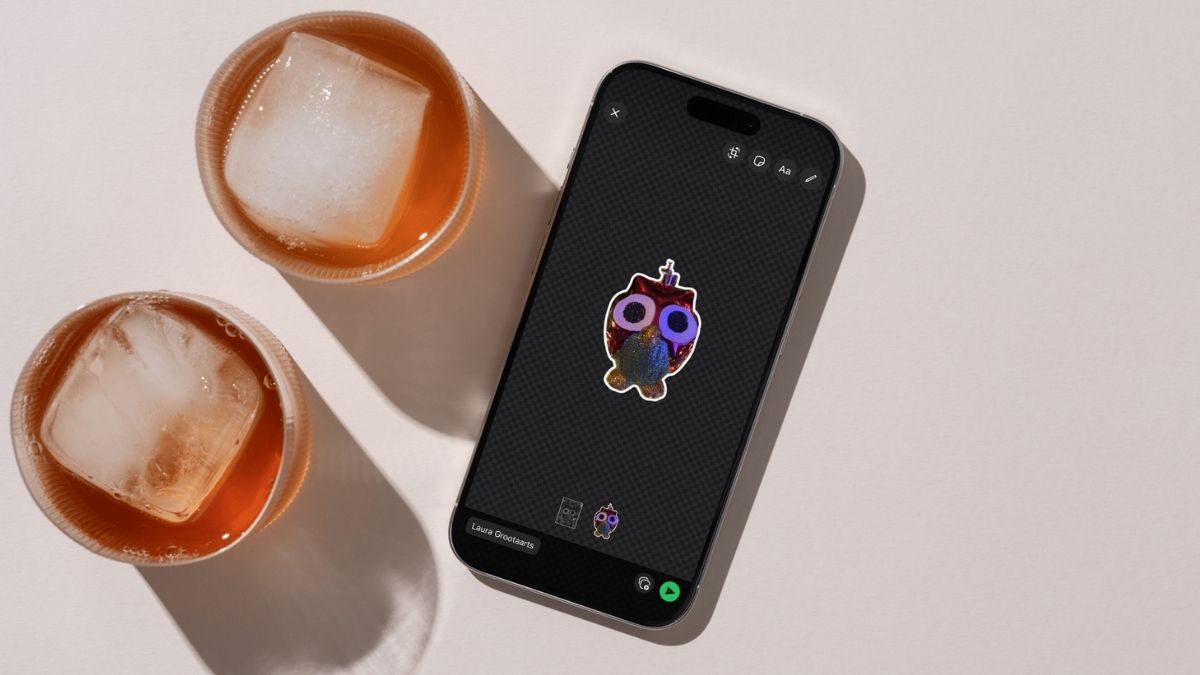
Reageer met GIF’jes en (bewegende) stickers in WhatsApp
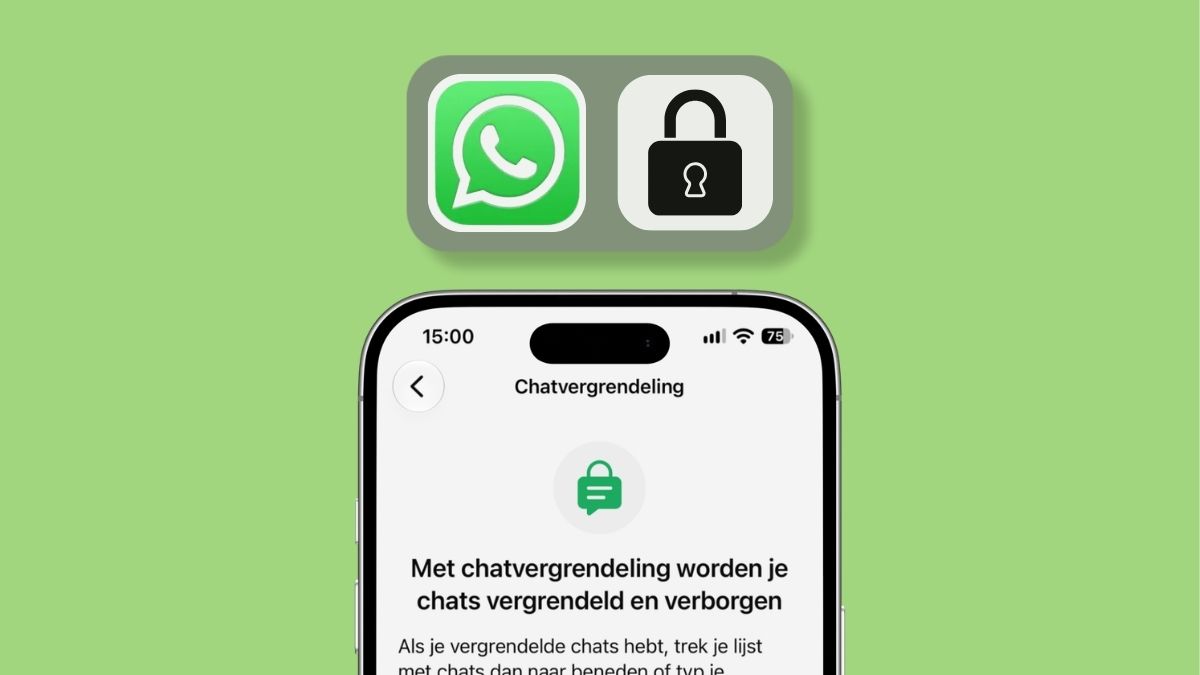
Verberg je persoonlijkste WhatsApp-chats achter een geheime code
Pas je WhatsApp-profiel aan: naam, foto, info en meer