Deze WhatsApp-functies zitten flink verstopt (maar zijn erg handig)

Ontdek alle geheimen van iOS en Apple Intelligence
-
 1
1Uitzending
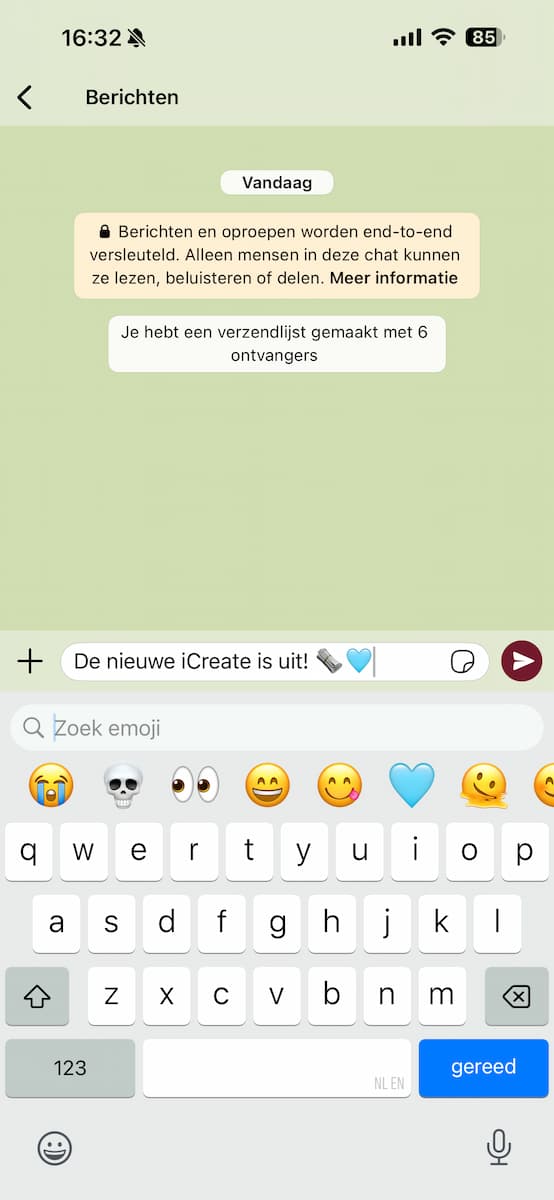
Wil je één bericht naar meerdere contacten sturen? Ga naar ‘Chats’, tik op de plus en kies ‘Nieuwe uitzending’. Vink nu alle ontvangers aan, druk rechtsboven op ‘Maak’ en stuur je bericht. Je contacten ontvangen dit in jullie privéchats.
-
 2
2Favoriet
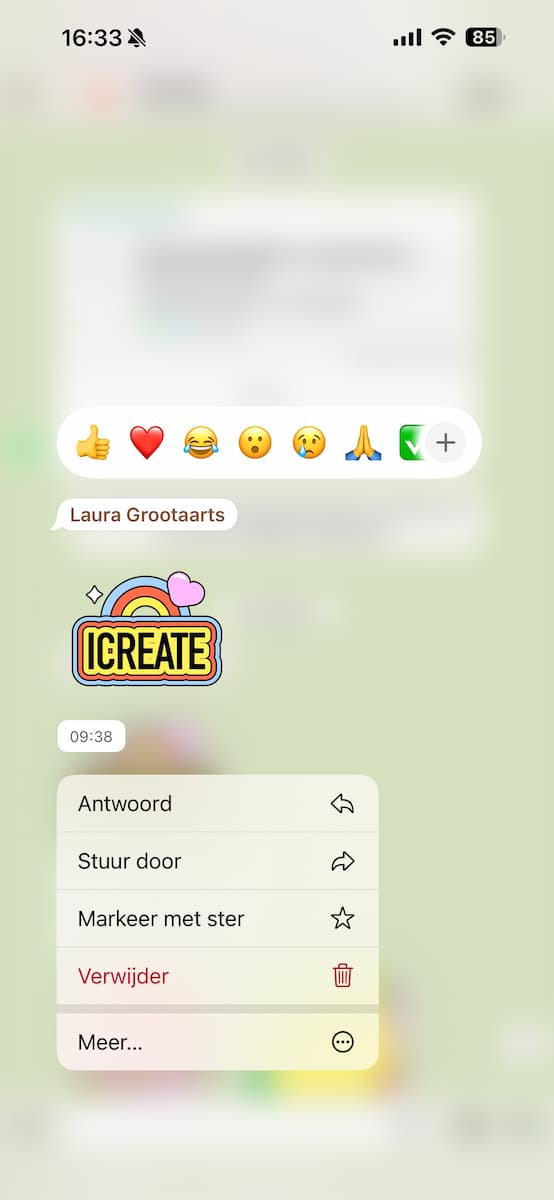
Soms ontvang je een bericht dat je vaker wilt lezen. Denk aan een adres of een lieve boodschap. Houd dit bericht vast en kies ‘Markeer met ster’. Je vindt het vervolgens altijd terug via het ‘Jij’-tabblad en ‘Met ster gemarkeerd’.
-
 3
3Bewerken
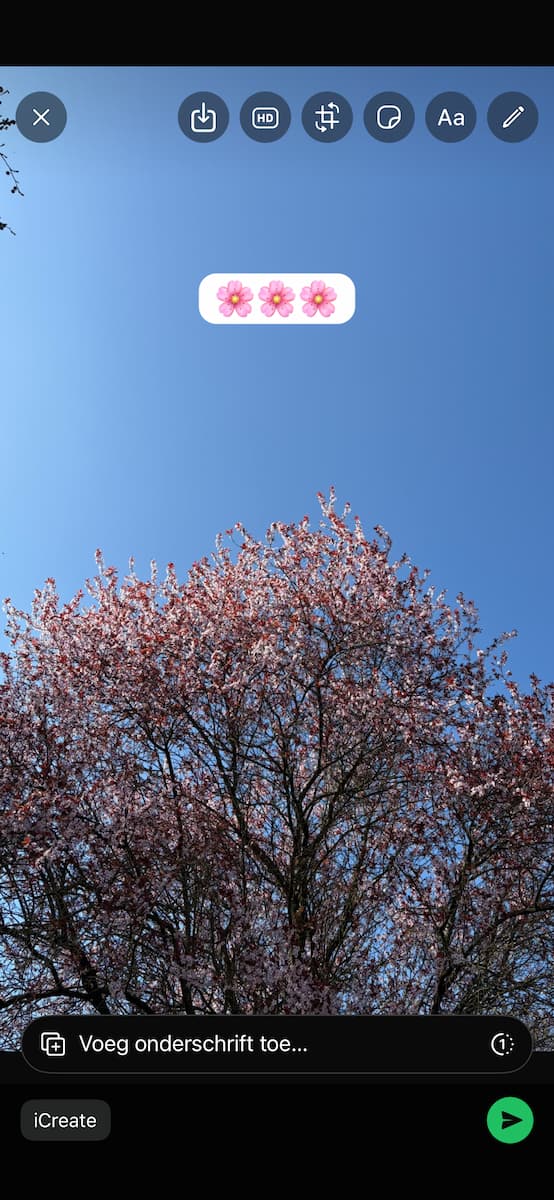
Als je een foto of video wilt versturen, kun je die nog bewerken. Verzamel eerst je beelden: druk onder in een chat op de plus, kies ‘Foto’s’ en vink alles aan. Tik daarna linksonder op het penseel. Met de knoppen bovenin kun je los!
-
 4
4Tijdslimiet
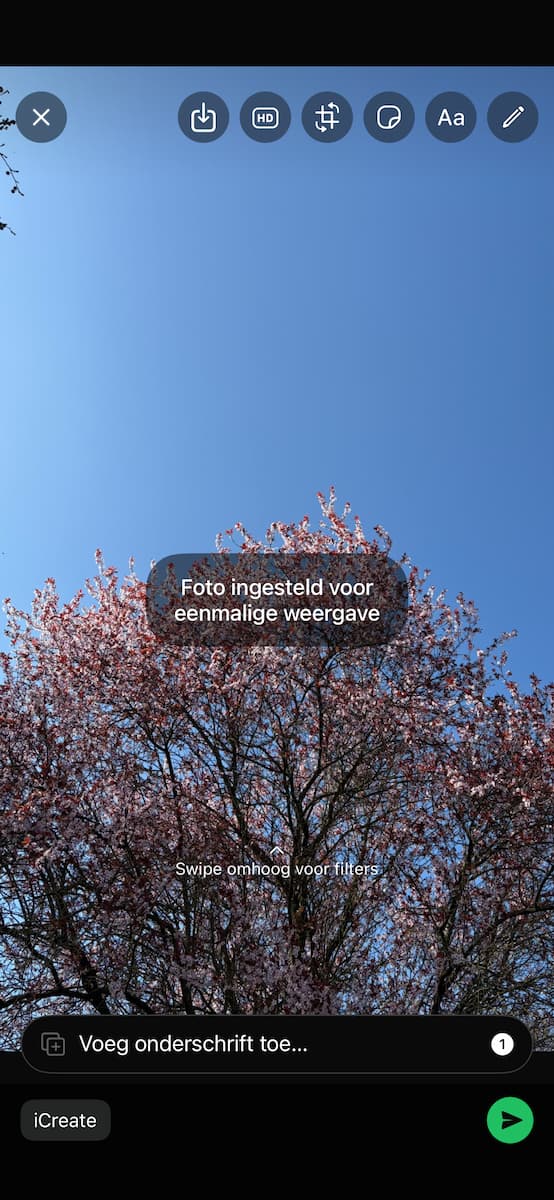
Wil je een foto of video versturen, maar staat hierin gevoelige informatie? Als je je beelden hebt aangevinkt, zie je onderin een ‘1’. Druk hierop en de ontvanger kan je foto of video slechts één keer bekijken. Daarna verdwijnt-ie.
-
 5
5HD-kwaliteit
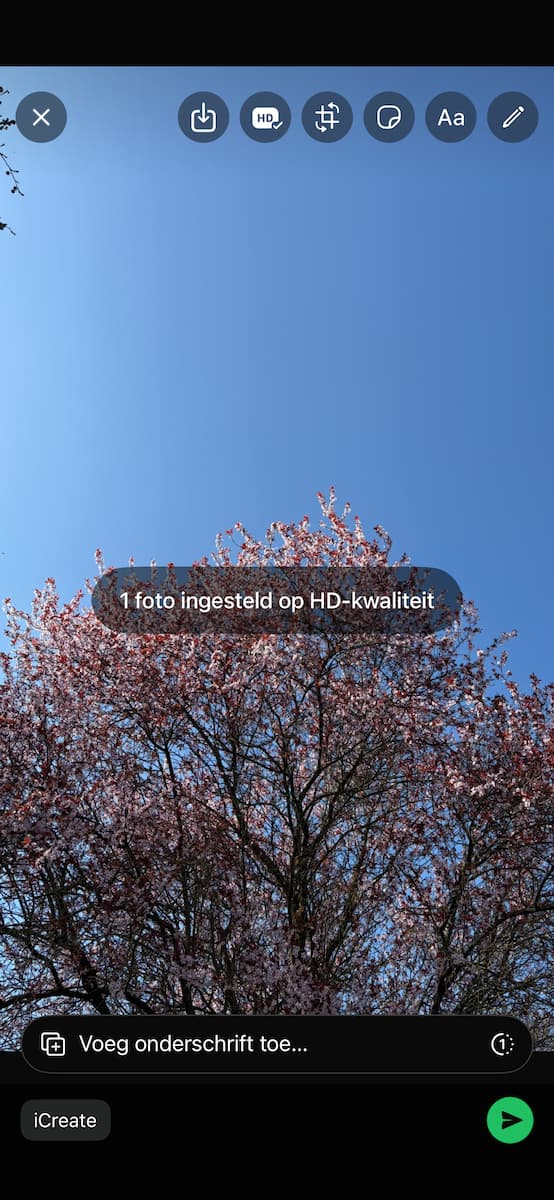
Om data te besparen, verlaagt WhatsApp de kwaliteit van alle foto’s en video’s die je verstuurt. Is er een kiekje waarbij je dit niet wilt? Tik vóór het versturen bovenin op ‘HD’. Dan wordt de oorspronkelijke kwaliteit wel behouden.
-
 6
6Opslaan
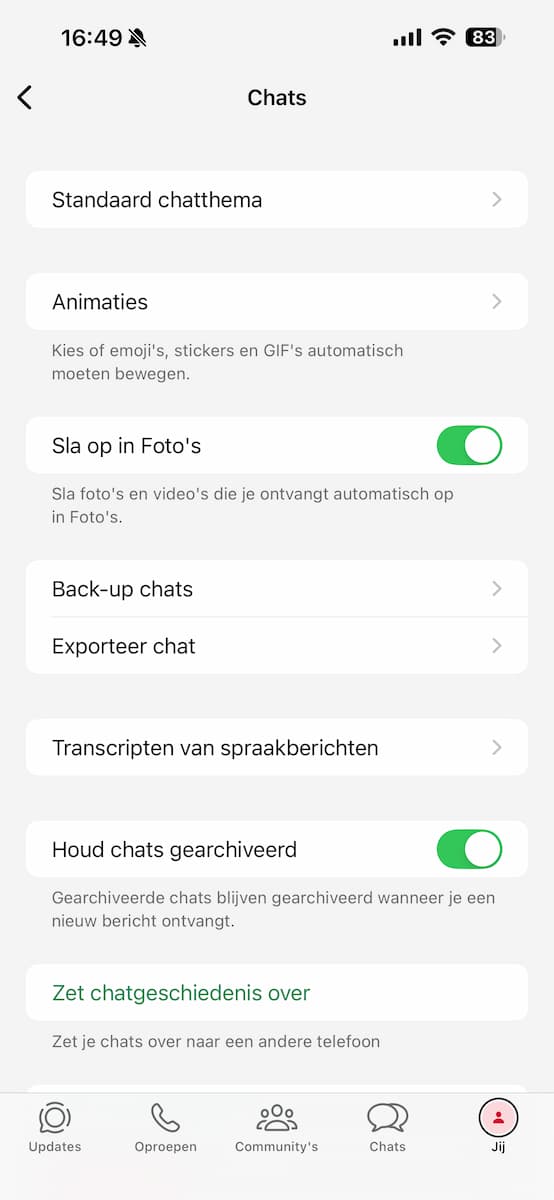
Heb je juist een foto of video ontvangen? Die kun je opslaan voor later. Open die, druk op de Deel-knop en kies ‘Sla op’. Wil je dat Foto’s je WhatsApp-foto’s standaard opslaat? Ga naar Jij, kies ‘Chats’ en activeer ‘Sla op in Foto’s’
-
 7
7Spieken
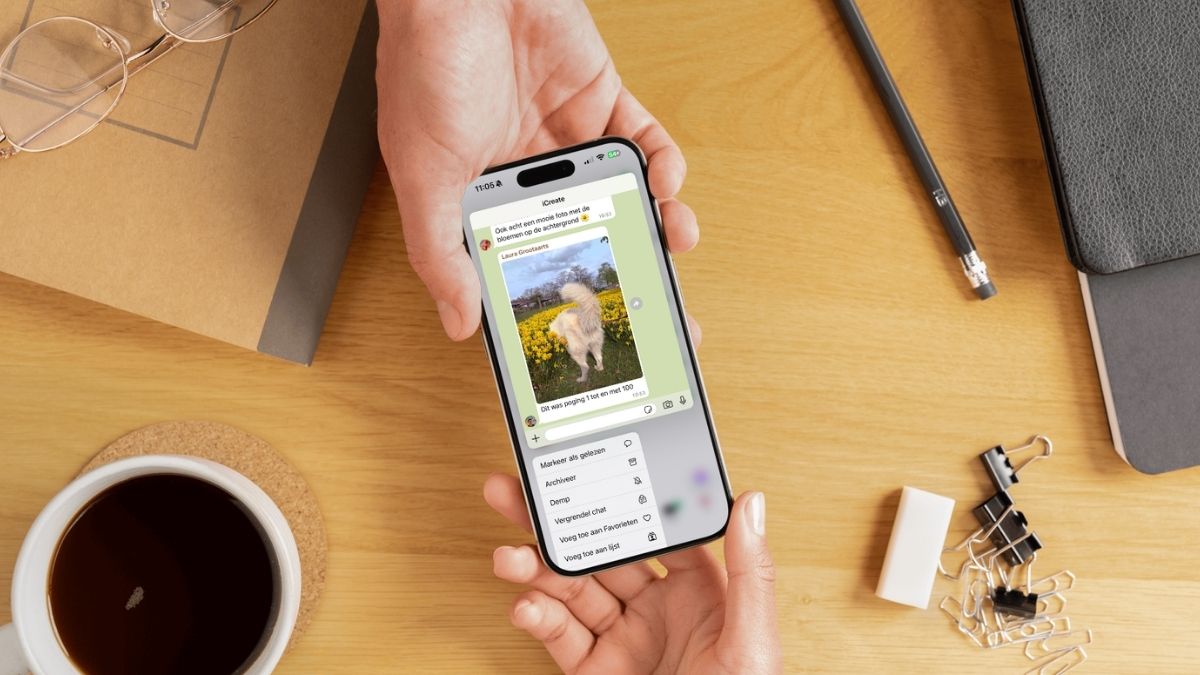
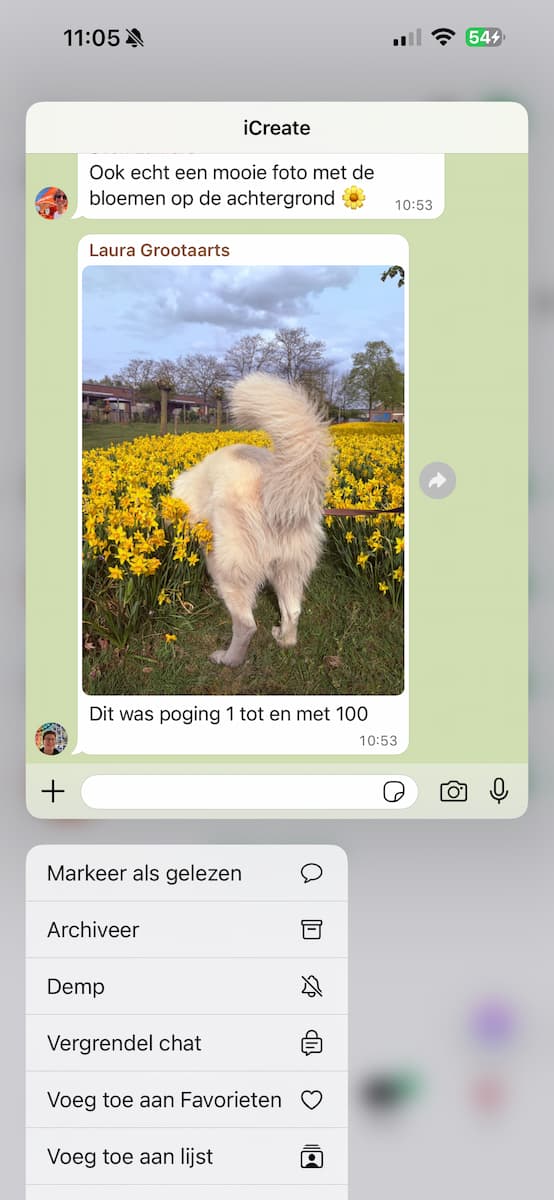
Je ontvangt een bericht en wilt dit lezen, maar de zender mag nog geen blauwe vinkjes zien. Ga in dat geval naar ‘Chats’ en houd jullie gesprek vast. Je ziet een voorvertoning van jullie gesprek en zo kun je het bericht ongemerkt lezen.
-
 8
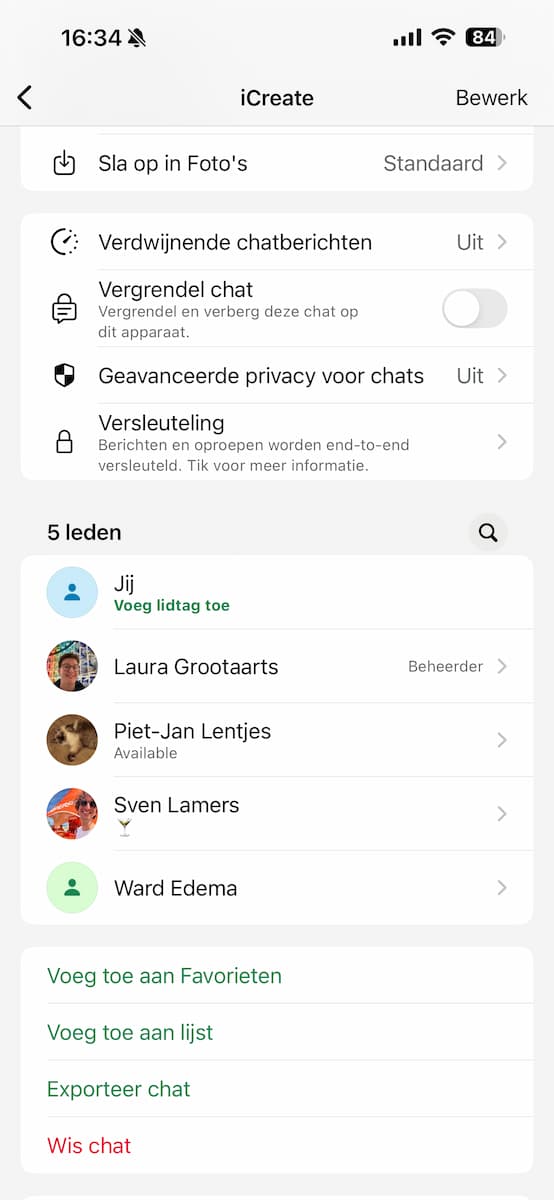
8Lidtag
Ken je niet alle groepsleden in een chat? Tik op de groepsnaam, scrol naar ‘Leden’ en kies ‘Voeg lidtag toe’. Nu kun je de rol, titel of een ander kenmerk van jezelf aangeven, zodat iedereen je hieraan kan herkennen.