

Deze iPhone-functie verpest je audio: zo los je het op
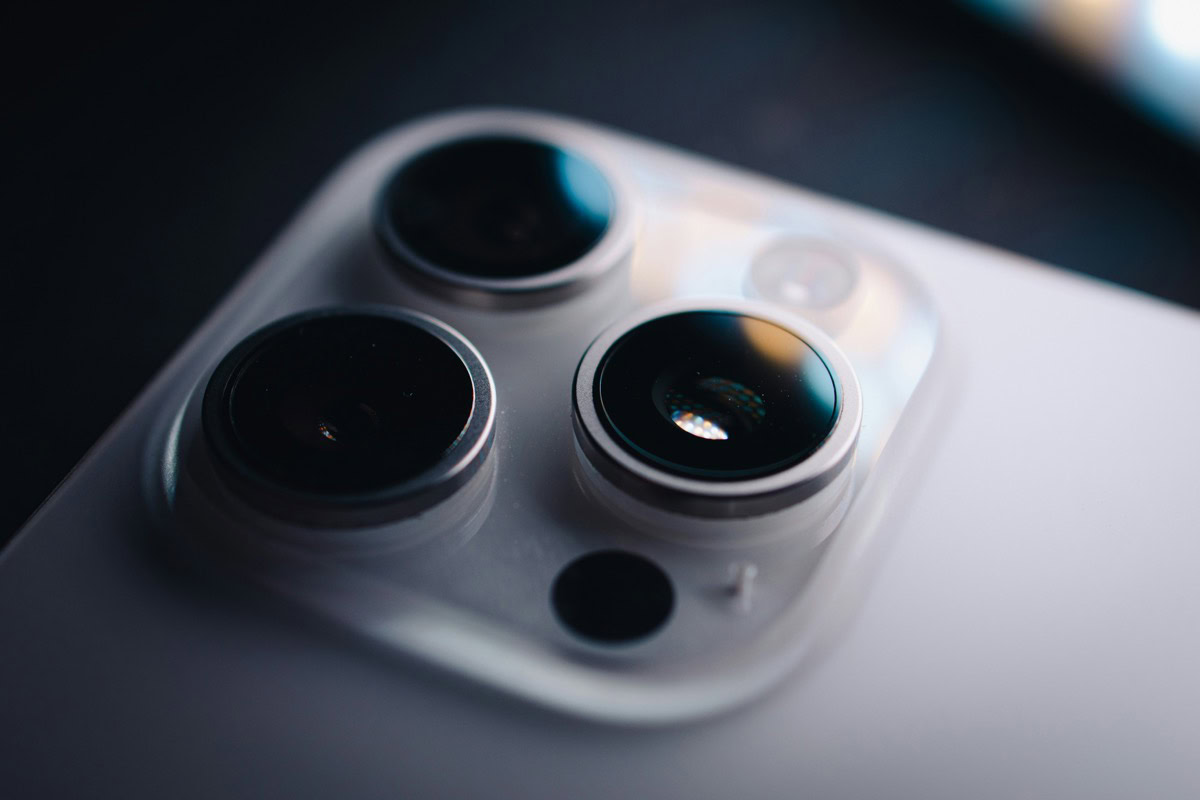
Maak je veel filmpjes met je iPhone? Dan is er één functie die je onder de knie moet krijgen, want je audio kan er flink onder lijden.
Lees verder na de advertentie
De beste Apple-tips
Speciale edities: Het grote iPad & iPhoneboek 2027 + Mac voor iedereen 2027

- Bestel als combipakket of los en ontvang t/m 6 september gratis verzending
- 148 pagina’s vol duidelijke stappen, handige instellingen en verborgen functies voor je iPad en iPhone
- 23 praktische workshops, slimme gidsen en creatieve projecten voor je Mac
Lees iCreate magazine nu tijdelijk met korting tot 32%

- Haal meer uit jouw Apple-producten: van basisinstellingen tot geavanceerde functies
- Toegang tot iCreate Academy: 500+ digitale workshops met stapsgewijze uitleg over o.a. apps en besturingssystemen!
- Lees op papier én direct digitaal via de iCreate-app (incl. archief)
Nieuw voor je iPhone: Audiozoom
Met iOS 26.4 heeft je iPhone een nieuwe opnamefunctie: ‘Audiozoom’. Deze wordt alleen actief wanneer je een video maakt en inzoomt op je onderwerp. Vervolgens zal-ie die audio van je opname aanpassen. Zo wordt achtergrondgeluid zoveel mogelijk weggefilterd, terwijl de spraak (of een ander geluid) van je onderwerp wordt verheven en dus beter hoorbaar is.
Audiozoom is standaard ingeschakeld en meestal komt de functie ook van pas. Bijvoorbeeld als je op een druk plein staat en iemand probeert op te nemen: je hoort dan alleen wat diegene zegt, terwijl mensen om je heen worden gedempt. Maar denk ook aan drukke evenementen, interviews, videogesprekken – eigenlijk alle plekken waar je ongewenst omgevingsgeluid hoort.
kooptip

Heb je al internet van KPN thuis? Ontvang tot €10 korting per maand en dubbele data!

Niet altijd fijn
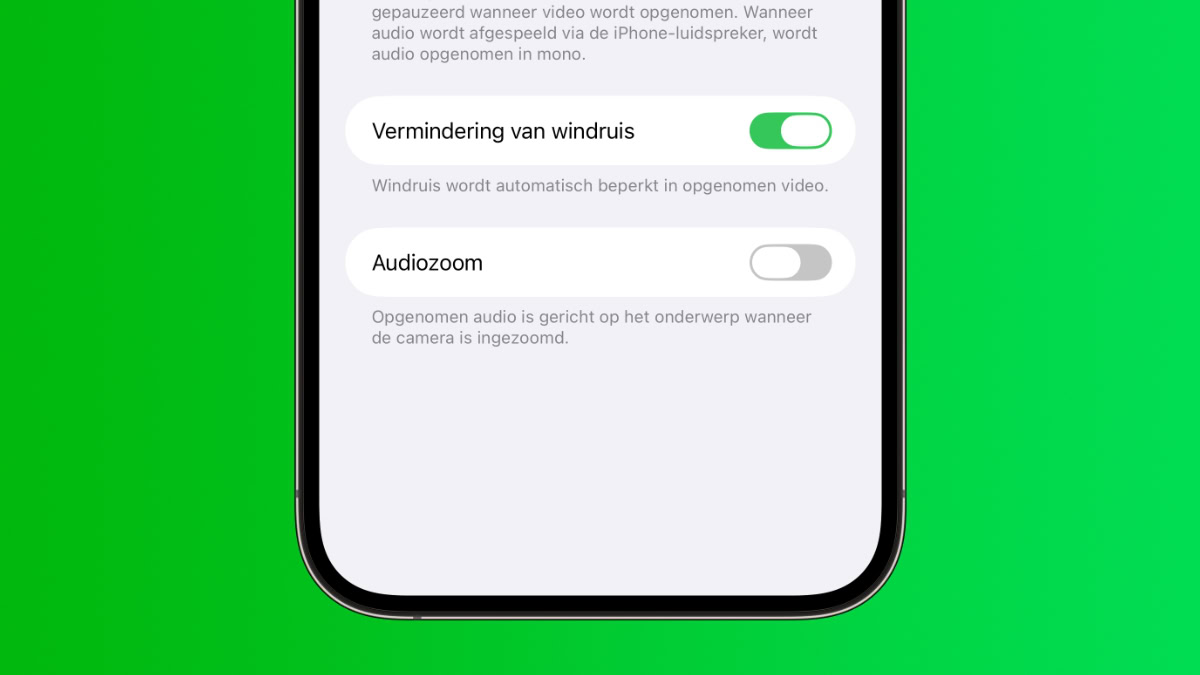
Hoe fijn Audiozoom ook is: de functie komt niet altijd van pas. Denk maar aan een concert of liveoptreden. Vaak maak je dan een filmpje waarop de artiest te zien is en hoewel je die misschien beter hoort, wordt het publiek compleet weggefilterd. Ook instrumenten en de akoestiek kunnen slechter klinken. Het gevolg: zielloze filmpjes, zonder de magie van het optreden.
In dit soort situaties kun je de Audiozoom van je iPhone beter uitschakelen. Open hiervoor de Instellingen-app, ga naar ‘Camera’ en tik op ‘Neem geluid op’. Zet vervolgens de schakelaar bij ‘Audiozoom’ uit en klaar! Vanaf nu wordt audio gewoon zoals vanouds opgenomen.
Bij concerten is het dus sowieso verstandig om Audiozoom te deactiveren. Maar ook voor andere video’s waarbij de omgeving of sfeer van belang is, kun je de functie beter achterwege laten. Bijvoorbeeld op straat of in de natuur. Dan voelen je video’s een stuk authentieker aan. Kwestie van experimenteren en luisteren wat goed klinkt!
De beste Apple-tips
Speciale edities: Het grote iPad & iPhoneboek 2027 + Mac voor iedereen 2027
- Bestel als combipakket of los en ontvang t/m 6 september gratis verzending
- 148 pagina’s vol duidelijke stappen, handige instellingen en verborgen functies voor je iPad en iPhone
- 23 praktische workshops, slimme gidsen en creatieve projecten voor je Mac
Lees iCreate magazine nu tijdelijk met korting tot 32%
- Haal meer uit jouw Apple-producten: van basisinstellingen tot geavanceerde functies
- Toegang tot iCreate Academy: 500+ digitale workshops met stapsgewijze uitleg over o.a. apps en besturingssystemen!
- Lees op papier én direct digitaal via de iCreate-app (incl. archief)
Praat mee
0