Maak eenvoudig een geheim mapje op je Mac


Ontdek alle geheimen van iOS en Apple Intelligence
-
 1
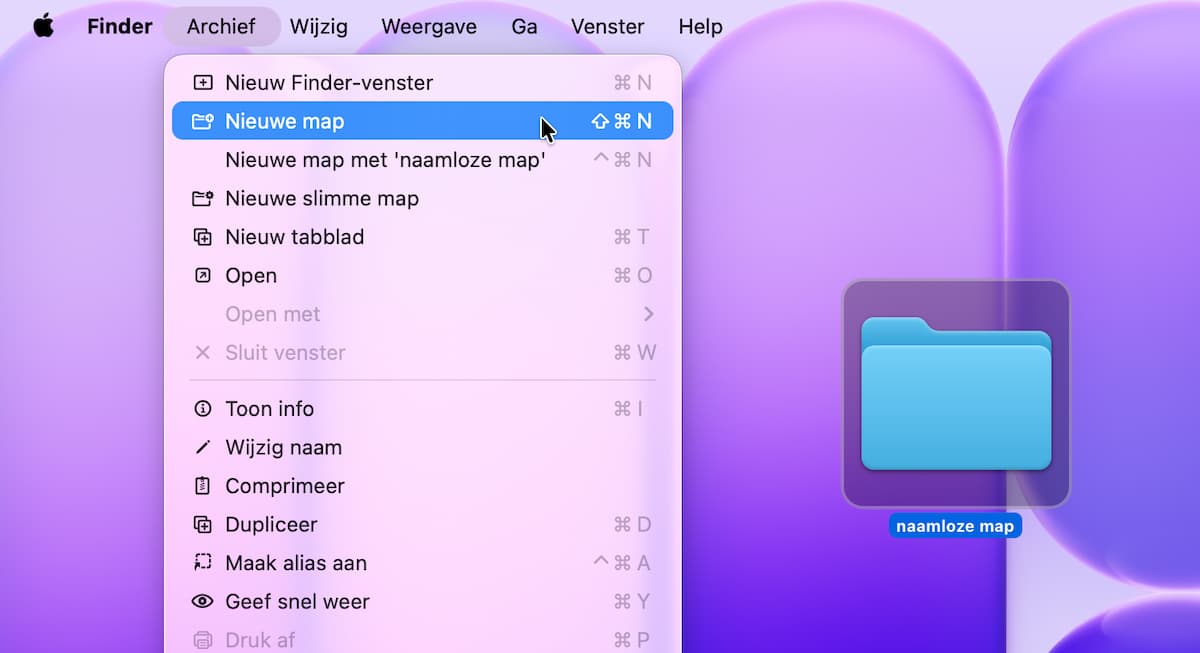
1Maak een nieuwe map
Zet een nieuw mapje op je bureaublad. Ga hiervoor in de menubalk naar ‘Archief>Nieuwe map’ of gebruik de sneltoets Shift+Cmd+N. Je hoeft nog even niets te veranderen aan de naam.
-
 2
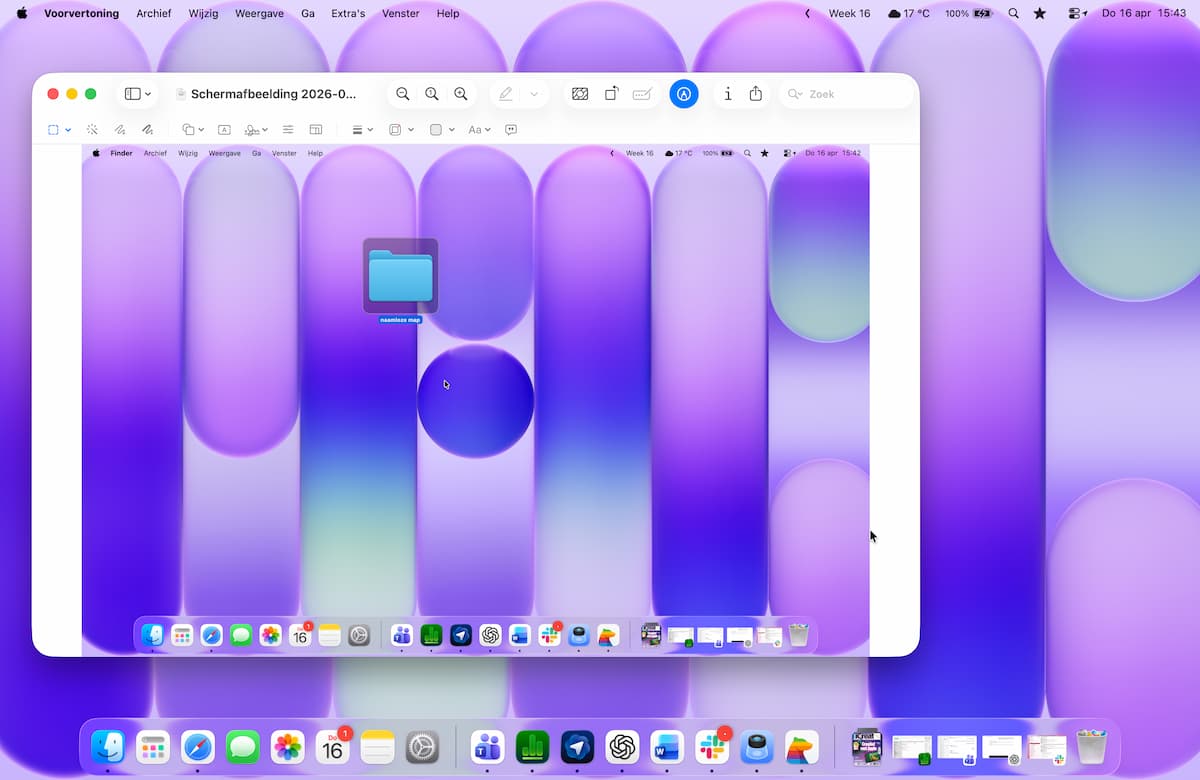
2Maak een schermafbeelding
Voor stap 3 hierna heb je een afbeelding nodig. Het maakt totaal niet uit wat voor een. Een schermafbeelding is dus een prima uitgangspunt: maak er een met Shift+Cmd+3 en open ‘m met Voorvertoning
-
 3
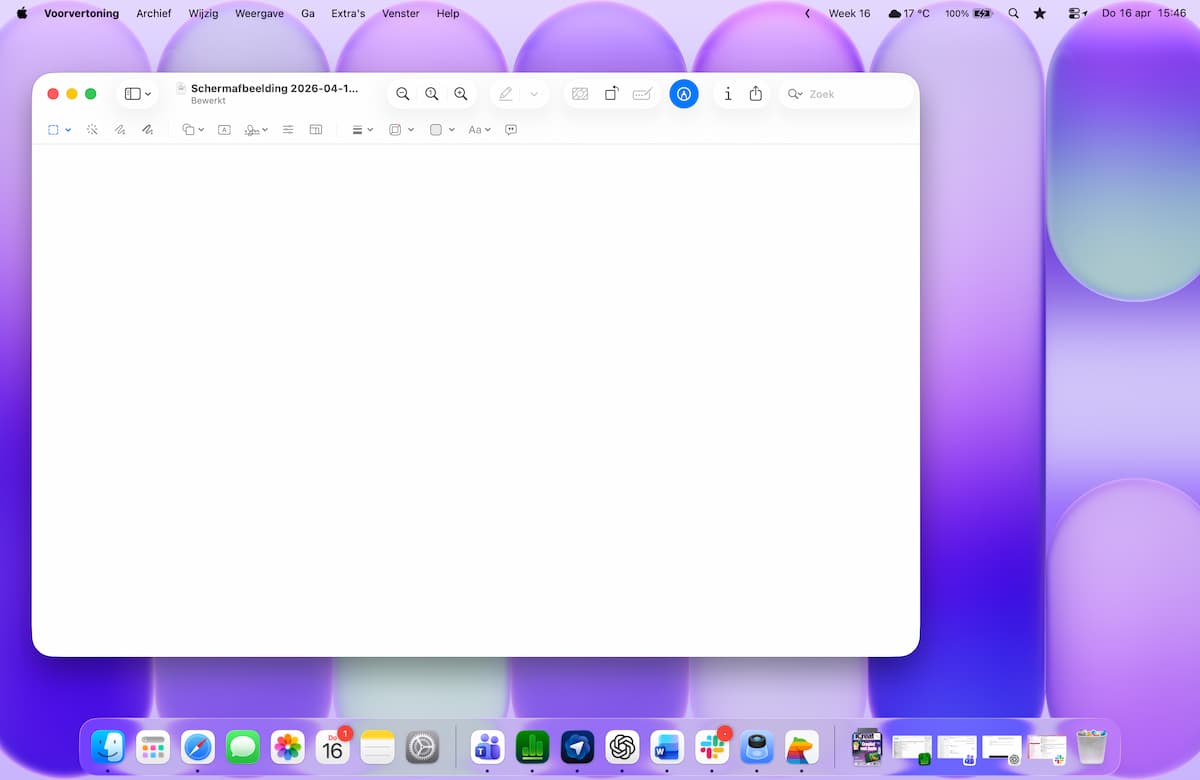
3Lege afbeelding
Selecteer de complete schermafbeelding in Voorvertoning door op Cmd+A te duwen. Druk daarna op backspace. Daarmee haal je de afbeelding helemaal weg en zie je alleen nog een grijze vlakte.
-
 4
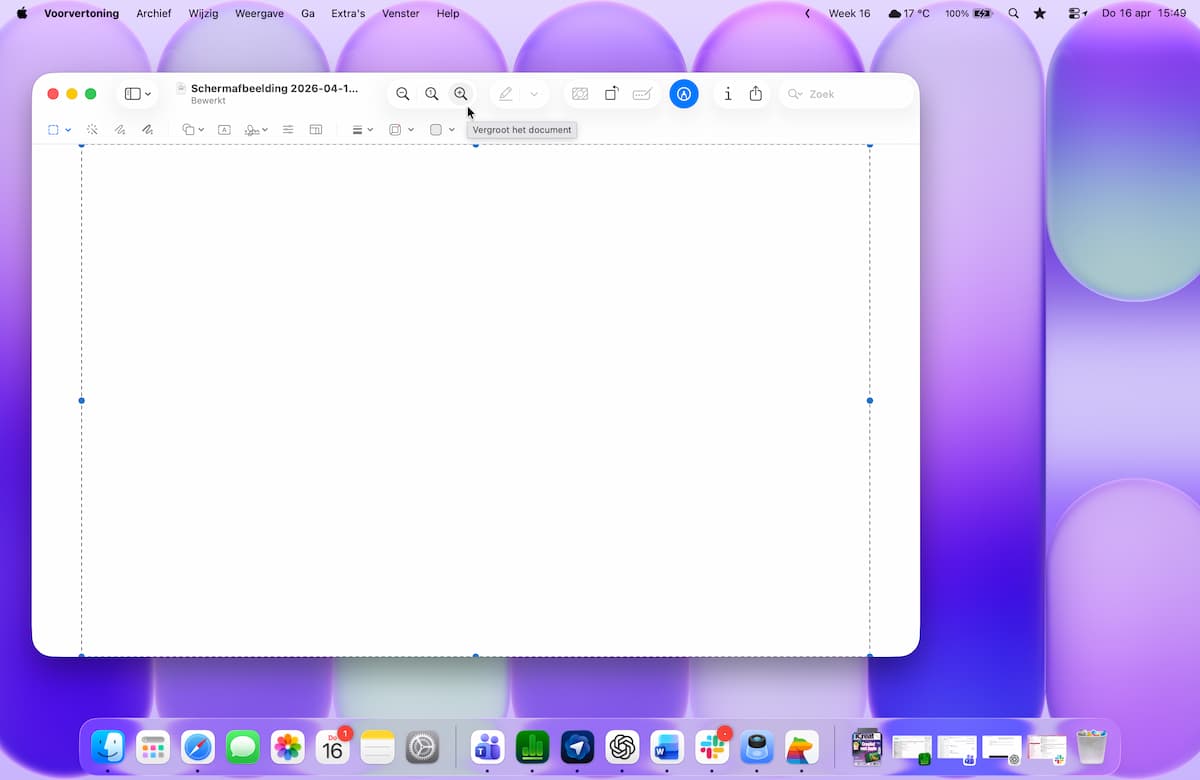
4Selecteer een lege afbeelding
Selecteer nu de lege afbeelding door opnieuw op Cmd+A te drukken. Vervolgens kopieer je de leegte met Cmd+C naar je klembord. Je mag Voorvertoning nu sluiten, het bestand heb je niet meer nodig.
-
 5
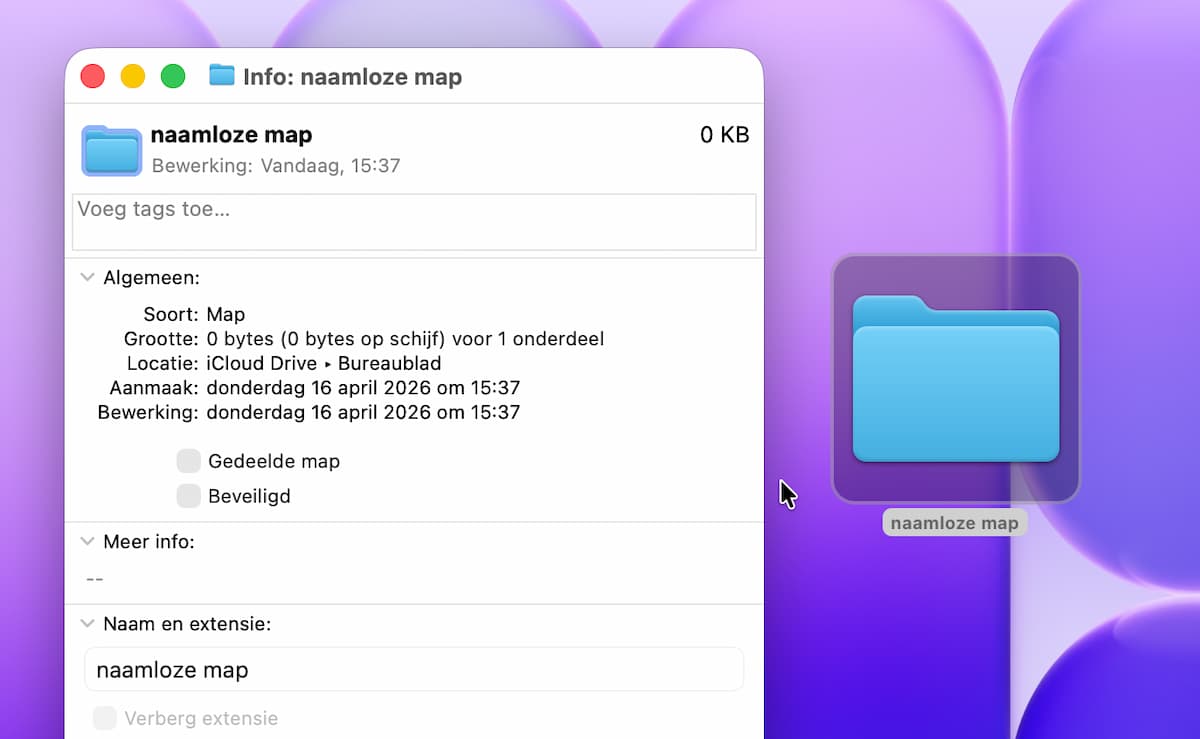
5Open het infovenster
Klik nu één keer op de nieuwe map uit stap 1 en toets Cmd+i in voor het infovenster. Linksboven zie je een kleine voorvertoning van de map. Klik op dit pictogrammetje om het te selecteren.
-
 6
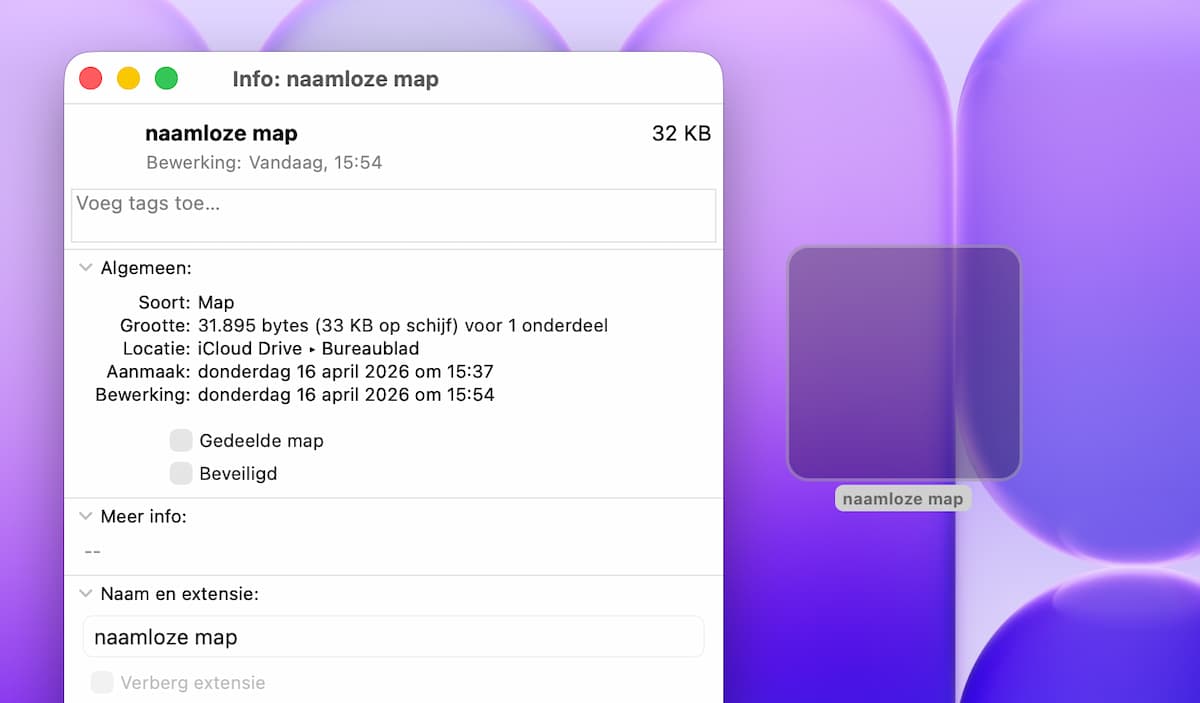
6Plak de lege afbeelding
Terwijl het pictogrammetje geselecteerd is, druk je op Cmd+V. Hiermee plak je de lege afbeelding op de plek van de map. Je ziet de map verdwijnen in het infovenster en ook meteen van je bureaublad.
-
 7
7Verder verbergen
Sluit het infovenster. Klik één keer op de map en duw op Enter. Nu kun je de naam verwijderen: druk hiervoor een keer of drie op de spatiebalk. Klik ergens op je bureaublad en de map is weg.
-
 8
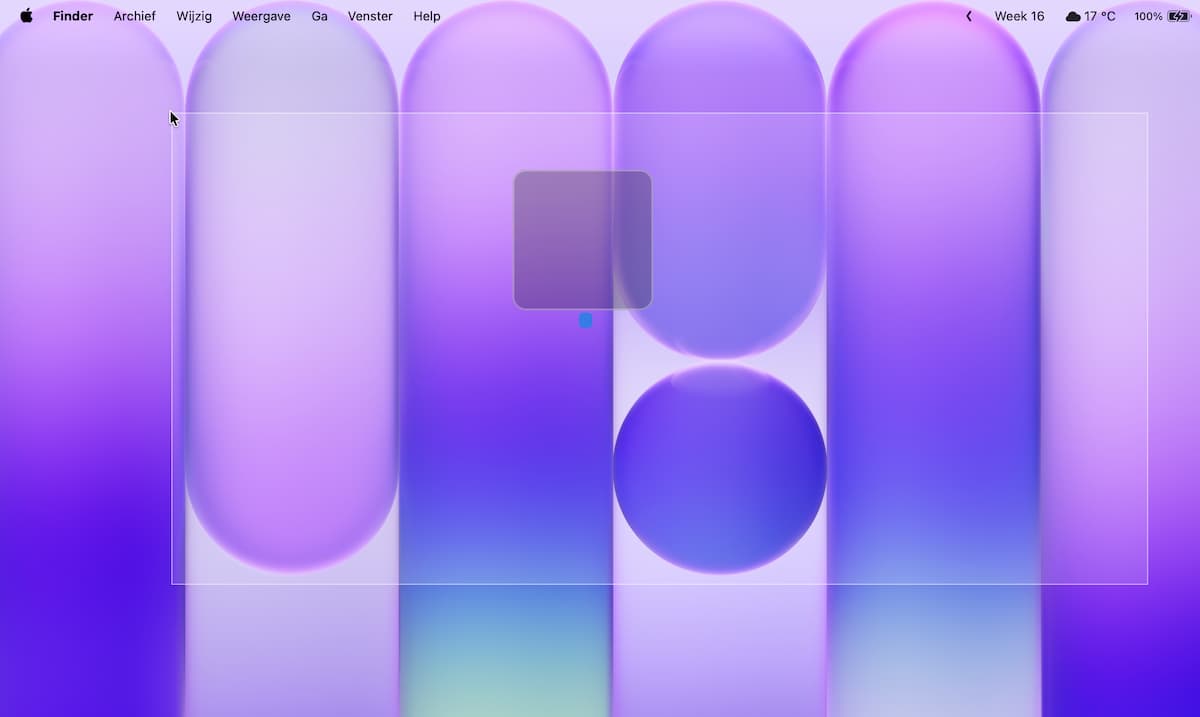
8Haal hem tevoorschijn
Hoe haal je nu je mapje weer tevoorschijn? Klik op een lege plek in het bureaublad en sleep met je muiscursor een kader over het scherm. Daar is je mapje weer! Vervolgens kun je erop klikken om het te openen.