

4 dingen die je kunt doen met deze geheime knop van je iPhone
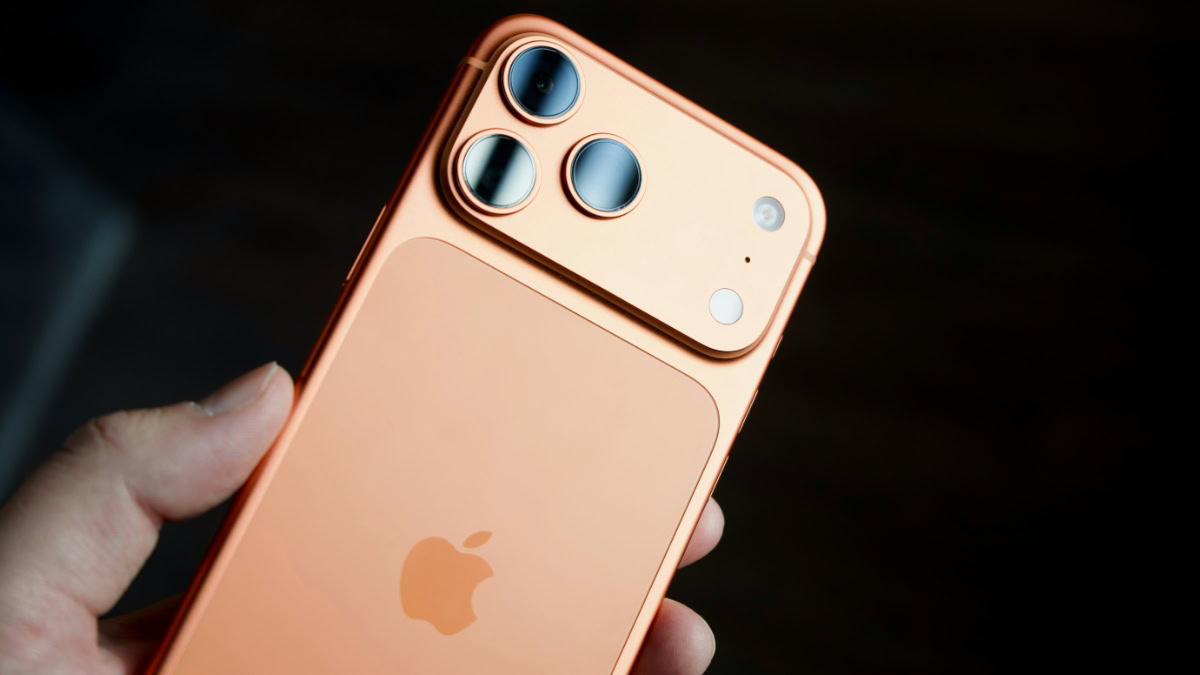
Wist je dat je iPhone een verborgen knop heeft waar de meeste mensen geen idee van hebben? In dit artikel ontdek je waar die knop zit – en wat je er zoal mee kunt.
Lees verder na de advertentie
Tik op achterkant
Ver verstopt in de Instellingen zit ’Tik op achterkant’ (Back Tap): een slimme functie waarmee je de achterkant van je iPhone gebruikt als extra knop. Eigenlijk zelfs als twee knoppen, want je kunt zowel een actie koppelen aan twee keer tikken als aan drie keer tikken. Zo voer je met een paar tikjes razendsnel allerlei acties uit.
Eigenlijk is dit bedoeld als toegankelijkheidsinstelling, voor mensen die om wat voor reden dan ook moeite hebben met de bediening van hun iPhone. Maar dit is nu echt zo’n functie die in de praktijk voor iedereen wel iets te bieden heeft.
kooptip


Zo activeer je de geheime knop
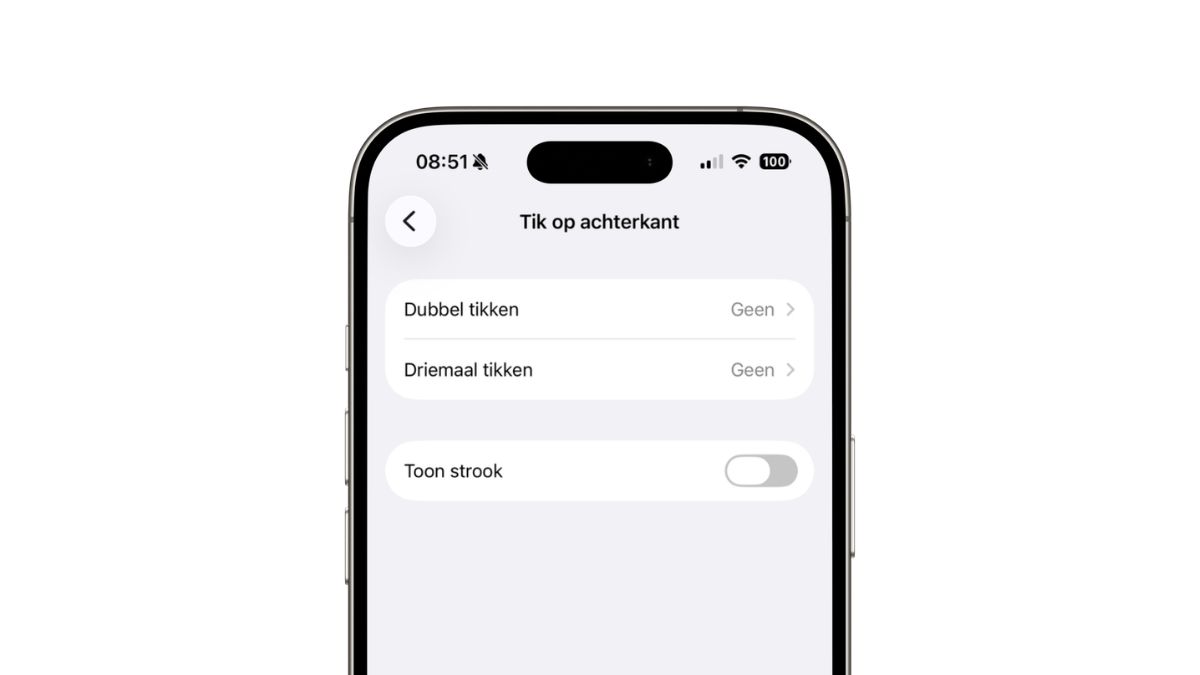
- Open de app Instellingen.
- Tik op Toegankelijkheid.
- Tik op ‘Aanraken’.
- Tik op ‘Tik op achterkant’.
- Selecteer ‘Dubbel tikken’ of ‘Driemaal tikken’ en kies een actie uit.
Vervolgens activeer je met twee of drie keer tikken op de achterkant van je iPhone de ingestelde actie uit. Je kunt kiezen uit een hele lijst aan acties – we laten je enkele handige opties zien.
5 handige opties
-
1
Maak een schermafbeelding
Stel ‘Tik op achterkant’ in op ‘Schermafbeelding’ en je hoeft nooit meer tegelijk op twee knoppen te drukken. Handig als je snel iets wilt bewaren, of als je iPhone in een hoesje zit waarbij de knoppen lastig bereikbaar zijn.
-
2
Zaklamp
Sinds kort kun je de zaklamp verwijderen van je vergrendelscherm. Dat is handig, totdat je hem een keer toch echt nodig hebt: waar staat die zaklamp dan verstopt, ergens in het Bedieningspaneel? Je hoeft niet te zoeken: stel ‘Tik op achterkant’ in op ‘Zaklamp’ en je hebt altijd direct licht bij de hand.
-
3
Open het Bedieningspaneel
Op iPhones met Face ID zit het Bedieningspaneel ver in de rechter bovenhoek verstopt. Nu kun je hem met Bereikbaarheid alsnog wel naar beneden slepen, maar logisch iets anders. Koppel ‘Tik op achterkant’ aan ‘Bedieningspaneel’ en je hoeft je duim niet meer te overstrekken.
-
4
Alles wat je wilt via Opdrachten
Wil je nog meer uit ‘Tik op achterkant’ halen, dan kun je de functie koppelen aan de app Opdrachten. Daarmee maak je van de achterkant van je iPhone een soort persoonlijke snelknop.
Met Opdrachten is in feite alles mogelijk: je stelt daarmee immers zelf een takenreeks samen. Dat kan iets heel eenvoudigs zijn, zoals het openen van een specifieke app. Maar een Opdracht kan ook zoiets zijn als een screenshot maken en de tekst daaruit op je klembord zetten.
Zo ben je niet beperkt tot de standaardopties van Apple, maar bepaal je zelf wat er gebeurt zodra je dubbel of driemaal op de achterkant van je iPhone tikt.
De functie werkt het best zonder dikke hoesjes of MagSafe accessoires achter op je telefoon. Het tikken hoeft niet hard: een paar lichte tikjes zijn genoeg. Houd er rekening mee dat de kans bestaat dat je per ongeluk een actie in gang zet. Gebeurt dat vaak, kies dan sowieso voor drie keer tikken in plaats van twee keer.
De beste Apple-tips
Wees er als eerste bij! Pre-order nú de Claude-special

- Schrijf slimmer, werk sneller en haal meer uit AI!
- Maak je leven gemakkelijker met Claude
- Bestel vóór 2 november en profiteer van gratis verzending! (t.w.v. €2,95)
iCreate lezen vanaf 6,99 p/m

- Meer uit jouw Apple-producten halen
- Toegang tot iCreate Academy: 500+ workshops
- Papier én digitaal via iCreate-app (archief)
Praat mee
0