

iOS 26.5 is een kleine update, maar deze nieuwe functie wil je meteen proberen
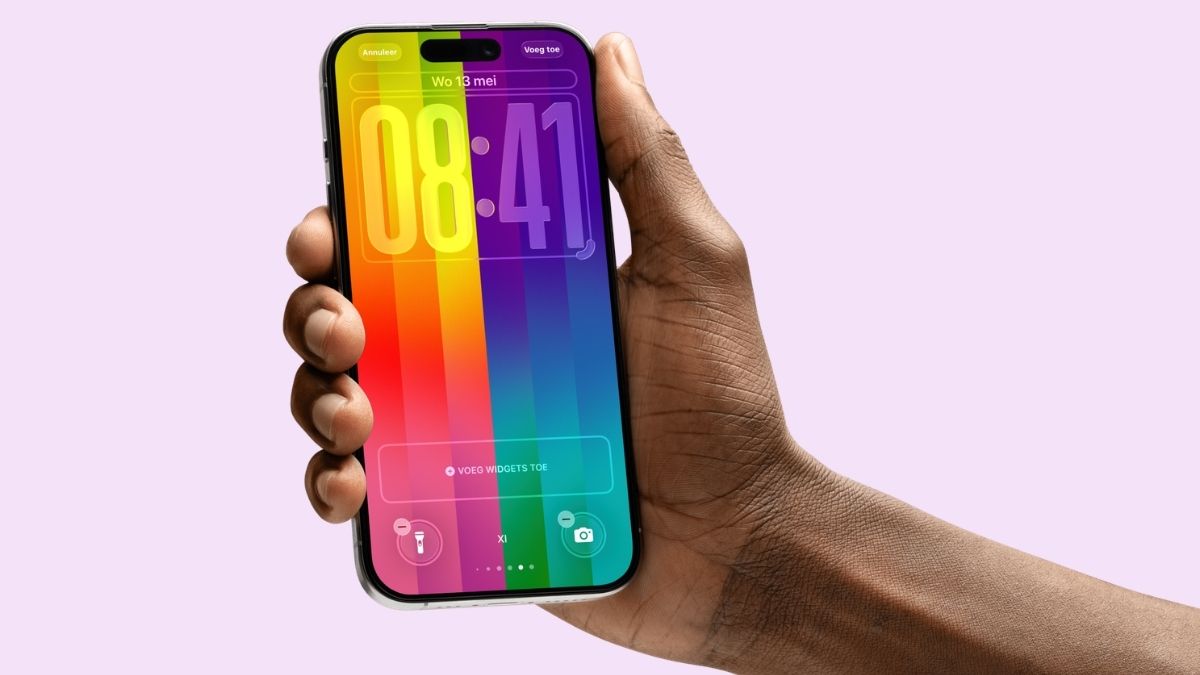
Apple heeft recent een update uitgebracht voor je iPhone, iOS 26.5. Het is een kleine update, maar hij biedt één vernieuwing die je iPhone weer net wat mooier maakt. Moet je even zien!
Lees verder na de advertentie
Nieuwe Pride wallpaper
Eens per jaar brengt Apple een nieuwe Pride-collectie uit. Deze bestaat uit een Apple Watch-bandje, een bijpassende wijzerplaat voor je Apple Watch en een matchende achtergrond voor het vergrendelscherm van je iPhone & iPad.
De collectie van 2026 heet Pride-luminantie en heeft letterlijk alle kleuren van de regenboog. Er zijn elf varianten van de wallpapers. Vind je daarbij niks van je gading, dan stel je zelf een kleurenpalet samen. Wij vinden hem behoorlijk geslaagd, met name dus omdat je helemaal zelf kiest welke kleuren je wilt gebruiken.
kooptip


-
 1
1Achtergrond
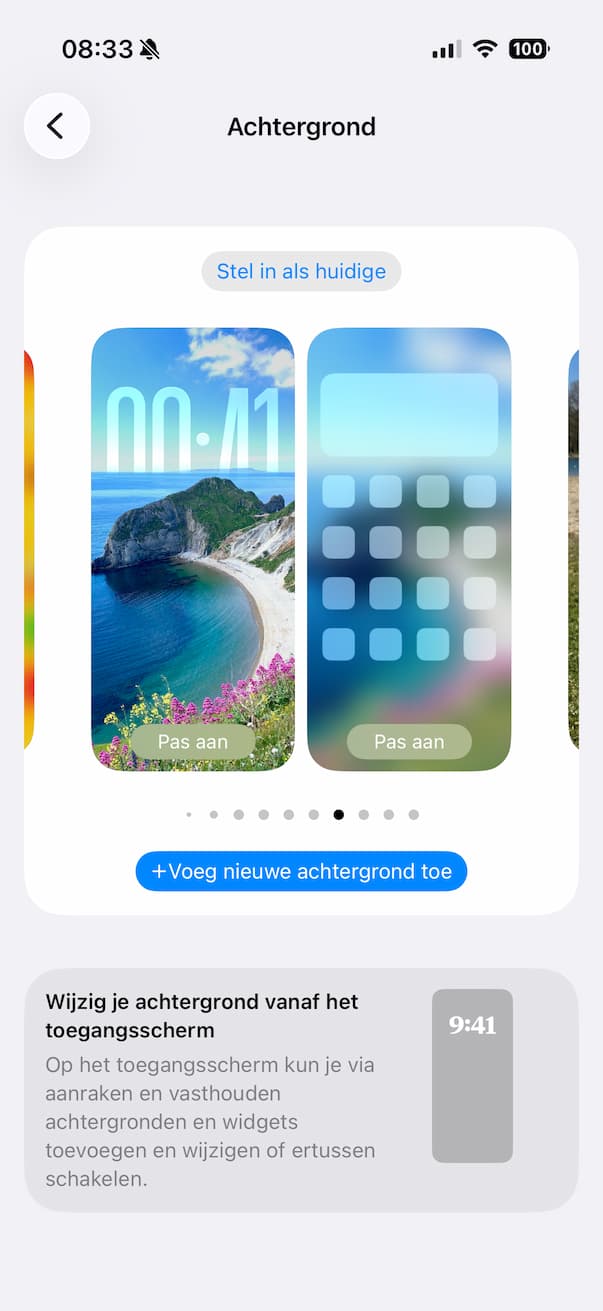
Open de app Instellingen en ga naar ‘Achtergrond’. Tik op de blauwe knop met ‘+Voeg nieuwe achtergrond toe’.
-
 2
2Pride
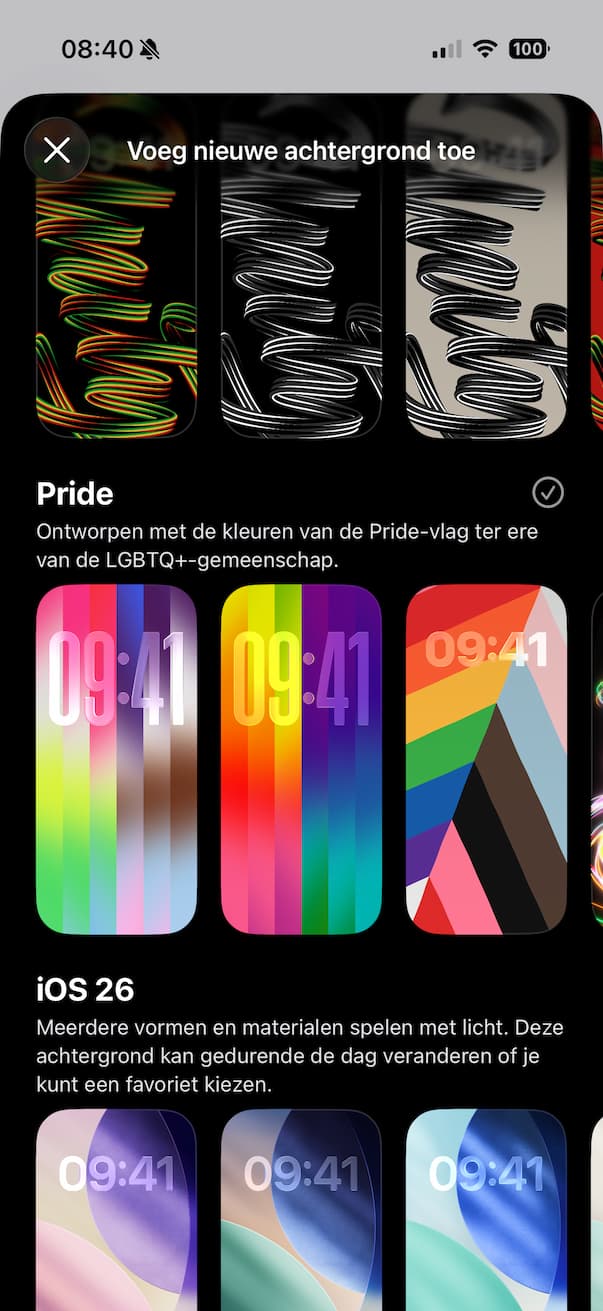
Veeg in de achtergrondengalerie naar Pride. De eerste twee wallpapers (die met de verticale strepen) zijn nieuw. Tik op één daarvan.
-
 3
3Kies een kleur
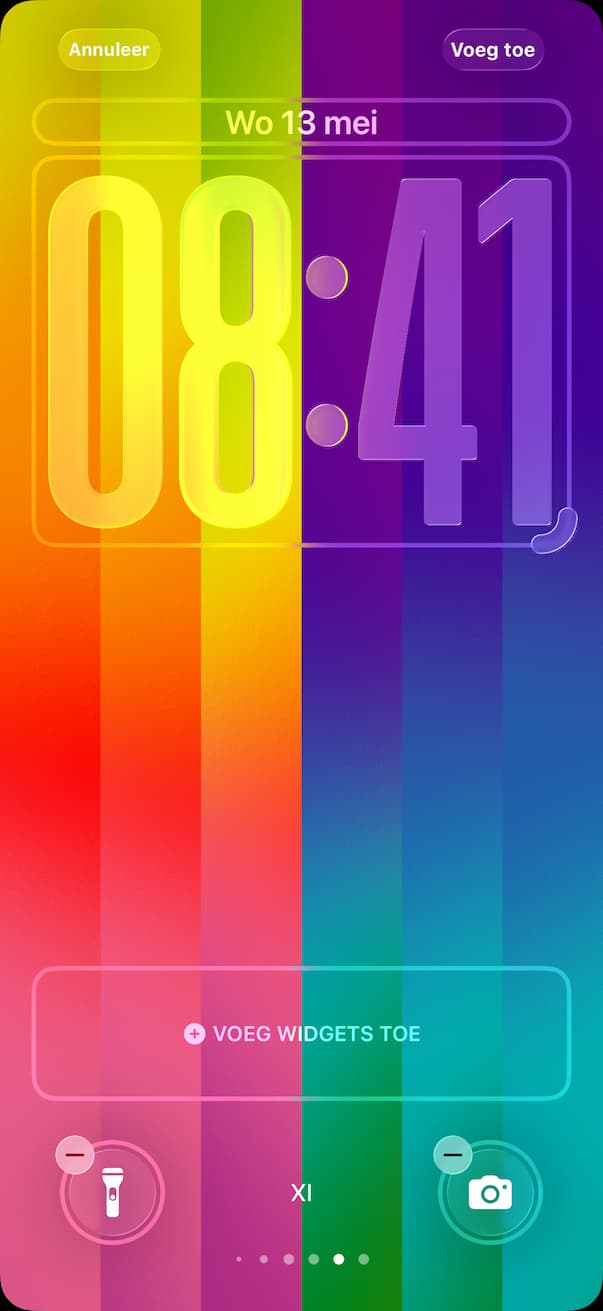
Veeg horizontaal over je scherm om de verschillende varianten van de wallpaper te zien. Zie je iets moois? Tik op ‘Voeg toe’ en rond af. Maar lees eerst nog even stap 4!
-
 4
4Stel zelf een kleurenpalet samen
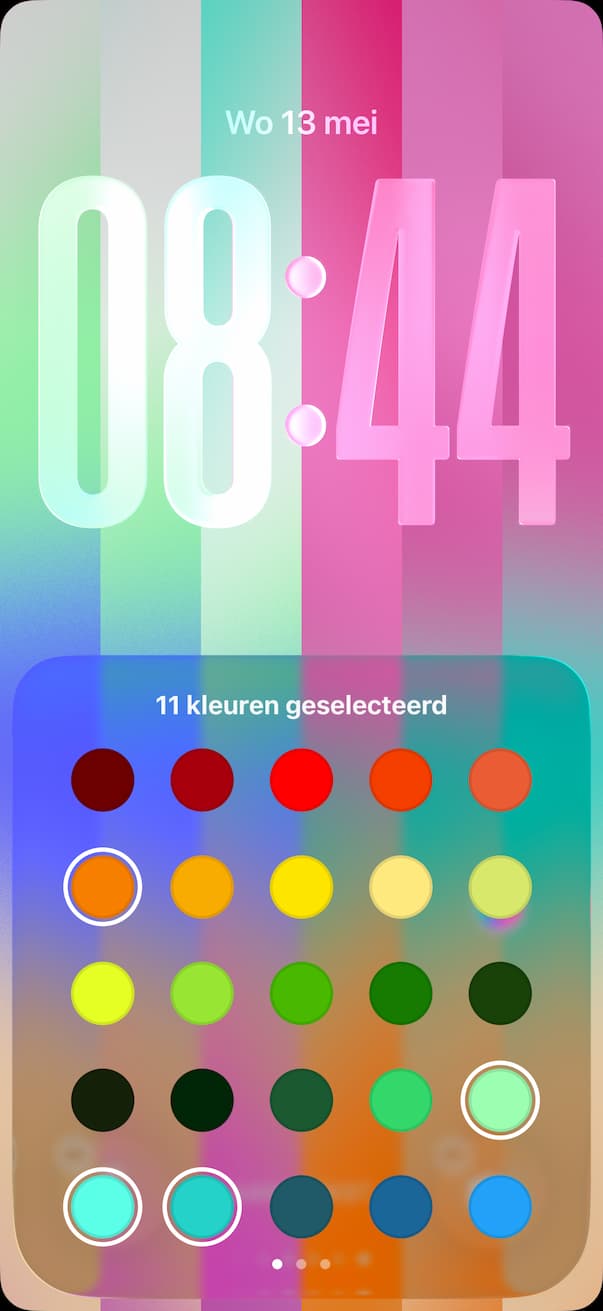
Veeg je helemaal door naar het laatste kleurenschema, dan kun je zelf kleurtjes kiezen. Dat doe je door de bolletjes in het paneel onderin aan te vinken. Tik op ‘Voeg toe’ en rond af.
Apple Watch met matchende wijzerplaat
Heb je een Apple Watch, dan kun je daarop een bijpassende wijzerplaat instellen. Hoe je dat doet, lees je in het onderstaande artikel:
Doe dit ook voor je Apple Watch
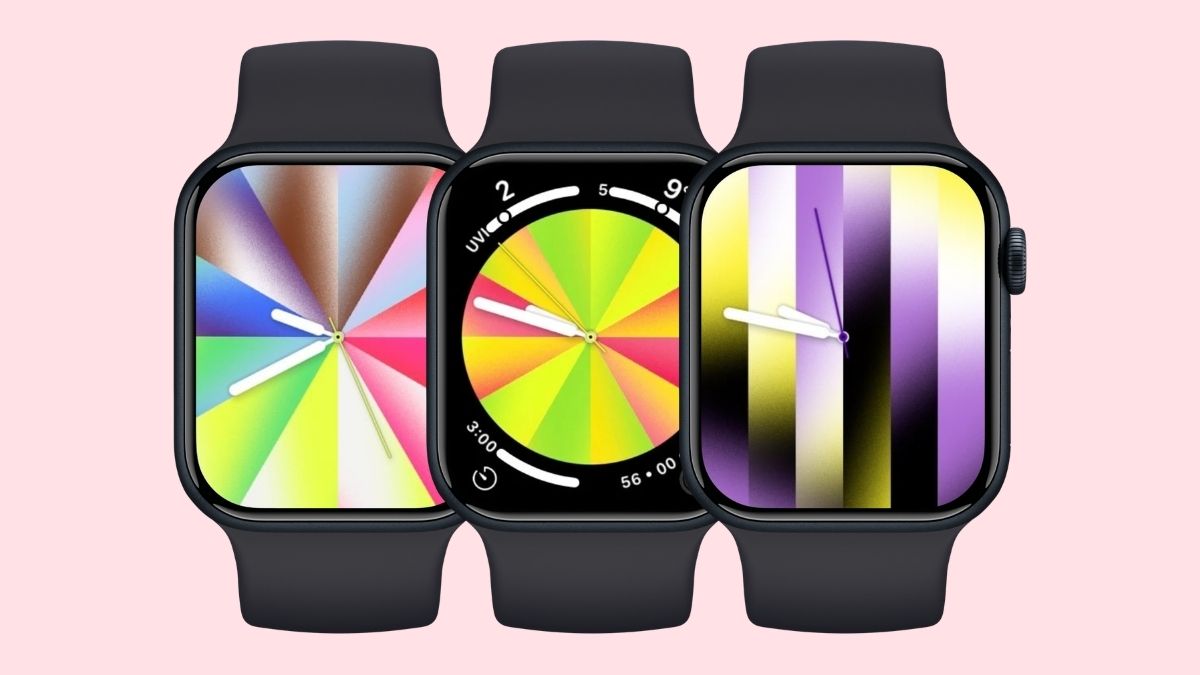
Je Apple Watch heeft een frisse nieuwe wijzerplaat – hier vind je hem
De beste Apple-tips
Pre-order: Claude special

- Werken met Claude
- Programmeren met Claude
- Bestel nu met gratis verzending (t.w.v. €2,95)
iCreate lezen vanaf 6,99 p/m

- Meer uit jouw Apple-producten halen
- Toegang tot iCreate Academy: 500+ workshops
- Papier én digitaal via iCreate-app (archief)
Praat mee
0