Upgrade je iPhone-foto’s met de nieuwste Fotografische stijlen

Ontdek alle geheimen van iOS en Apple Intelligence
Fotografische stijlen gaan een stuk dieper dan een normaal fotofilter, omdat je iPhone de bewerkingen uitvoert op de gehele ‘pijplijn’ die gebruikt wordt om je foto’s te berekenen. Daardoor worden bepaalde elementen (zoals huidkleur) intact gehouden en oogt het resultaat een stuk overtuigender.
-
 1
1Bewerken
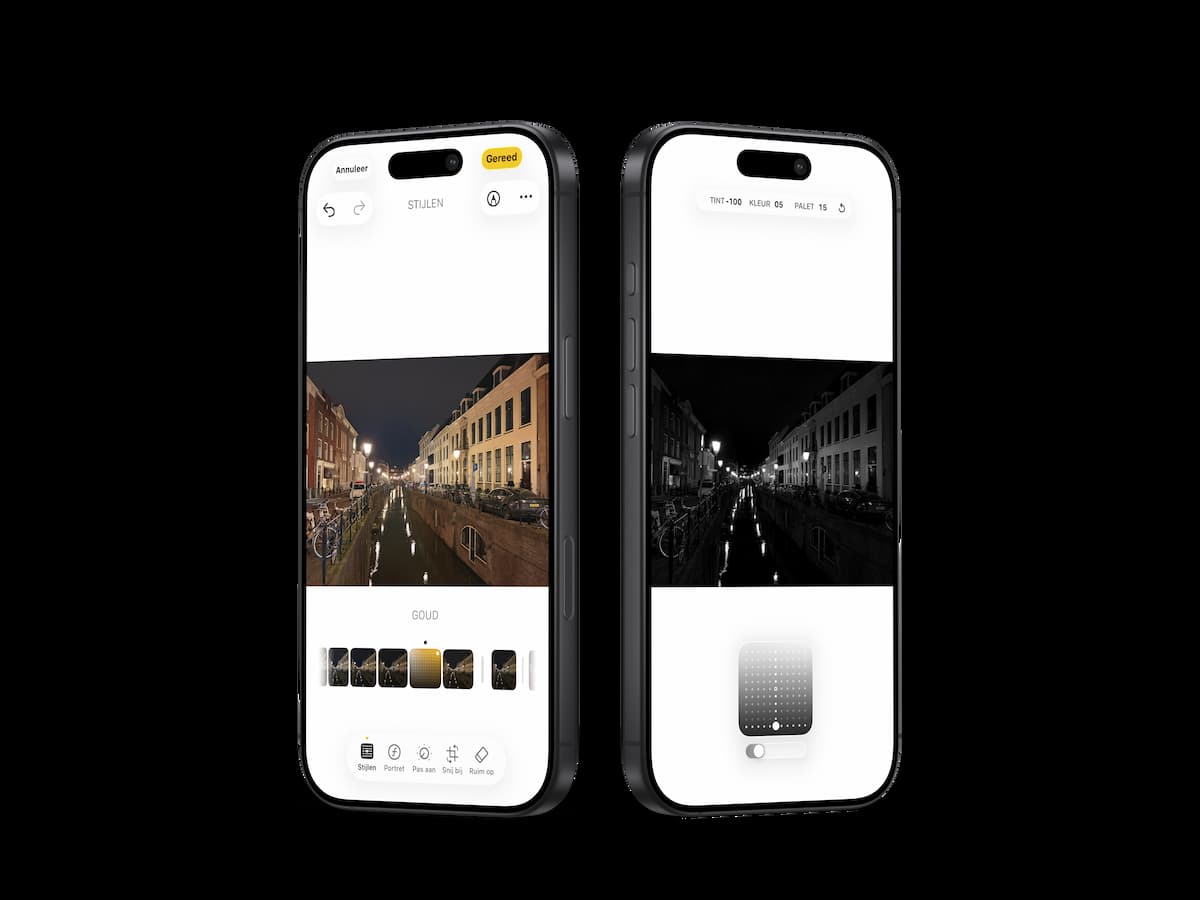
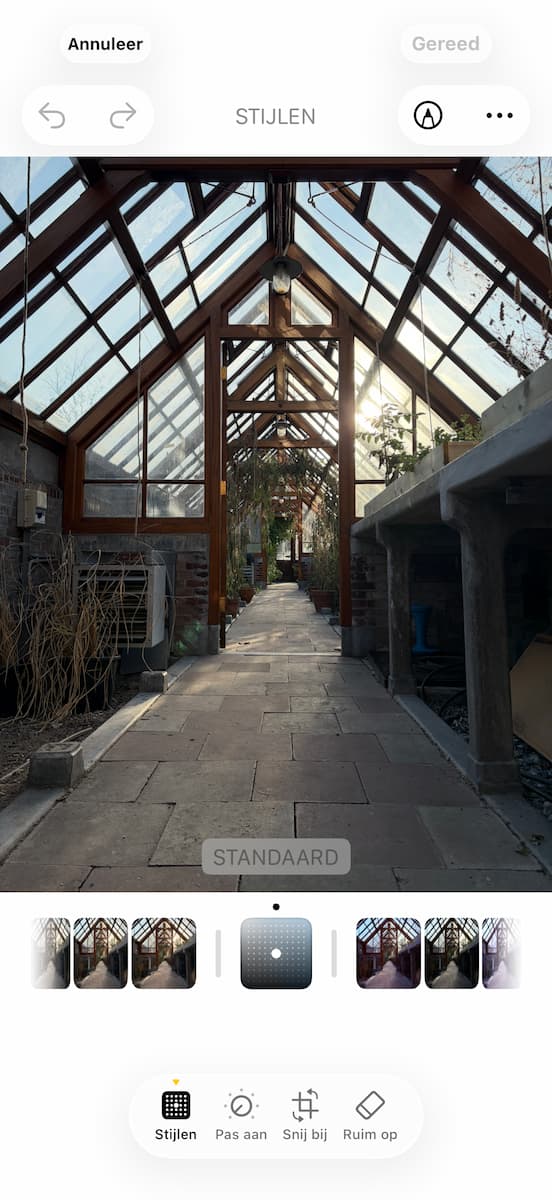
Pak je iPhone erbij en open de Foto’s-app. Open een foto die je met een iPhone 16 of nieuwer hebt gemaakt en druk onderin op de knop met de schuifregelaars om de foto te bewerken. Je komt direct terecht in ‘Stijlen’.
-
 2
2Stijlen
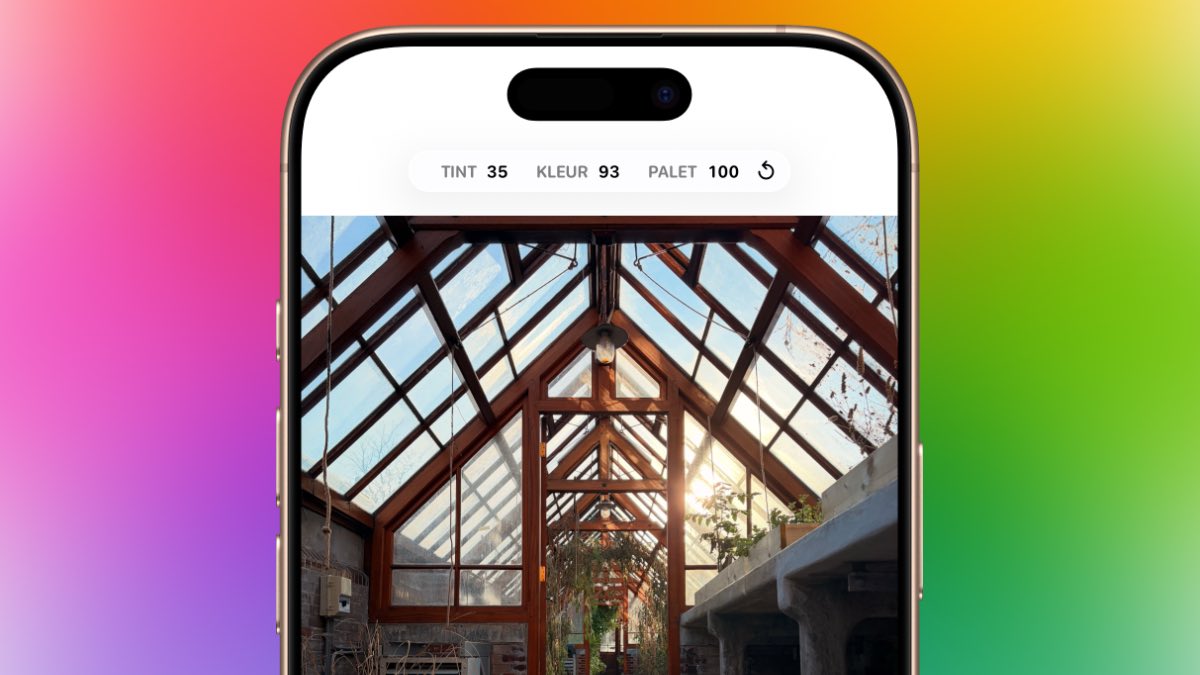
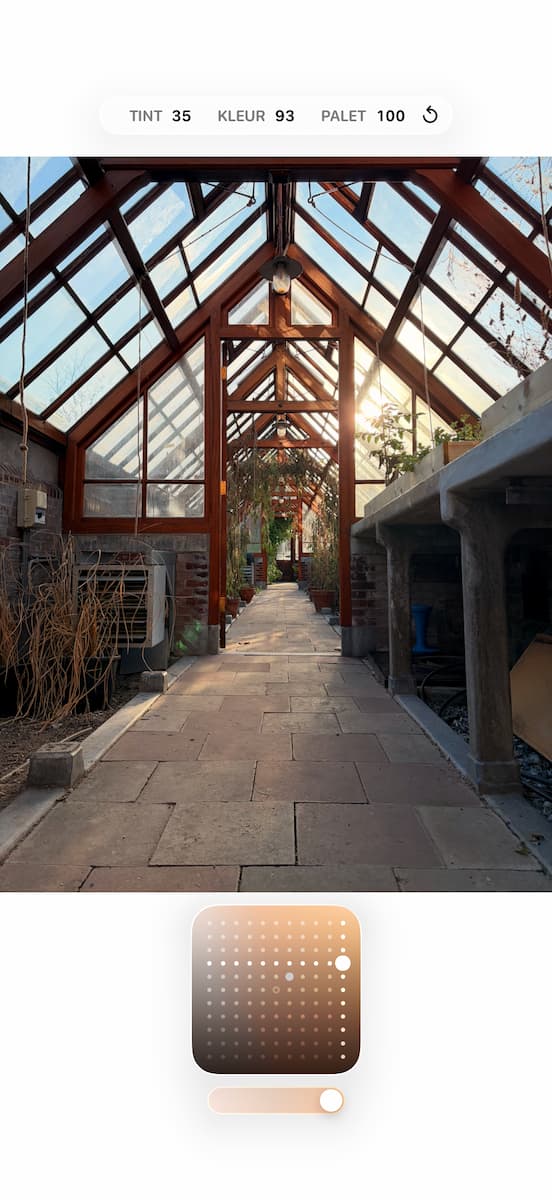
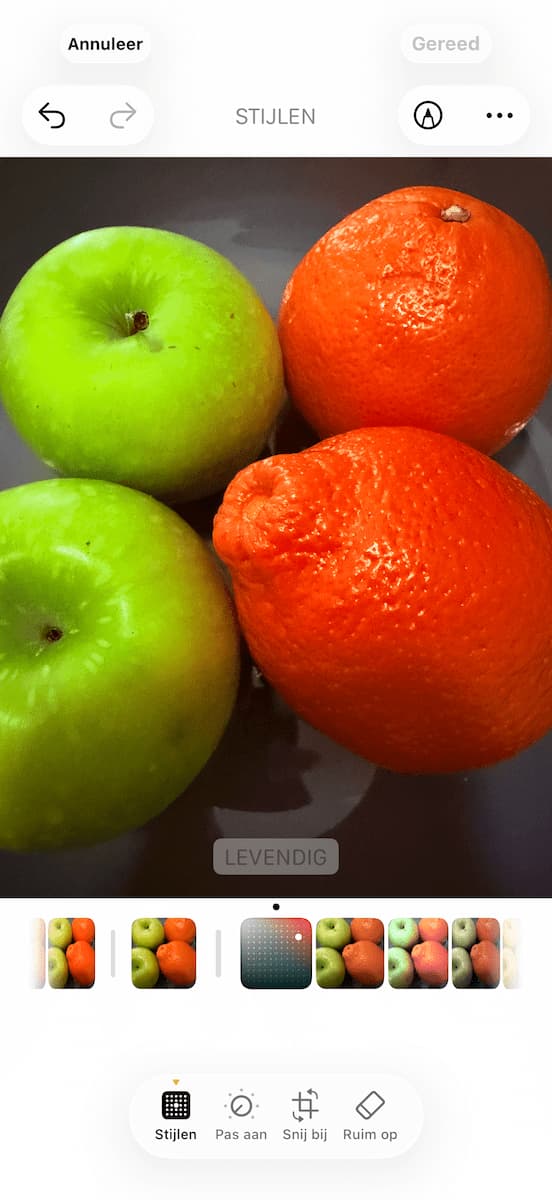
Via dit menu pas je stijlen toe op je foto. Veeg horizontaal over de vierkantjes om een stijl uit te kiezen. Met een tik op het rastertje krijg je een grafiekje en schuifregelaar te zien. Veeg hierover om de tint, kleuren en het palet van de stijl aan te passen.
-
 3
3Tint of stemming
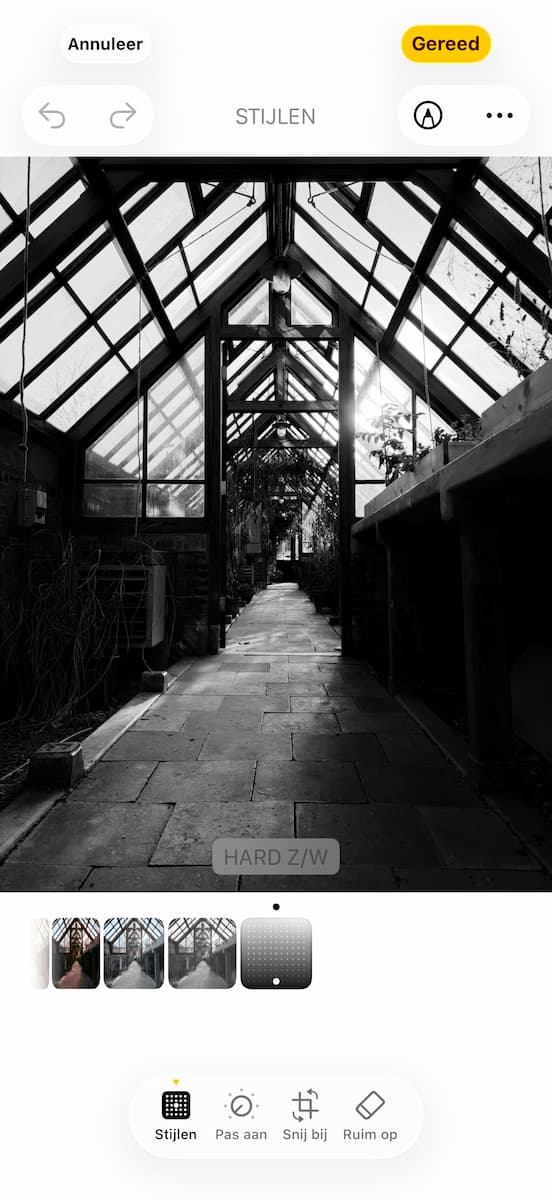
Met een tik op het pijltje rechtsboven zet je de tint, kleur en het palet van de stijl weer terug. Tik op de foto om weer alle stijlen te zien. Helemaal rechts vind je de meest dramatische stijlen. Iets gekozen? Kies rechtsboven ‘Gereed’ om je stijl op te slaan.
-
 4
4Tijdens het fotograferen
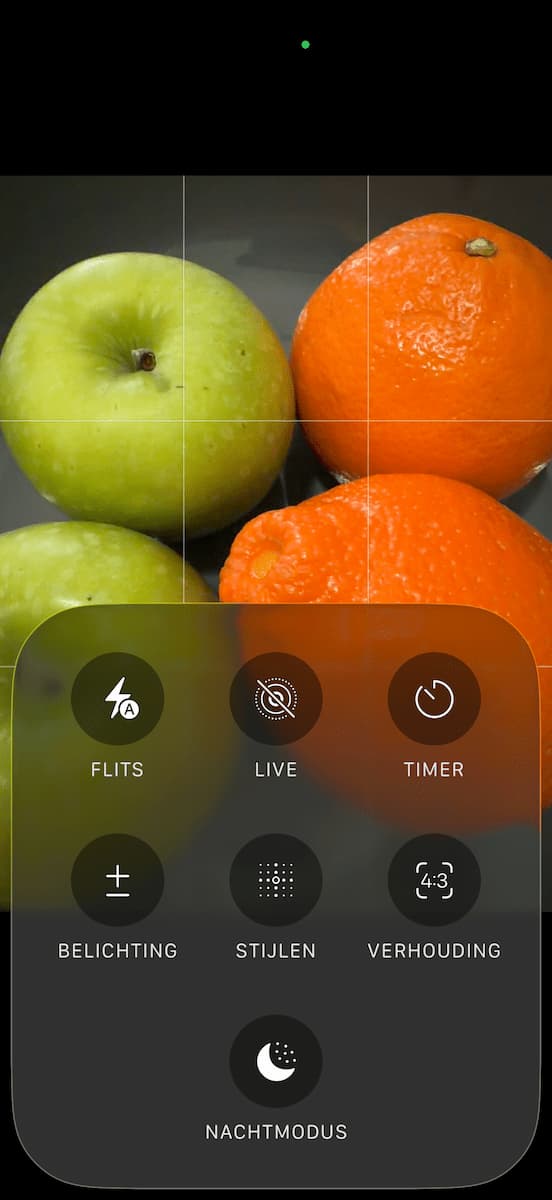
Stijlen toepassen kan ook al tijdens het fotograferen. Open de Camera-app, zorg ervoor dat je in de fotomodus zit en veeg vervolgens de knop ‘Foto’ onderin naar boven. Kies dan in het menuutje voor ‘Stijlen’.
-
 5
5Zelfde, maar anders
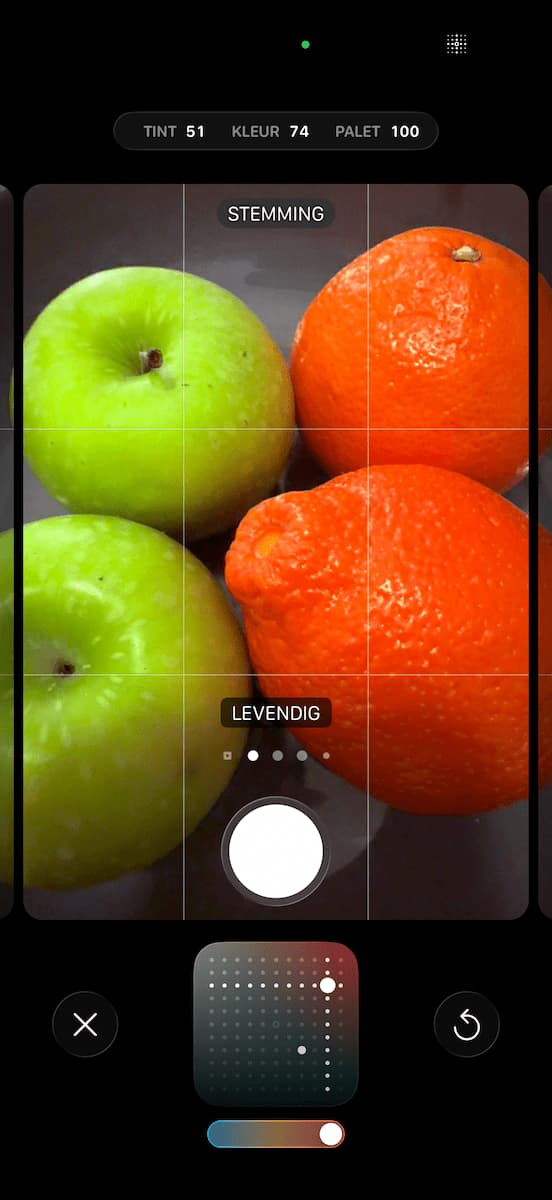
Veeg horizontaal over de voorvertoning om van stijl te wisselen en pas de stijl aan met het grafiekje onderin. Let op: je stijl blijft toegepast tot je het zelf weer wijzigt. Aan het raster-icoontje rechtsboven zie je of er een stijl is geactiveerd. Dat icoontje staat dan boven de knoppenbalk.
-
 6
6Terugzetten
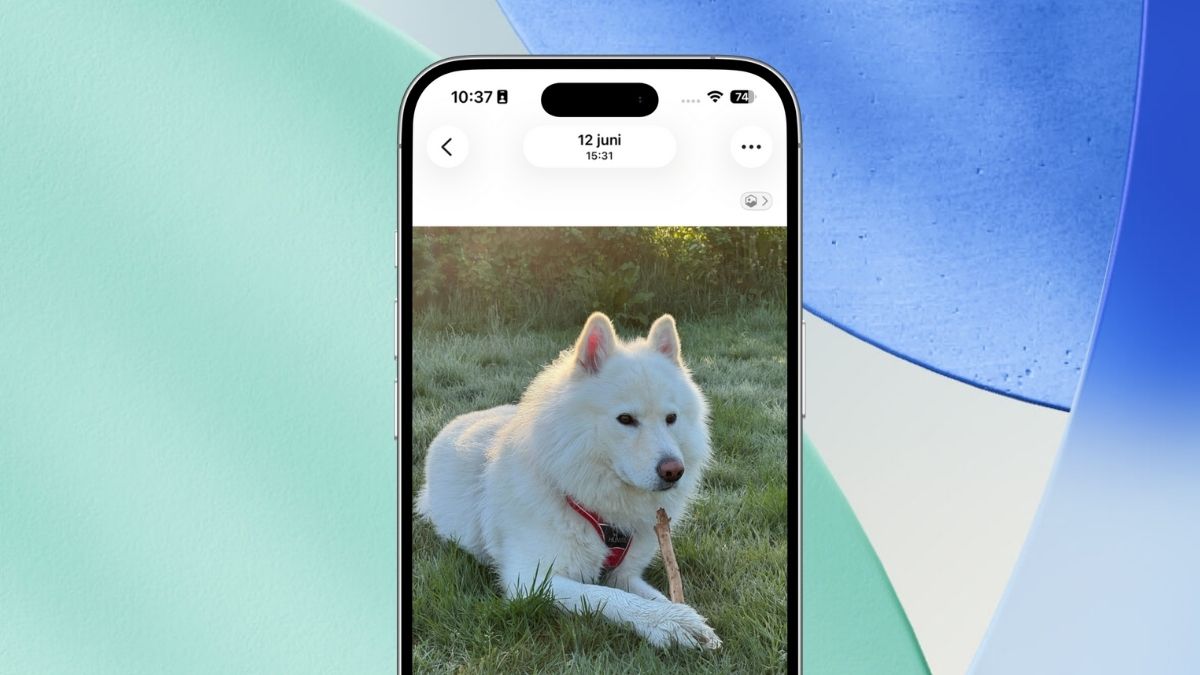
Elke foto die je met een Fotografische stijl schiet, is achteraf weer terug te zetten naar de standaardkleuren. Dat doe je door stap 1 te volgen en vervolgens horizontaal te vegen naar ‘Standaard’. Sla dan op met ‘Gereed’.
Foto’s waarop je een Fotografische stijl hebt toegepast, kunnen altijd terug naar de ‘normale’ kleuren – zie stap 6. Behalve op een iPhone 15 of ouder: daarop zitten de stijlen permanent op je foto’s.