

Dit kun je met de mysterieuze streep onderaan je iPhone-scherm
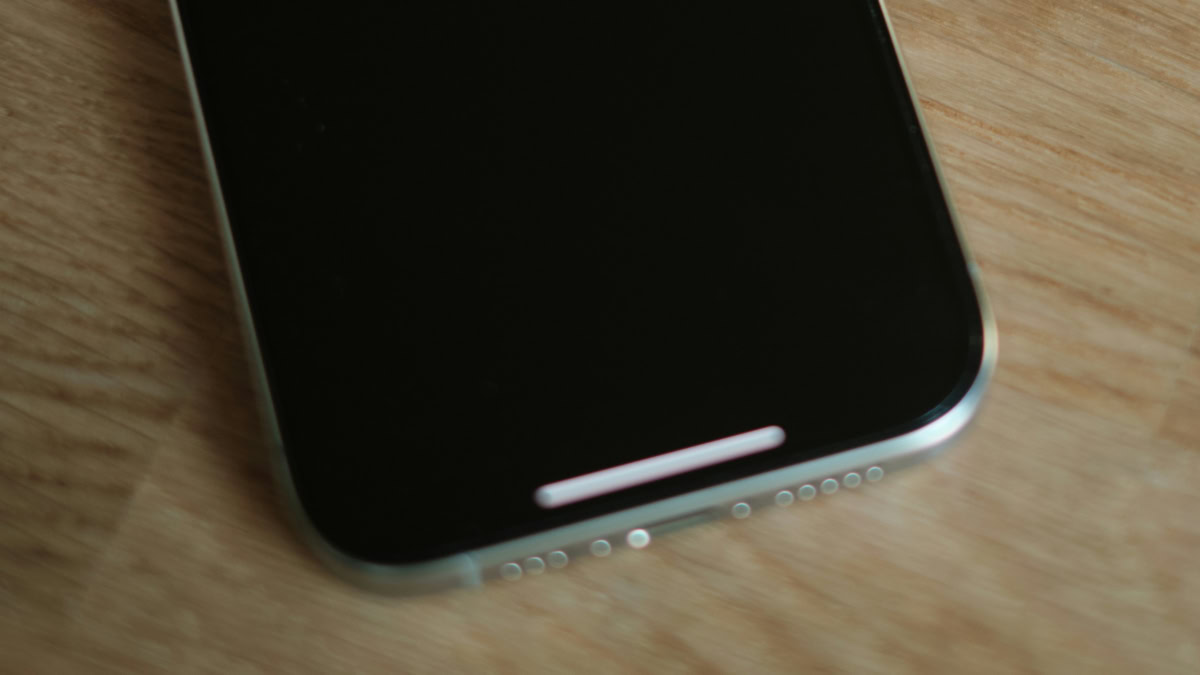
Heb je de streep onderaan het scherm van je iPhone al eens gespot? Werp er vooral een blik op, want hij komt dagelijks van pas. Dit is hoe.
Lees verder na de advertentie
De beste Apple-tips
Pre-order: Claude special

- Werken met Claude
- Programmeren met Claude
- Bestel nu met gratis verzending (t.w.v. €2,95)
iCreate lezen vanaf 6,99 p/m

- Meer uit jouw Apple-producten halen
- Toegang tot iCreate Academy: 500+ workshops
- Papier én digitaal via iCreate-app (archief)
Streep op het scherm van je iPhone
Heb je een iPhone zonder thuisknop? Dan is het je vast weleens opgevallen: het dunne, langwerpige balkje onderaan het scherm. Soms is-ie wit, soms zwart, afhankelijk van de achtergrondkleur. De streep bestaat al sinds de iPhone X en hoewel hij er misschien uitziet als een overbodig designelement, komt hij wel degelijk van pas.
De streep (ook wel de ‘home bar’ of thuisbalk genoemd) dient als vervanger van de thuisknop. Die laatste is inmiddels compleet uitgefaseerd, maar was wel handig om je scherm te bedienen. Veel iPhone-gebruikers vinden de thuisknop dan ook een groot gemis. Al is dat eigenlijk nergens voor nodig, want het balkje heeft nagenoeg dezelfde functies.
kooptip


Zo werkt het
-
 1
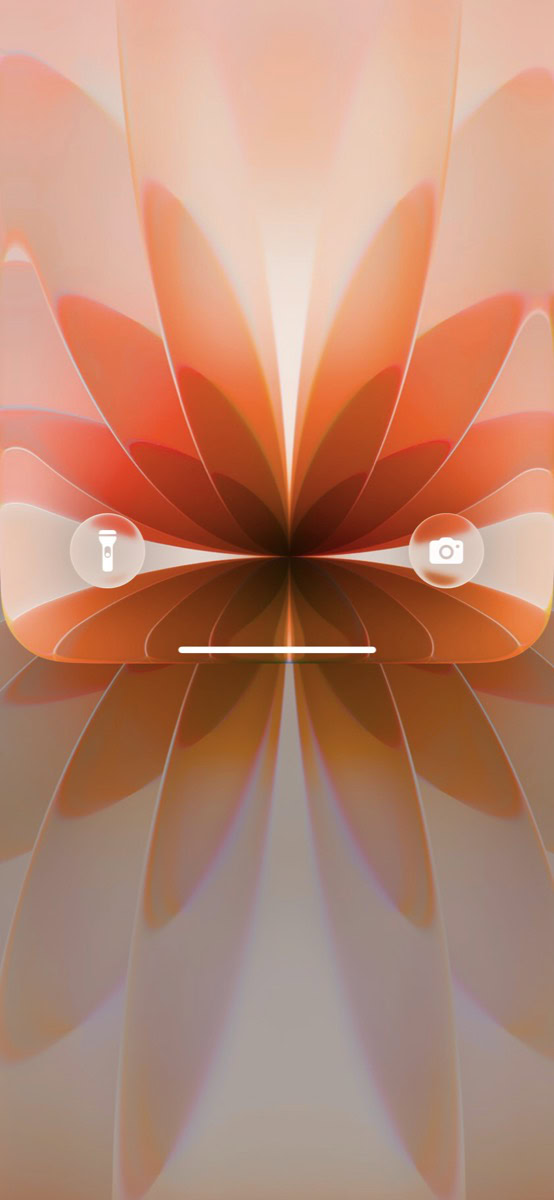
1Ontgrendelen
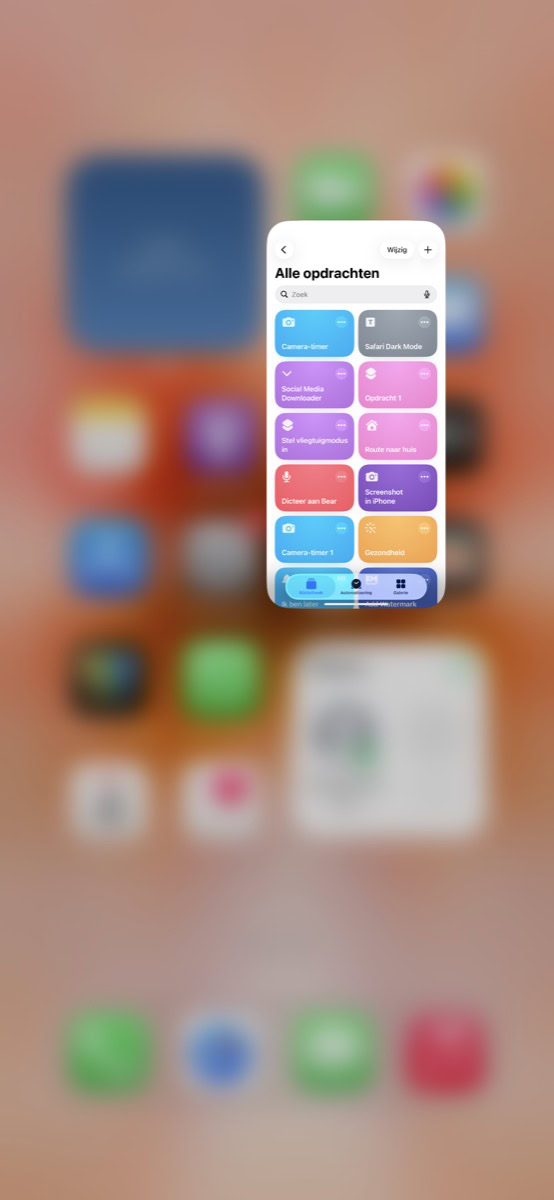
Dit trucje ken je vast al: als je het vergrendelscherm ziet, houd je de streep vast en veeg je hem naar boven. Op deze manier ontgrendel je je iPhone of sluit je je vergrendelscherm.
-
 2
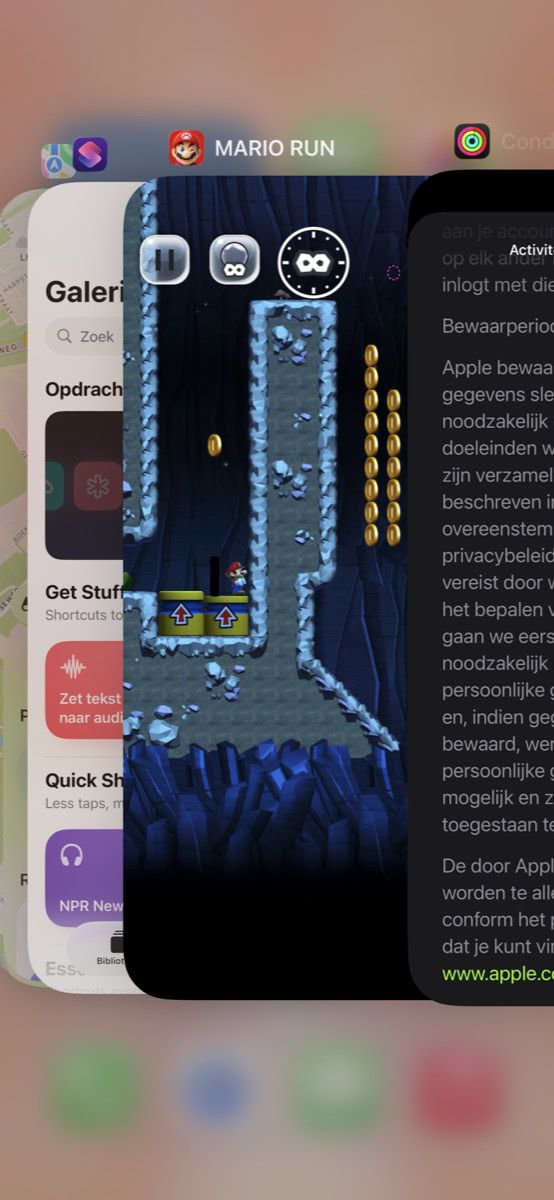
2Appkiezer
-
 3
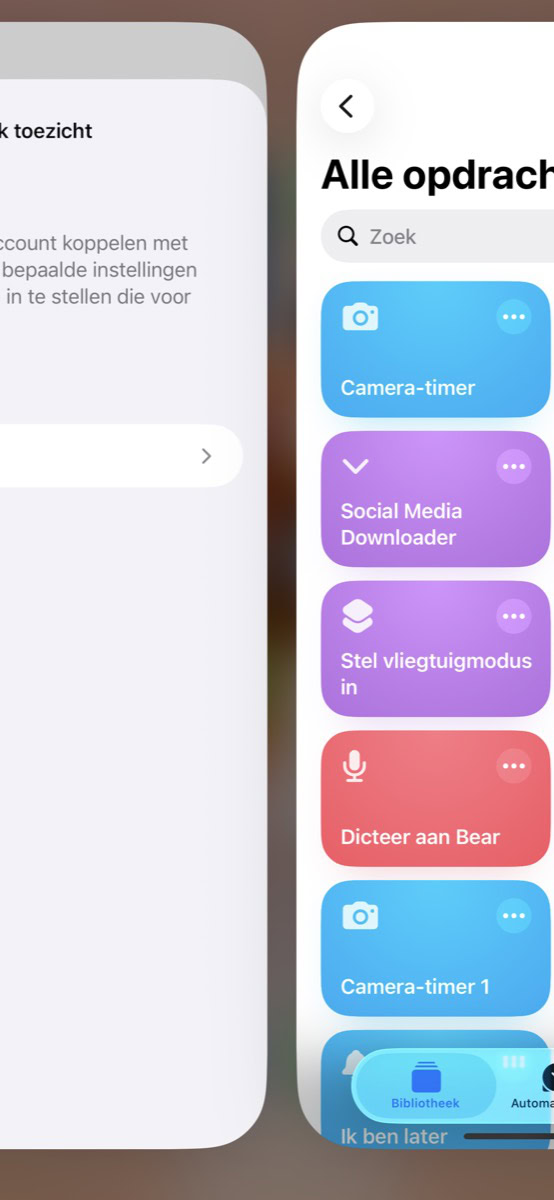
3Wisselen
-
 4
4Sluiten
Ben je een app beu? Leg je vinger op de streep, maar swipe deze keer zo ver mogelijk naar boven. Zo beland je direct weer op het thuisscherm.
Verlang je vooral terug naar de thuisknop? Daarvan kun je een virtuele versie op je scherm zetten. Open hiervoor de Instellingen-app en ga naar ‘Toegankelijkheid>Aanraken>AssistiveTouch’ en schakel ‘AssistiveTouch’ in.
Praat mee
0