Ontdek de 7 handigste gebaren voor je Mac-trackpad en Magic Mouse

Ontdek alle geheimen van iOS en Apple Intelligence
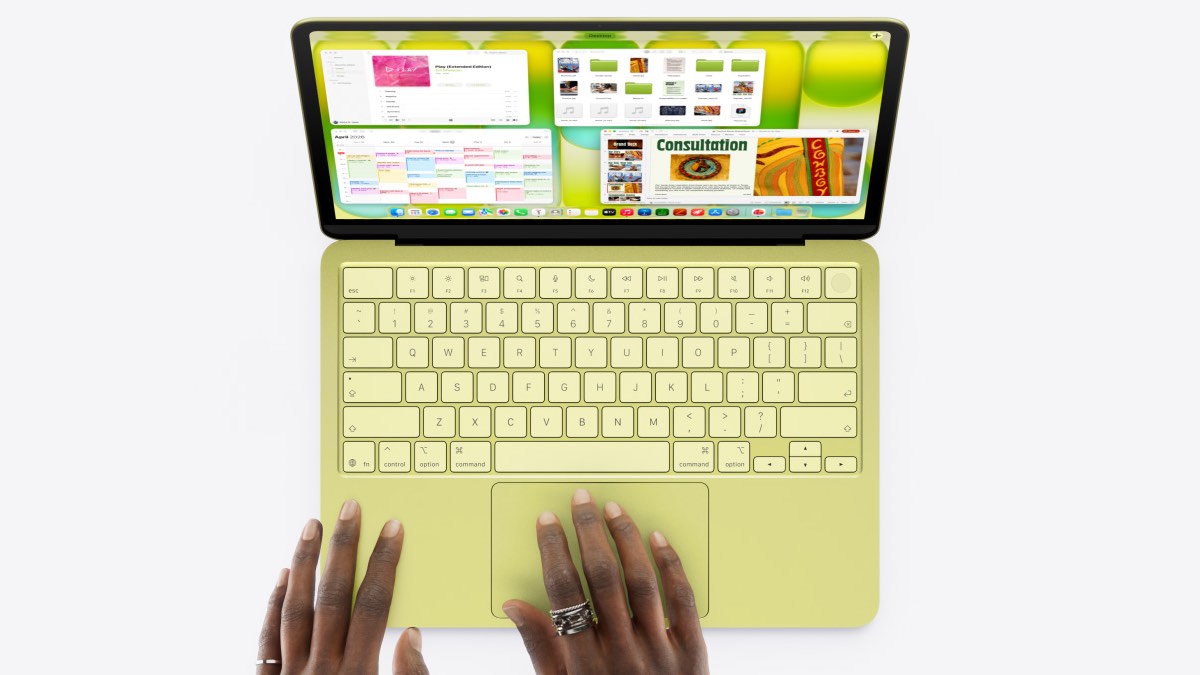
7 gebaren voor je trackpad …

• Tik/klik met één vinger: linkermuisknop
• Tik/klik met twee vingers: rechtermuisknop
• Veeg verticaal met twee vingers: scrollen
• Veeg horizontaal met twee vingers: vorige/volgende
• Knijp twee vingers uiteen of samen: zoom in of uit
• Veeg omhoog met vier vingers: open Mission Control
• Veeg horizontaal met vier vingers: wissel tussen bureaubladen / apps in volledig scherm-modus
Standaard heeft een Mac ‘natuurlijk scrollen’. Dat houdt in dat je scrolt alsof je op een iPhone of iPad zit en je met een veeg omhoog de pagina naar beneden beweegt. Dat is fijn als je eraan gewend kan raken, maar kom je van Windows, dan levert het vooral irritatie op. Gelukkig kun je de optie uitschakelen in ‘Systeeminstellingen>Muis’ of ‘Systeeminstellingen>Trackpad’.
… en 7 gebaren voor je Magic Mouse

• Klik aan de linkerkant: linkermuisknop
• Klik aan de rechterkant: rechtermuisknop
• Veeg verticaal met één vinger: scrollen
• Veeg horizontaal met één vinger: vorige/volgende
• Tik dubbel met één vinger: zoom in of uit
• Tik dubbel met twee vingers: open Mission Control
• Veeg horizontaal met twee vingers: wissel tussen bureaubladen / apps in volledig scherm-modus
In ‘Systeeminstellingen>Muis’ en ‘Systeeminstellingen>Trackpad’ vind je opties voor extra gebaren, voor als je de set hierboven al onder de knie hebt! Bovendien laat Apple in dit menu bij ieder gebaar een animatie zien van hoe je ‘m precies activeert. Ook vind je hier opties voor de snelheid van de aanwijzer, scrollen en dubbelklikken.