Je iPhone houdt opvallend goed in de gaten waar je bent. Handig, want daardoor krijg je lokaal weerbericht, foto’s met een plaats erbij en route-info precies op het juiste moment. Maar hoe weet je eigenlijk wanneer je iPhone écht met je locatie bezig is?
Lees verder na de advertentie
De beste Apple-tips
Ontvang elke week de handigste tips voor je iPhone, Mac en al je andere Apple-producten, aanbiedingen en het belangrijkste nieuws.
Je aanmelding is helaas niet gelukt. Probeer het later nog eens.
Speciale edities: Het grote iPad & iPhoneboek 2027 + Mac voor iedereen 2027
Bestel als combipakket of los en ontvang t/m 6 september gratis verzending
148 pagina’s vol duidelijke stappen, handige instellingen en verborgen functies voor je iPad en iPhone
23 praktische workshops, slimme gidsen en creatieve projecten voor je Mac
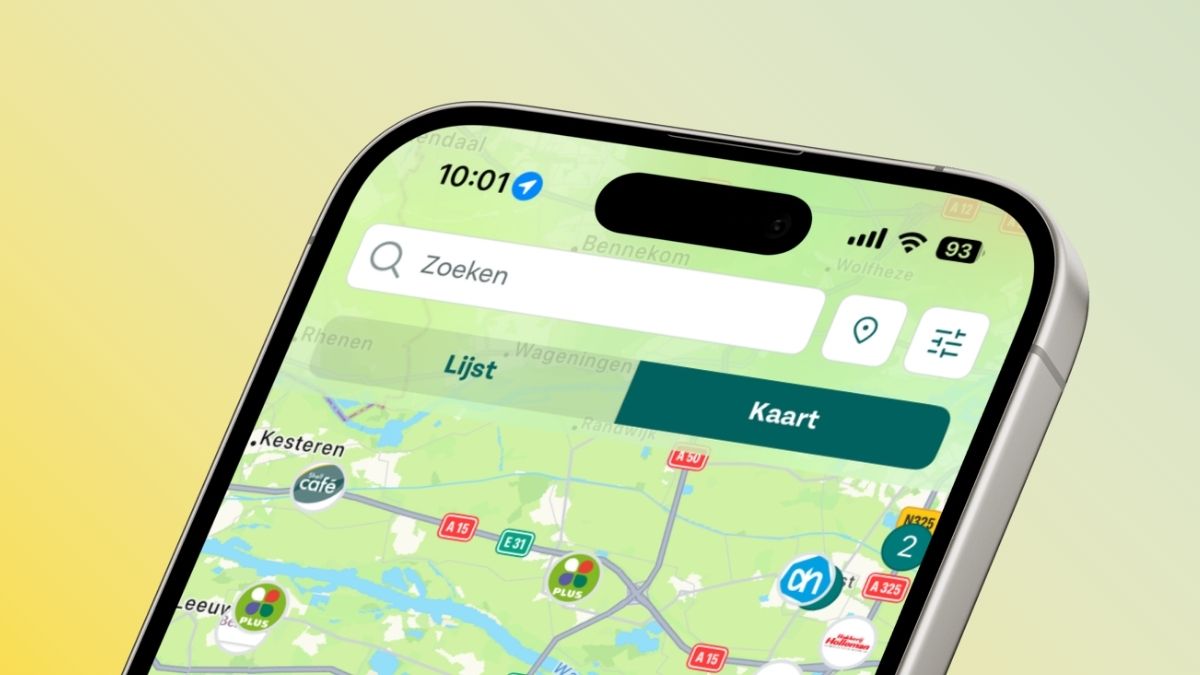
Start maar eens een app waarvan je zeker weet dat die je locatie gebruikt. Weer bijvoorbeeld, of een navigatie-app als Google Maps. De apps geven heel subtiel een melding dat ze gebruikmaken van je locatie.
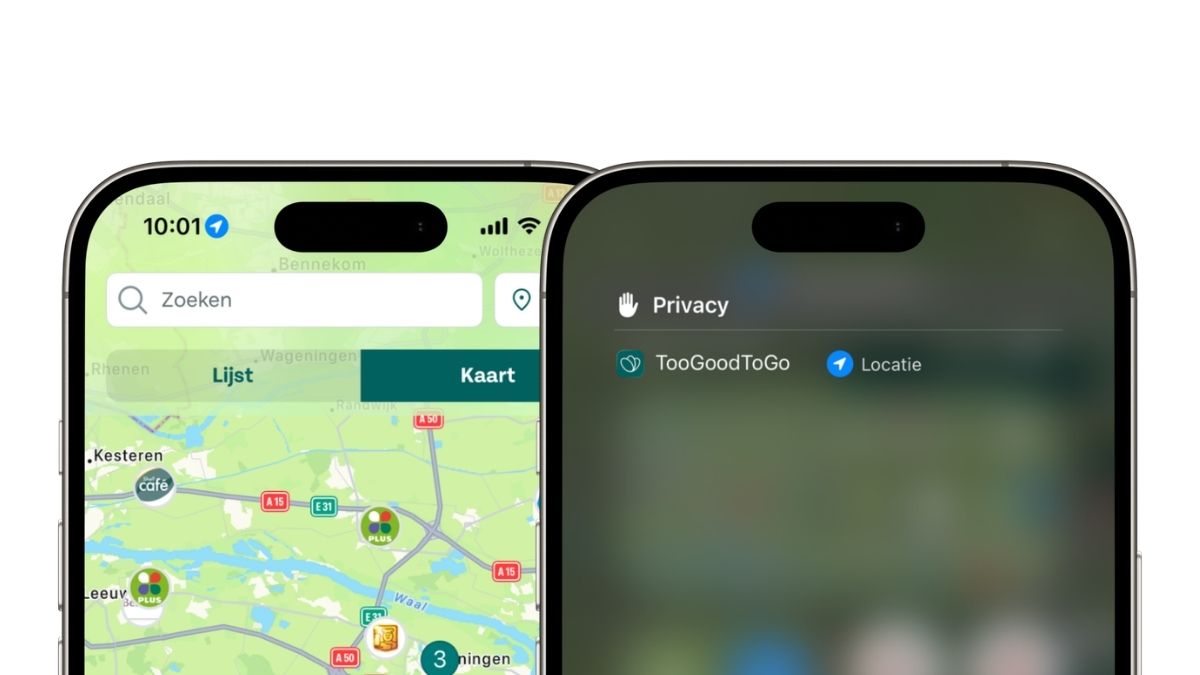
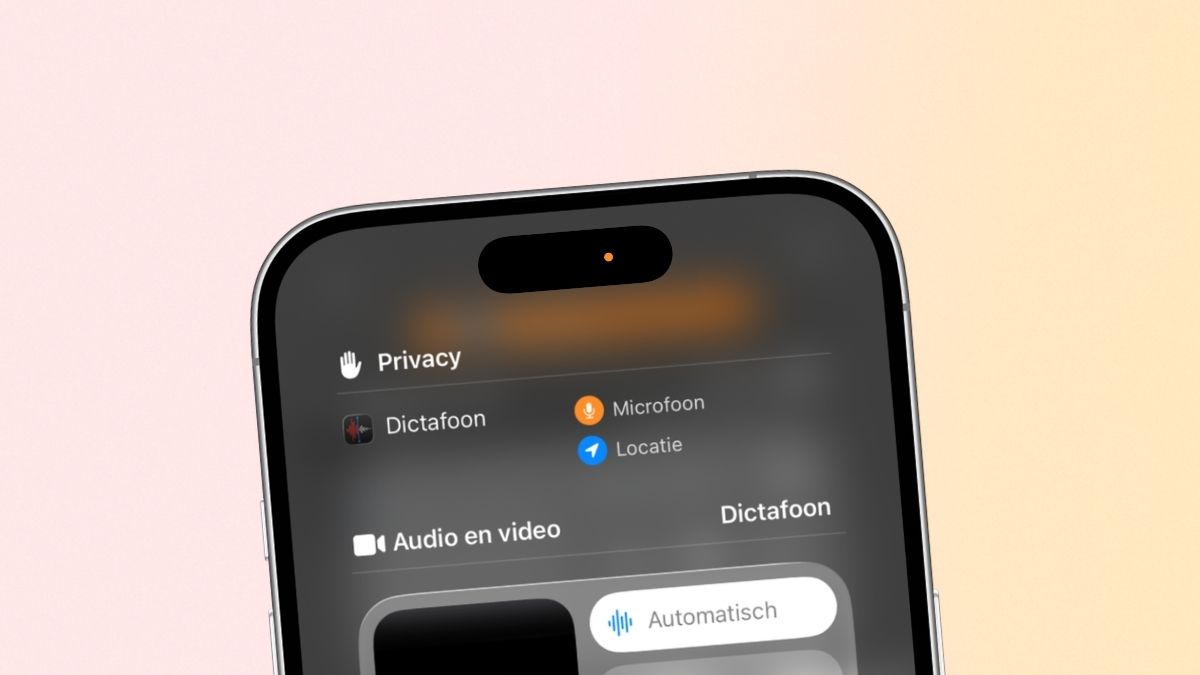
Dat zie je aan een klein, makkelijk te missen symbooltje bovenin je scherm: het locatie-icoon, in de vorm van een kompasnaald. Zodra een app je locatie gebruikt, verschijnt dit pijltje in beeld. In eerste instantie is het dan blauw omringd zodat het extra goed opvalt.
Is het je niet direct duidelijk welke app daarachter zit? Open het Bedieningspaneel en tik op het icoon. Dan zie je meteen welke app onlangs je locatiegegevens heeft opgevraagd. Met een tik op het >’tje erachter vraag je extra info op.
Wat als er een vreemde app bij zit?
Bij veel apps is het overduidelijk waarom ze je locatie willen gebruiken. Maar soms denk je: deze app zou ook prima moeten functioneren zonder dat-ie weet dat ik thuis op de bank zit. Merk je dat een vreemde app je locatie gebruikt, dan kun je zelf op de volgende manier weer de regie in handen nemen.
Open de app Instellingen.
Tik op ‘Privacy en beveiliging’.
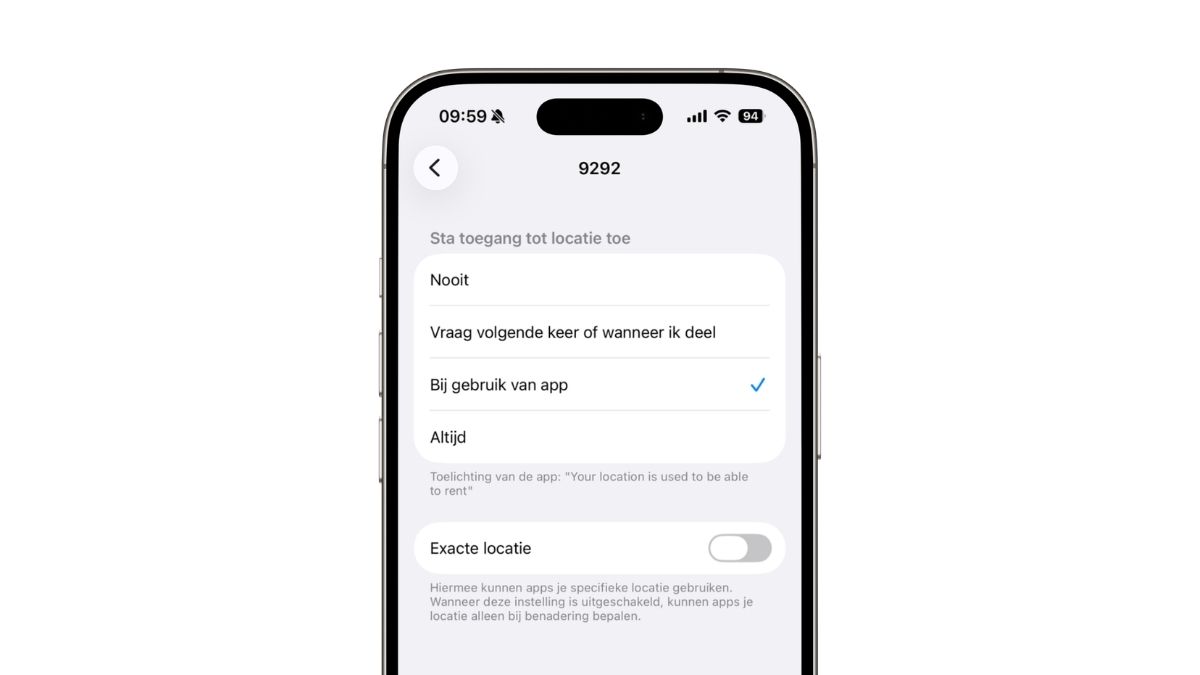
Bepaal per app of en wanneer ze je locatie mogen gebruiken.
Extra tip: je globale locatie
Nog slimmer: je kunt apps ook alleen je globale locatie geven, in plaats van je exacte plek. Zo blijft alles nét wat meer privé, zonder dat je handige locatiegebonden functies hoeft te missen. Hiervoor zet je in het menu van hierboven de schuifje achter ‘Exacte locatie’ uit.
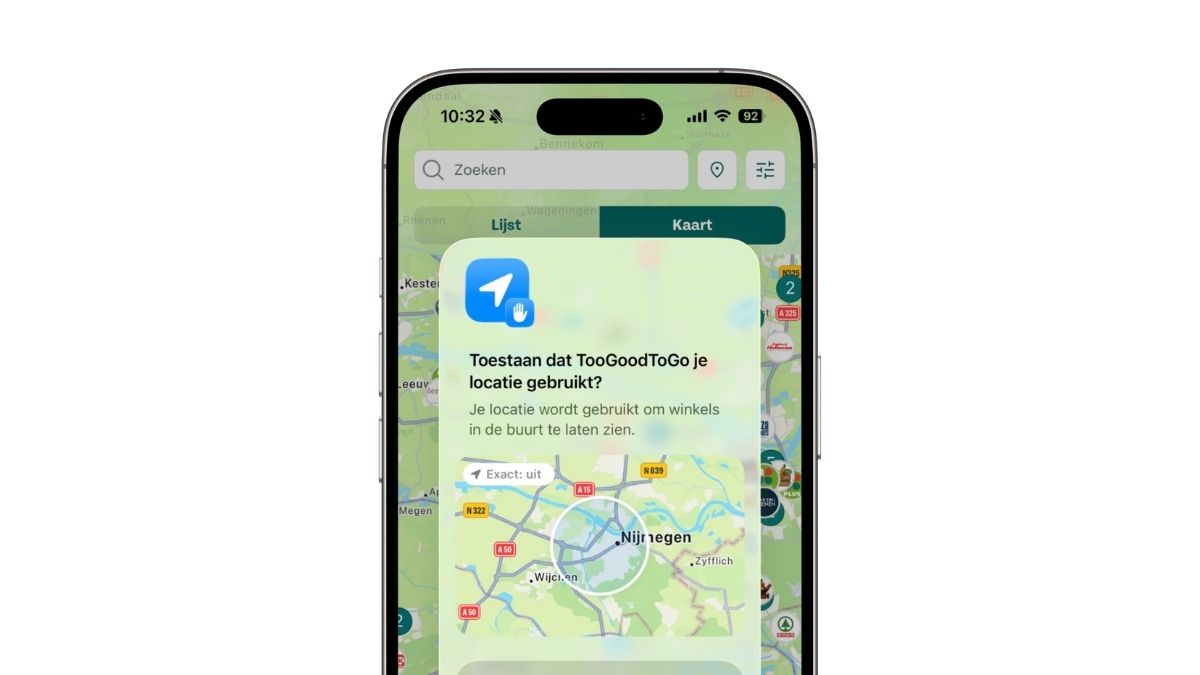
Dit kun je overigens ook meteen goed instellen als je apps voor de allereerste keer opstart, en ze toestemming vragen om je locatie te mogen gebruiken. Je kunt dan linksboven in het landkaartje ‘Exact’ op ‘uit’ zetten.







Praat mee
0