Stel een Medisch ID in (en krijg de juiste hulp bij een noodgeval)

Ontdek alle geheimen van iOS en Apple Intelligence
Als er één iPhone-functie is die je sowieso moet instellen, is het je Medische ID. Hierin plaats je informatie over jezelf en je gezondheid. Denk dus niet alleen aan je naam, geboortedatum en hoofdtaal, maar ook aan eventuele allergieën en medische aandoeningen.
Dit soort informatie kan in een noodsituatie van (levens)belang zijn, want hulpverleners kunnen je Medische ID bekijken. Aan de hand daarvan kunnen zij je gerichter helpen of de informatie doorspelen naar de juiste hulpdiensten. Stel deze functie dus meteen in en ga er gerust even voor zitten.
Ontdek stap voor stap hoe het werkt
-
 1
1Openen
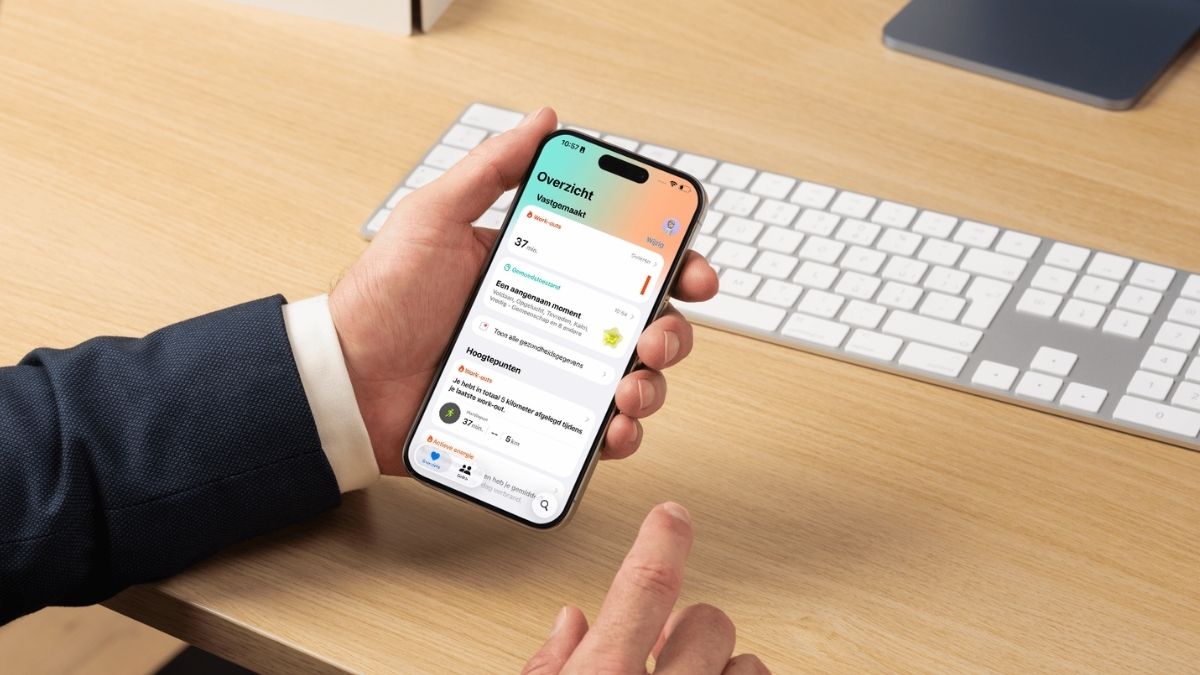
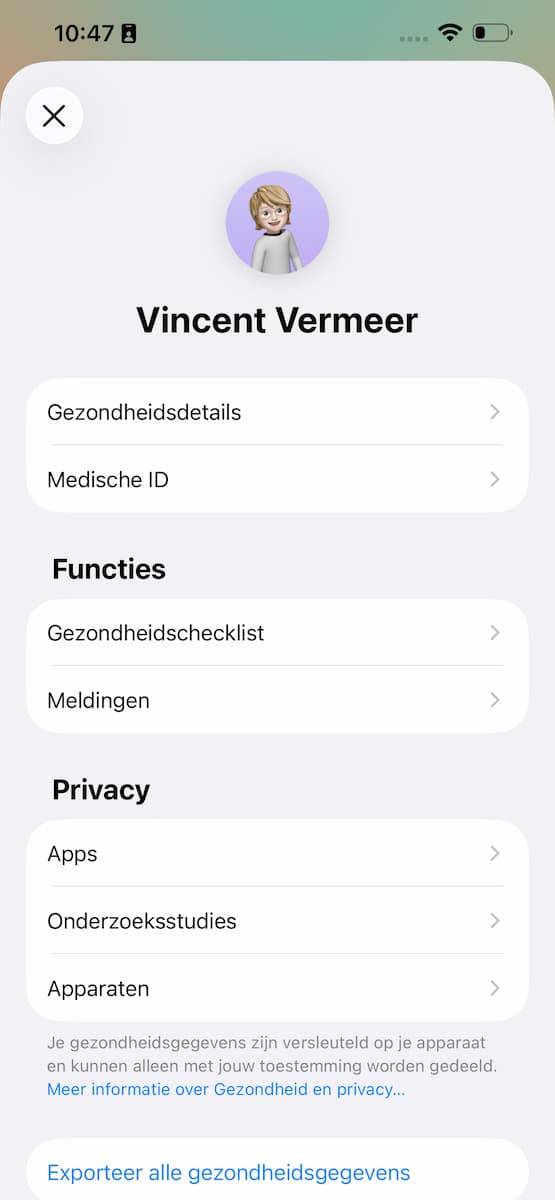
Ga naar het tabblad ‘Overzicht’ en tik op je profielicoon. Werk je voor het eerst met een Medische ID? Kies ‘Aan de slag’ en vul alvast wat essentiële gegevens in zoals je naam en geboortedatum. Sla op met de V.
-
 2
2Gegevens
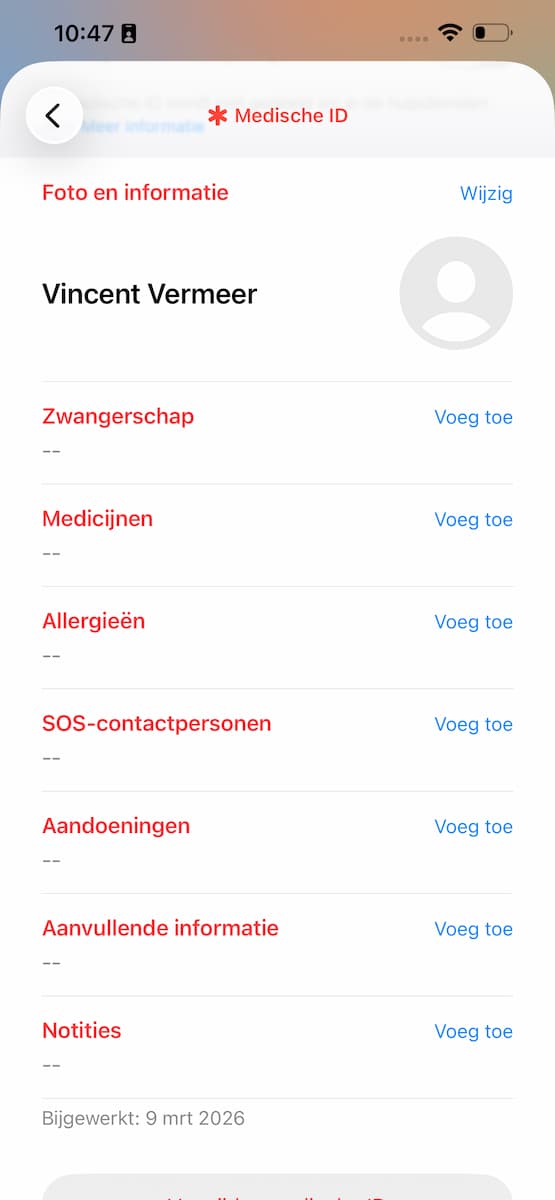
Je kunt je Medische ID nu verder vormgeven of aanpassen. Geef bijvoorbeeld je allergieën en medicijnen aan door ernaast op ‘Voeg toe’ te tikken. Wil je gegevens aanpassen die je al hebt ingevuld? Tik ernaast op ‘Wijzig’ en werk het bij.
-
 3
3SOS-contactpersoon
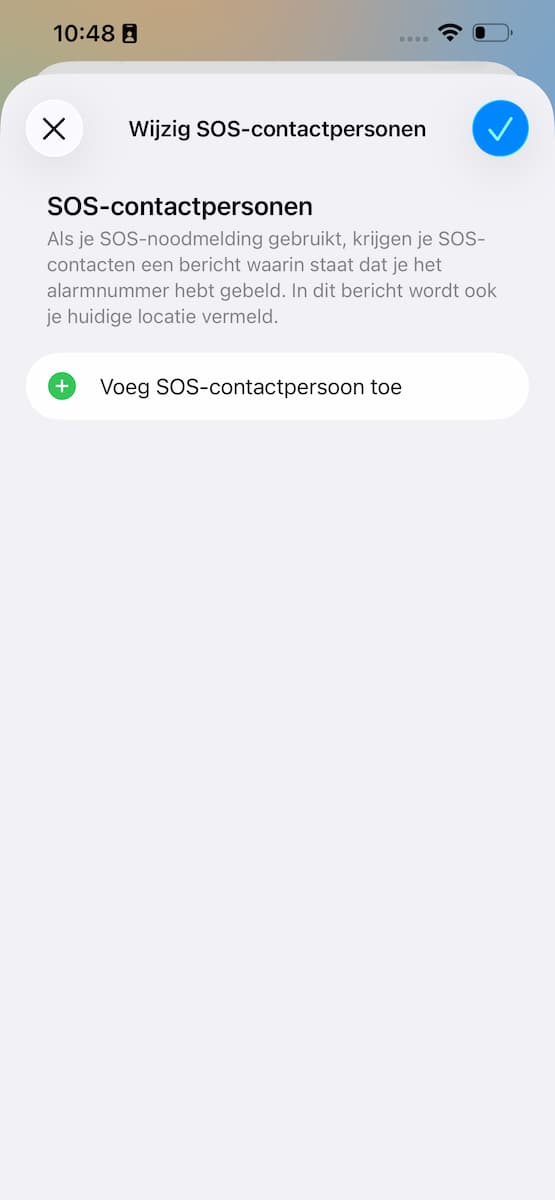
Misschien wel de belangrijkste optie: ‘SOS-contactpersoon’. Hiermee stel je in welke contacten er op de hoogte moeten worden gebracht zodra een hulpverlener
een SOS-noodmelding voor je doet. Stel dit dus sowieso in. -
 4
4Schakelaars
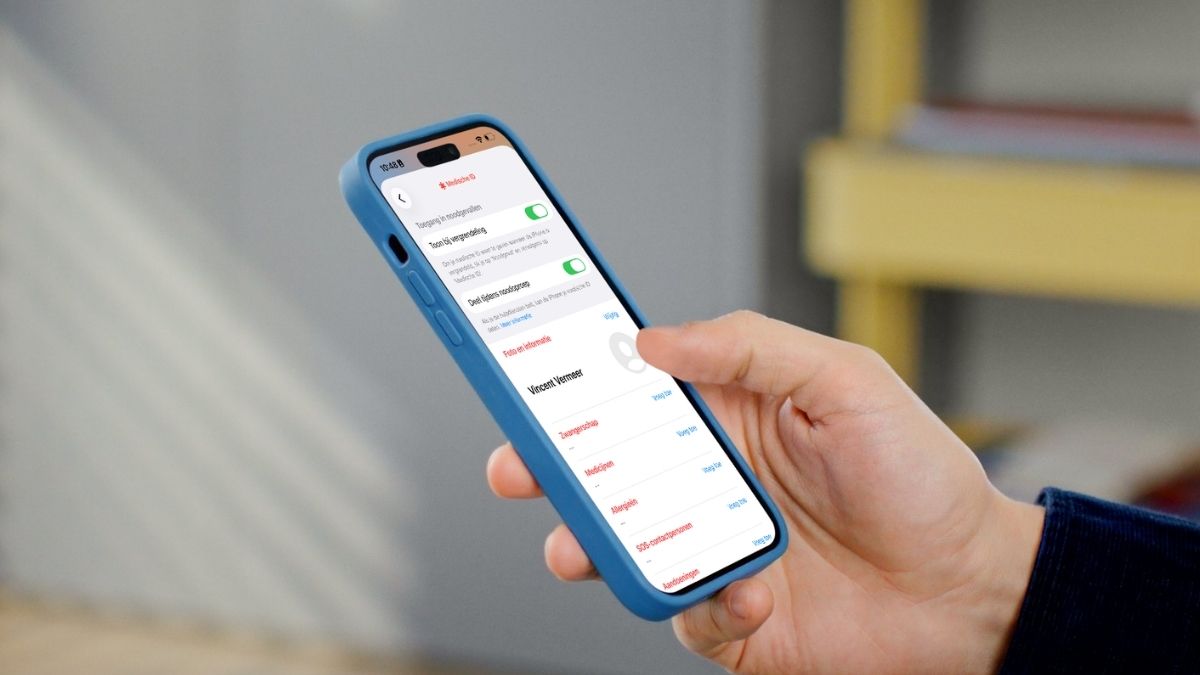
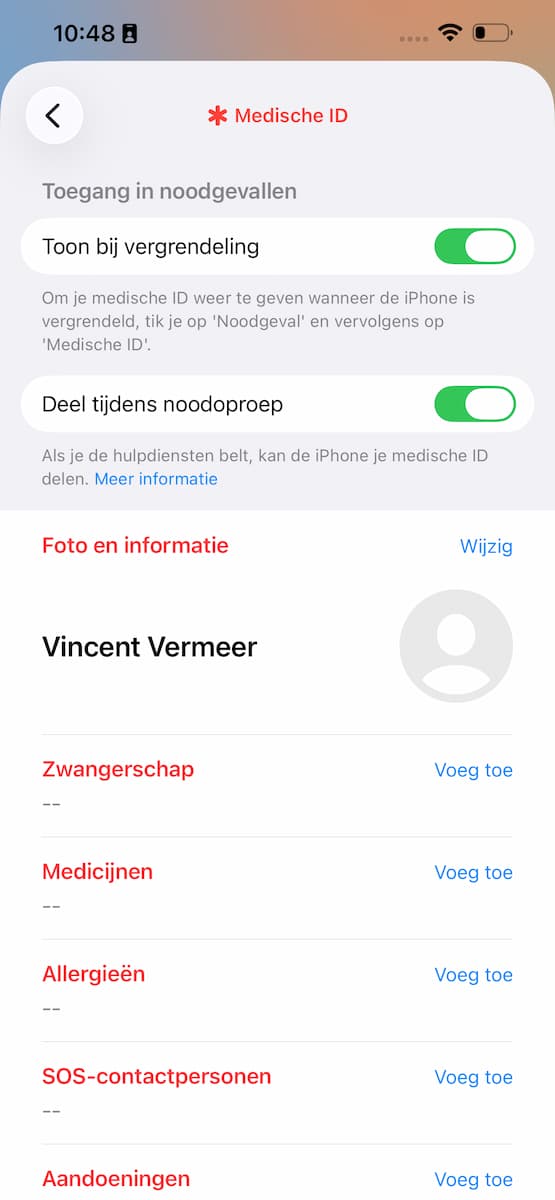
Zet de schakelaars bovenin op groen. Met ‘Toon bij vergrendeling’ kan een hulpverlener je Medische ID alsnog checken als je iPhone vergrendeld is. Met ‘Deel tijdens noodoproep’ zullen de hulpdiensten je ID krijgen als iemand een noodoproep voor je doet.
Om een Medische ID te bekijken, hoef je een iPhone niet te ontgrendelen. Bij een poging tot het ontgrendelen, verschijnt ‘Noodgeval’ in beeld. Tik je daarop, dan kun je vervolgens op ‘Medische ID’ tikken. Draagt diegene een Apple Watch, dan kun je ook de zijknop lang ingedrukt houden.
Zie je nu een schuifregelaar met ‘Medische ID’? Dan is er een ID samengesteld, dus sleep de schuif van links naar rechts om diens gegevens te zien. Let op: dit werkt alleen als de eigenaar ‘Toon bij vergrendeling’ heeft ingeschakeld (zie stap 4).
Gezondheid verzamelt allerlei gegevens over je lichamelijk en geestelijk welzijn. Om die beter te kunnen verwerken, neemt de app je gezondheidsdetails in acht. Die moet je eenmalig doorgeven.
Ga naar het tabblad ‘Overzicht’, tik op je profielicoon en kies ‘Gezondheidsdetails’. Druk nu op ‘Wijzig’ en vul de lege velden in of pas ingevulde velden aan. Zelfs je bloedgroep en Fitzpatrick-huidtype zijn hier van belang.
Zit je in een rolstoel, ben je zwanger of slik je medicijnen die je hartslag beïnvloeden? Dit geef je onderaan in het venster aan. Hierdoor zal Gezondheid bijvoorbeeld schattingen van je cardioconditie bijstellen of het aantal gezette stappen veranderen naar duwbewegingen.