12 WhatsApp-functies om je privacy te beschermen
Dit zijn de belangrijkste functies
-
 1
1Instellingen
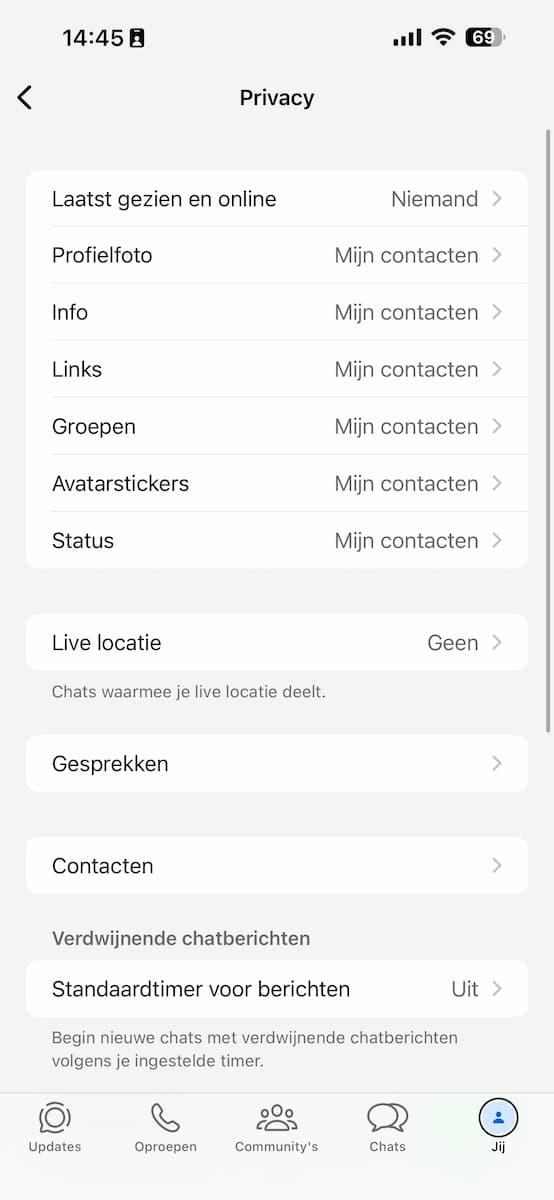
Boven in het privacy-menu vind je instellingen voor zeven gevoelige gegevens. Denk aan je profielfoto, info en status. Je kunt per stuk instellen wie hierbij mag: tik er een aan en kies ‘Iedereen’, ‘Mijn contacten (behalve)’ of ‘Niemand’.
-
 2
2Laatst gezien en online
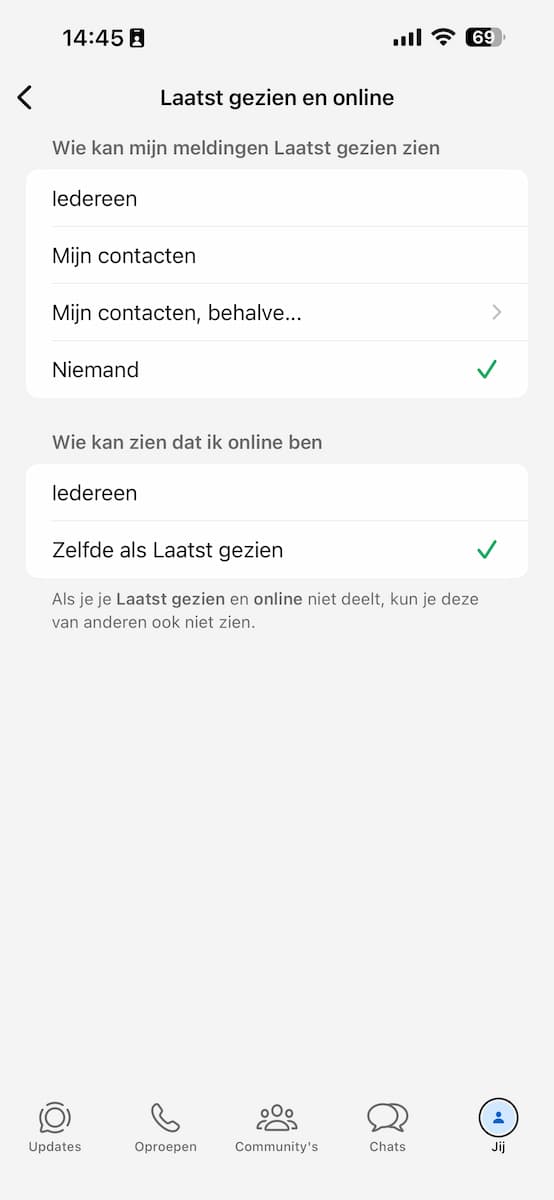
Kijk vooral even bij de eerste optie: ‘Laatst gezien en online’. Hiermee kies je wie er kan zien of je online bent en wanneer je het laatst online bent geweest. Zet dat allemaal op ‘Niemand’ als je niet 24/7 bereikbaar wilt lijken.
-
 3
3Standaardtimer
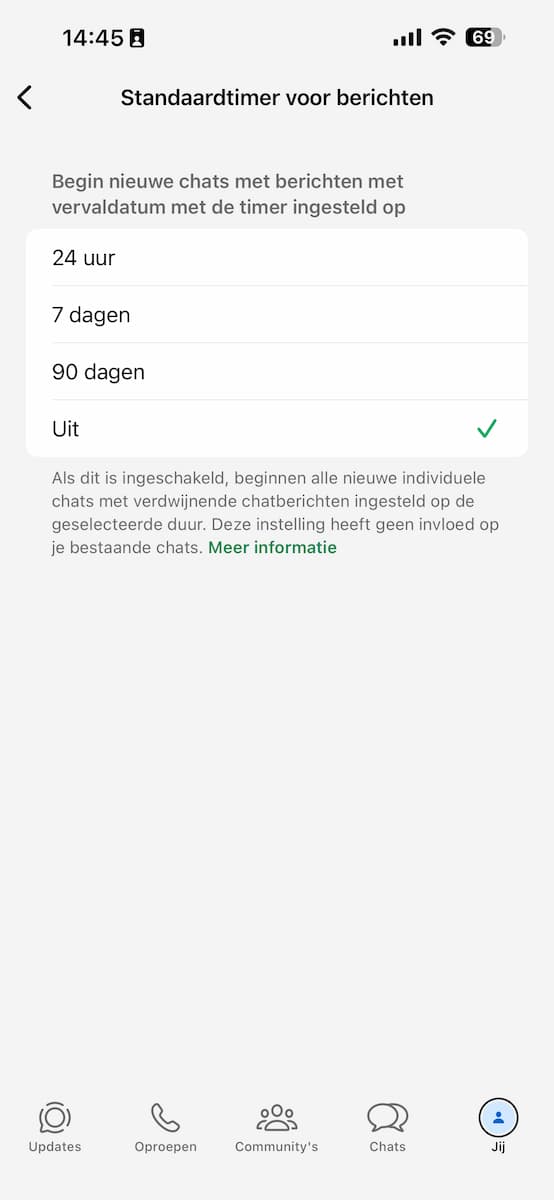
Je WhatsApp-berichten blijven oneindig lang bewaard, maar misschien vind je dat geen fijn idee. Tik daarom op ‘Standaardtimer voor berichten’ en kies hoelang je chats mogen bestaan: 24 uur, 7 dagen, 90 dagen of oneindig lang
-
 4
4Leesbewijzen
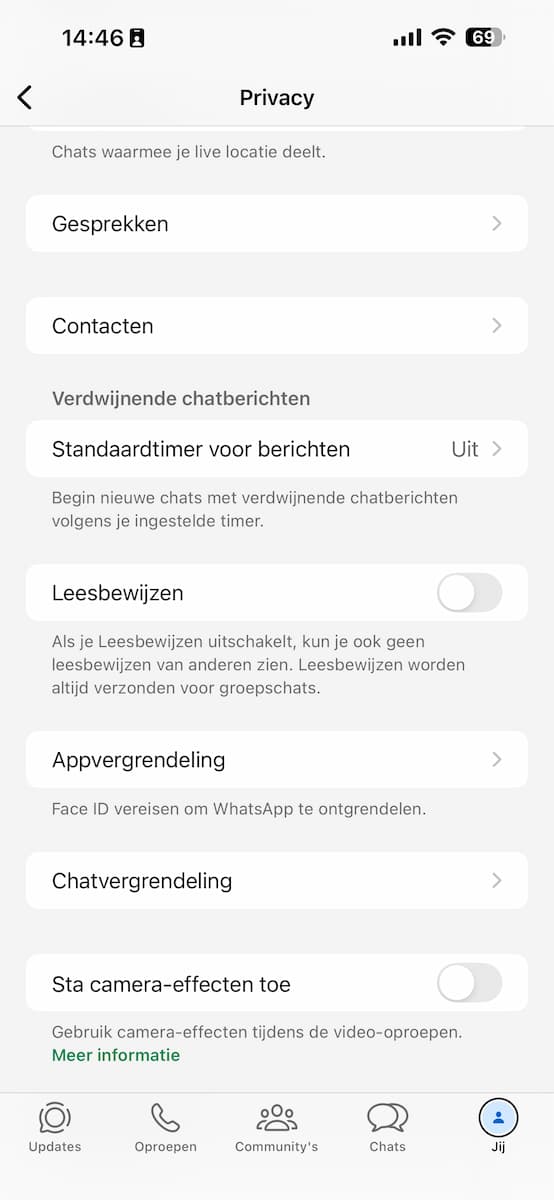
Als je een bericht opent, heb je misschien niet meteen tijd om te reageren. Maar je gesprekspartner kan aan de blauwe vinkjes wel zien dat je het gelezen hebt. Daarom kun je die vinkjes beter deactiveren: zet de schakelaar bij ‘Leesbewijzen’ uit.
-
 5
5Live locatie
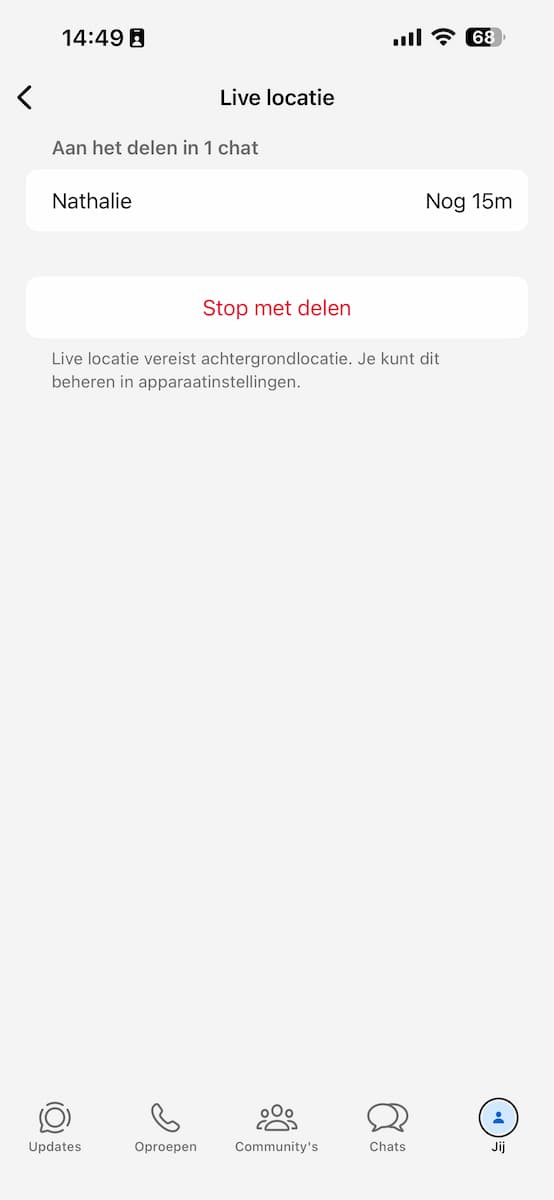
Heb je ooit je locatie met iemand gedeeld, bijvoorbeeld omdat jullie elkaar gingen bezoeken? Check dan via ‘Live locatie’ of je dit nog steeds ergens deelt. Zo ja, dan kun je dit meteen uitschakelen, zodat niemand er misbruik van kan maken.
-
 6
6Houd onbekende bellers stil
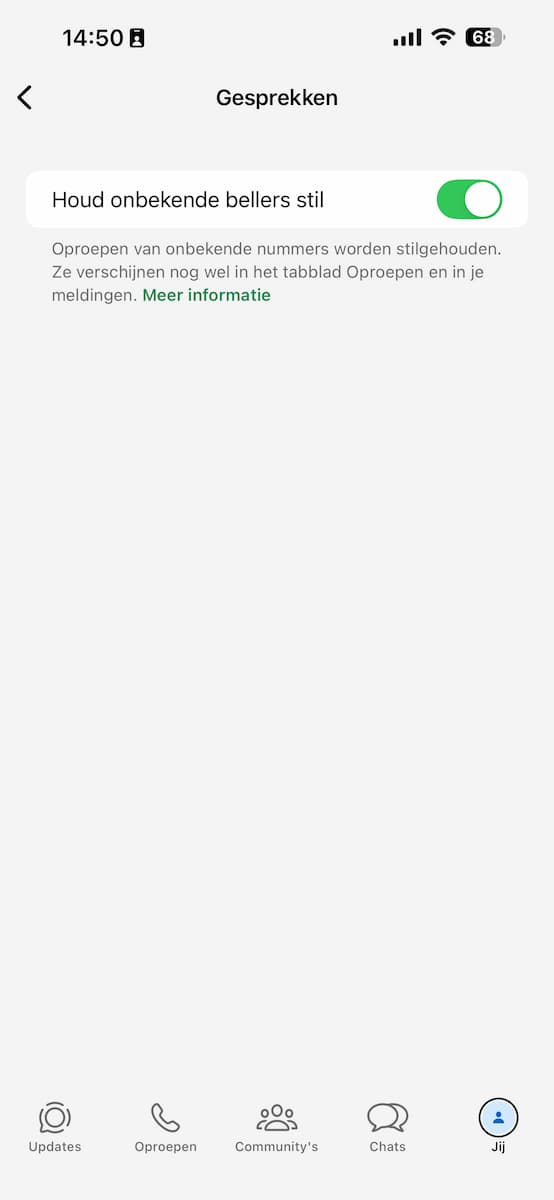
Ook via WhatsApp ontvang je weleens ongewenste telefoontjes, zelfs van oplichters. Door op ‘Gesprekken’ te tikken en ‘Houd onbekende bellers stil’ te activeren, worden alle oproepen stilgehouden van nummers die niet in je contacten staan.
-
 7
7App-vergrendeling
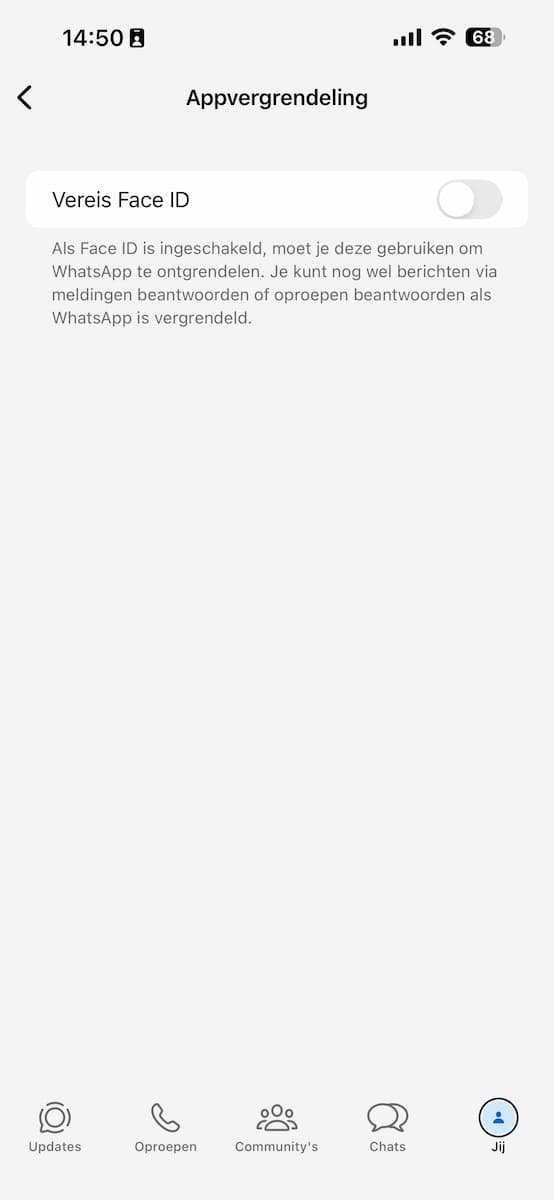
Ken je veel nieuwsgierige mensen? Ga naar ‘Appvergrendeling’ en activeer de schakelaar om WhatsApp te vergrendelen. Voortaan moet je eerst je identiteit bevestigen met Face ID, Touch ID of je toegangscode, voordat je de app kunt openen.
-
 8
8Chat-vergrendeling
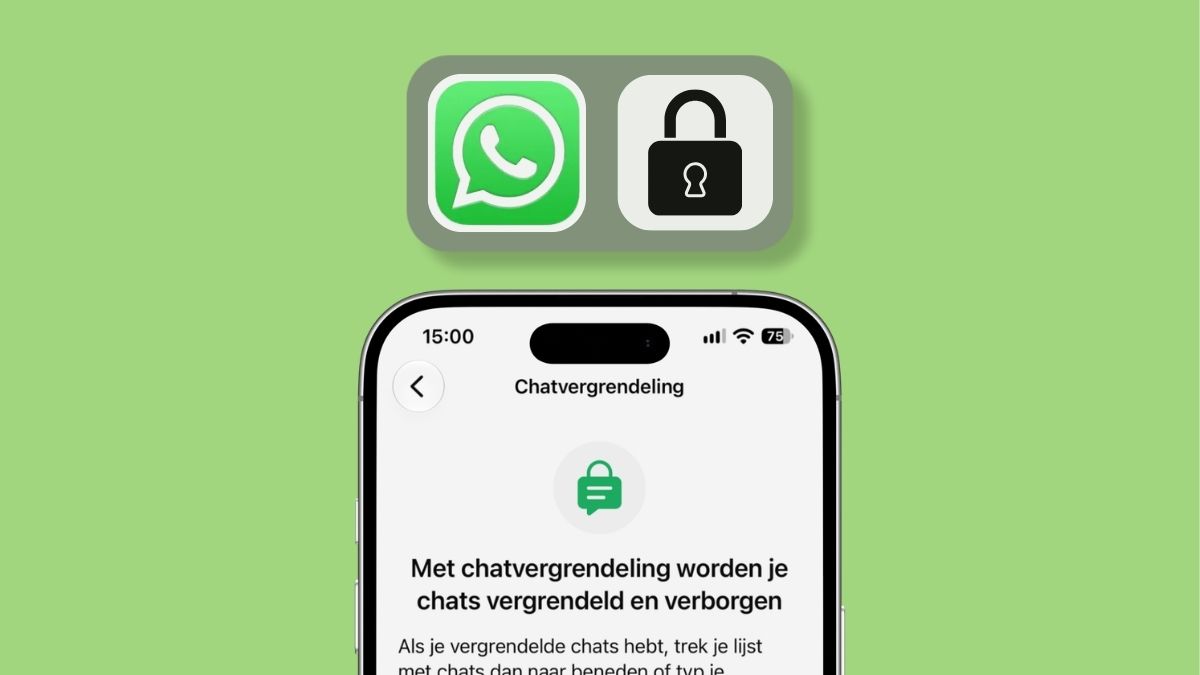
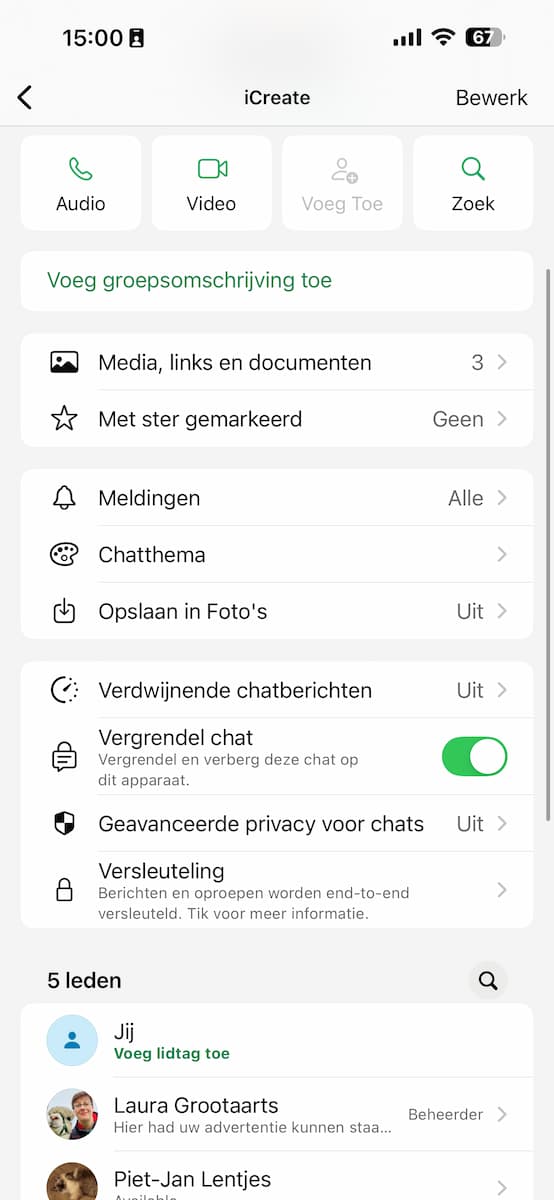
Misschien is er maar één specifieke chat die je graag wilt vergrendelen. Open die chat, tik op de groepsnaam of je contact en activeer ‘Vergrendel chat’. Je hebt dan weer Face ID, Touch ID of je toegangscode nodig om hierin te kijken.
Als je een WhatsApp-bericht ontvangt, kun je dit lezen vanaf je toegangsscherm. Klein dingetje: dat kan iedereen. Want als nieuwsgierige vrienden, collega’s of familieleden je iPhone in handen krijgen, kunnen zij je nieuwe berichten lezen zonder je telefoon te ontgrendelen. En dat is niet altijd fijn. Daarom kun je dit beter aanpassen.
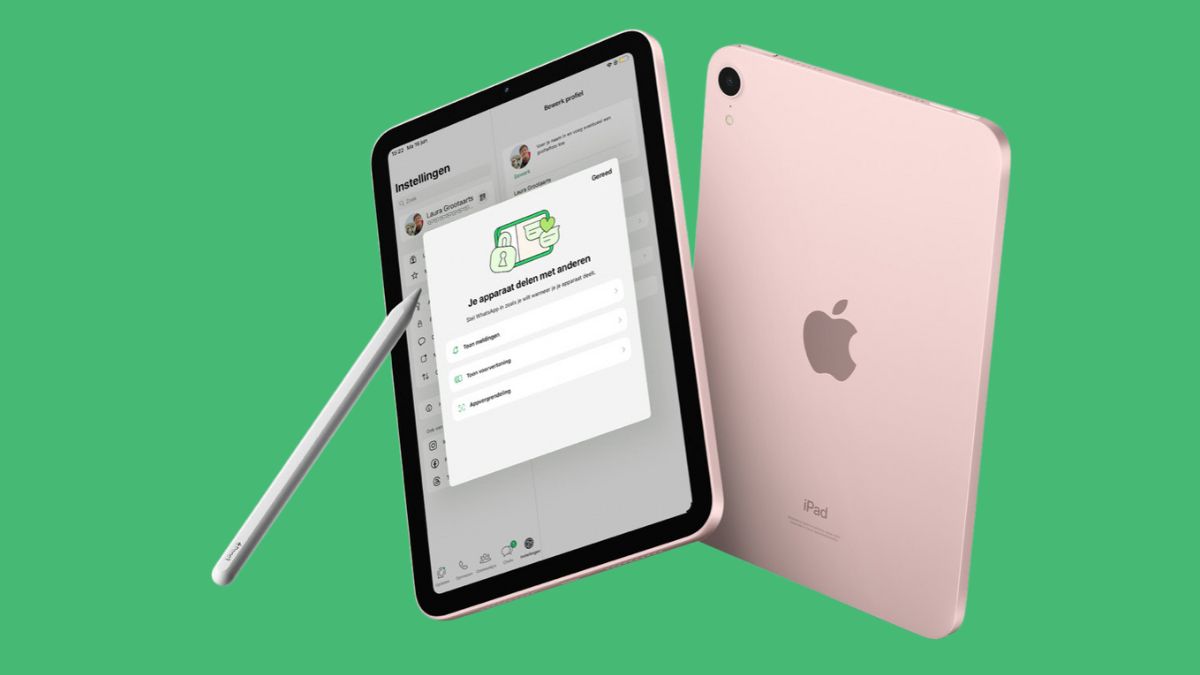
Open de app Instellingen, ga naar ‘Apps>WhatsApp>Meldingen’ en tik op ‘Toon voorvertoning’. Je hebt nu drie opties. Met ‘Altijd’ kun je de inhoud van een bericht wel via je toegangsscherm bekijken, met ‘Nooit’ kan dit niet. De tussenweg is ‘Indien ontgrendeld’: daarmee kun je de inhoud alleen lezen als je iPhone ontgrendeld is. Vink je gewenste optie aan en niemand kan meer bij je geheimen.
Met deze functies ga je een stap verder