

Apple deelt bizar trucje om je Mac-bureaublad véél cooler te maken
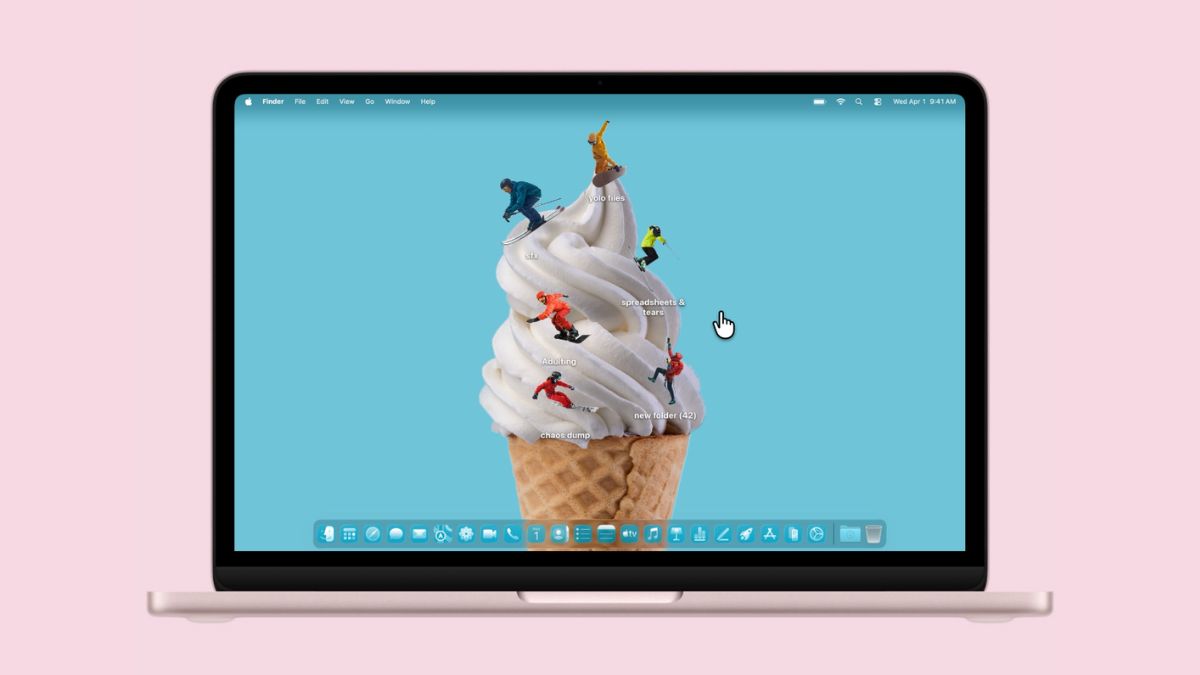
Apple heeft op TikTok een opvallend trucje gedeeld om je Mac-bureaublad een stuk creatiever te maken. Door iconen te veranderen lijken je mapjes ineens onderdeel van een speelse scène.
Lees verder na de advertentie
De beste Apple-tips
Speciale edities: iPad&iPhoneboek + Mac 2027

- Met de nieuwste iOS, tips en updates
- 148 pagina’s tips voor iPad & iPhone
- 23 workshops & creatieve projecten voor Mac
iCreate lezen vanaf 6,99 p/m

- Meer uit jouw Apple-producten halen
- Toegang tot iCreate Academy: 500+ workshops
- Papier én digitaal via iCreate-app (archief)
Je Mac-bureaublad hoeft niet vol standaard blauwe mappen te staan. Je kunt ze veranderen in welke afbeelding dan ook. En doordat je onderwerpen tegenwoordig heel makkelijk uit afbeeldingen kunt halen, levert dat een super leuk effect op.
Apple laat op TikTok al wat voorbeelden zien. Een koelkast als wallpaper met daarop mapjes in de vorm van magneten. Een zwembad als achtergrond, met waterspeelgoed-mapjes. Een donut met mieren eromheen. Wij gaan aan de slag met bloemen en insecten – maar bedenk vooral zelf iets leuks.
kooptip


Zo werkt het trucje van Apple
-
 1
1Achtergrond instellen
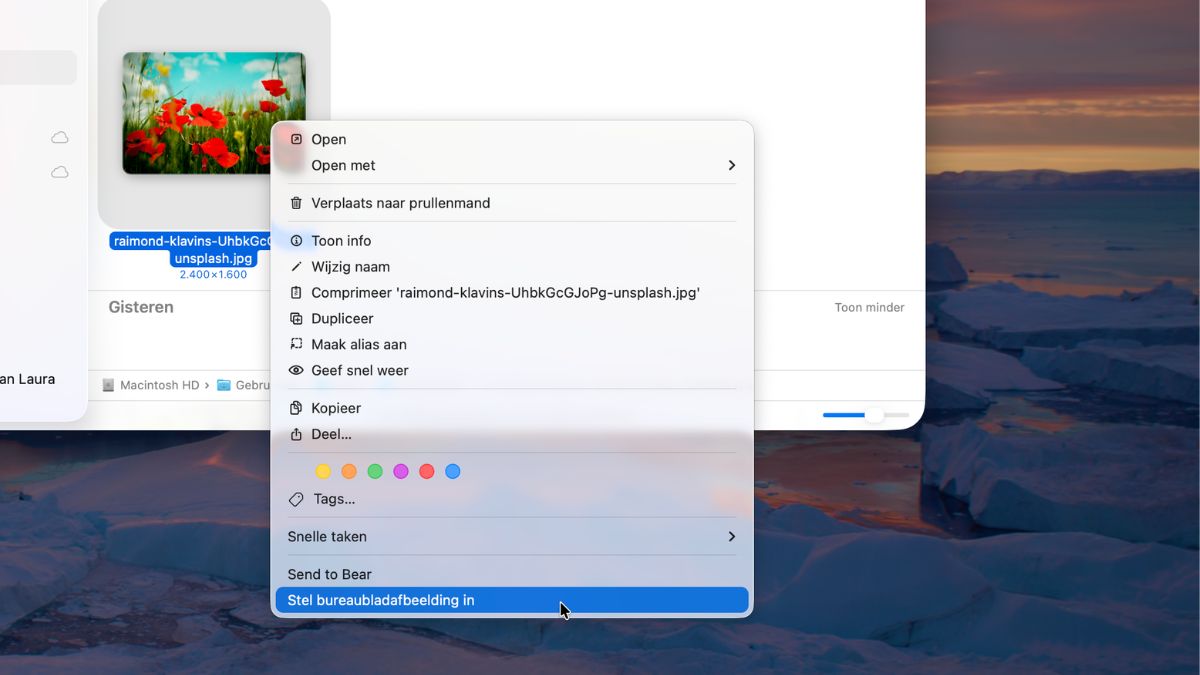
Zoek online naar een mooie afbeelding voor de achtergrond. Wij hebben deze gedownload van Unsplash. Ctrl-klik op de foto in Finder en klik in het menu op ‘Stel bureaubladafbeelding in’.
-
 2
2Grote mappen
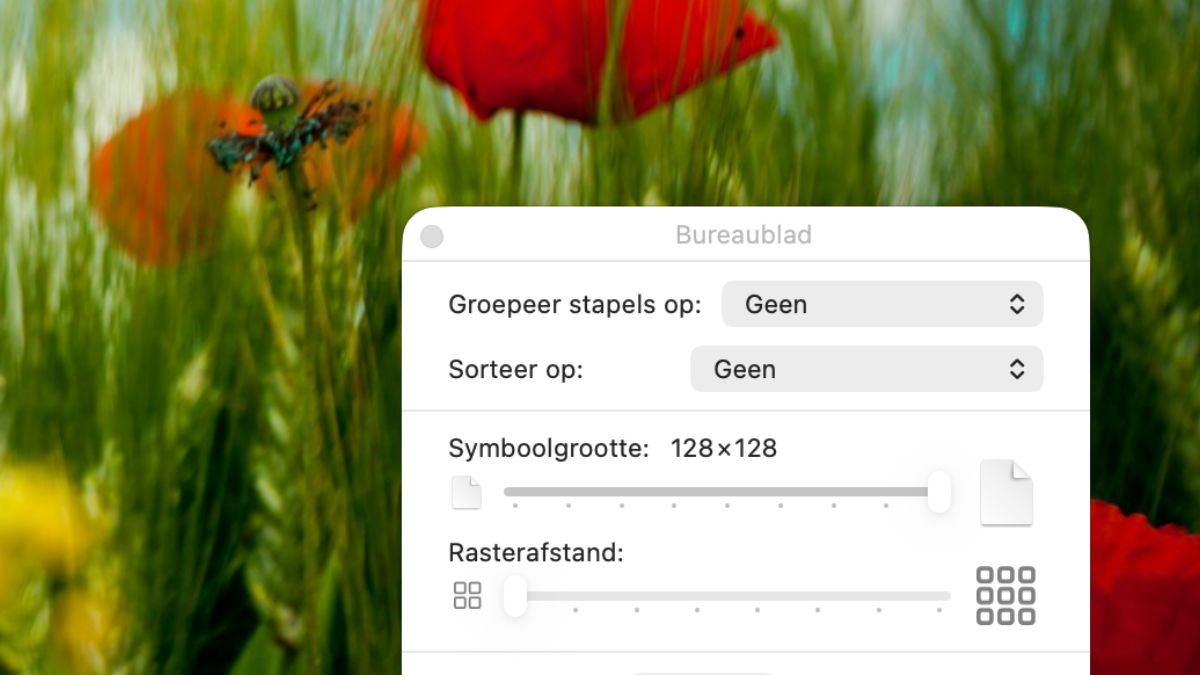
Zet nu enkele mappen op je bureaublad. Je kunt mappen uit Finder hiernaartoe slepen. Of maak mappen aan via ‘Archief>Nieuwe map’. Maak de mappen zo groot mogelijk: toets Cmd+J op je bureaublad en zet de schuifbalk bij symboolgrootte helemaal naar rechts.
-
 3
3Uit je fotobibliotheek
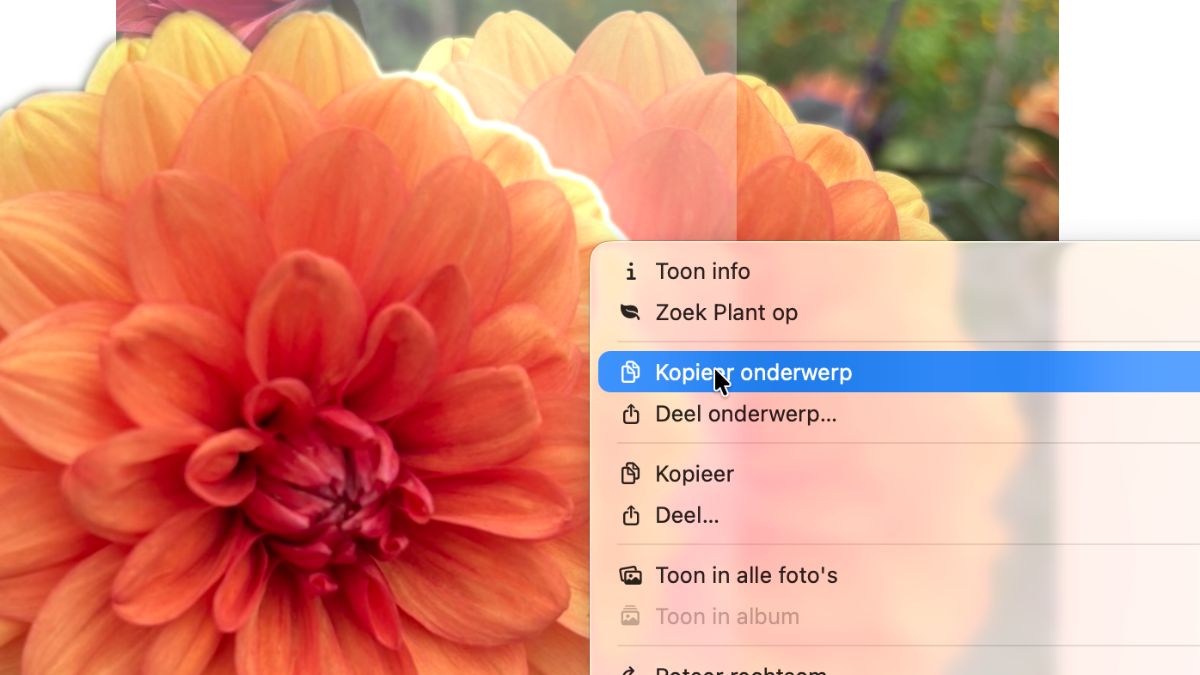
Wij willen wat extra bloemen toevoegen, en hebben toevallig zelf foto’s hiervan. Ctrl-klik op de bloem en ga voor kop ‘Kopieer onderwerp’. Zelf geen geschikte foto’s? Daar komen we zo nog op, geen probleem.
-
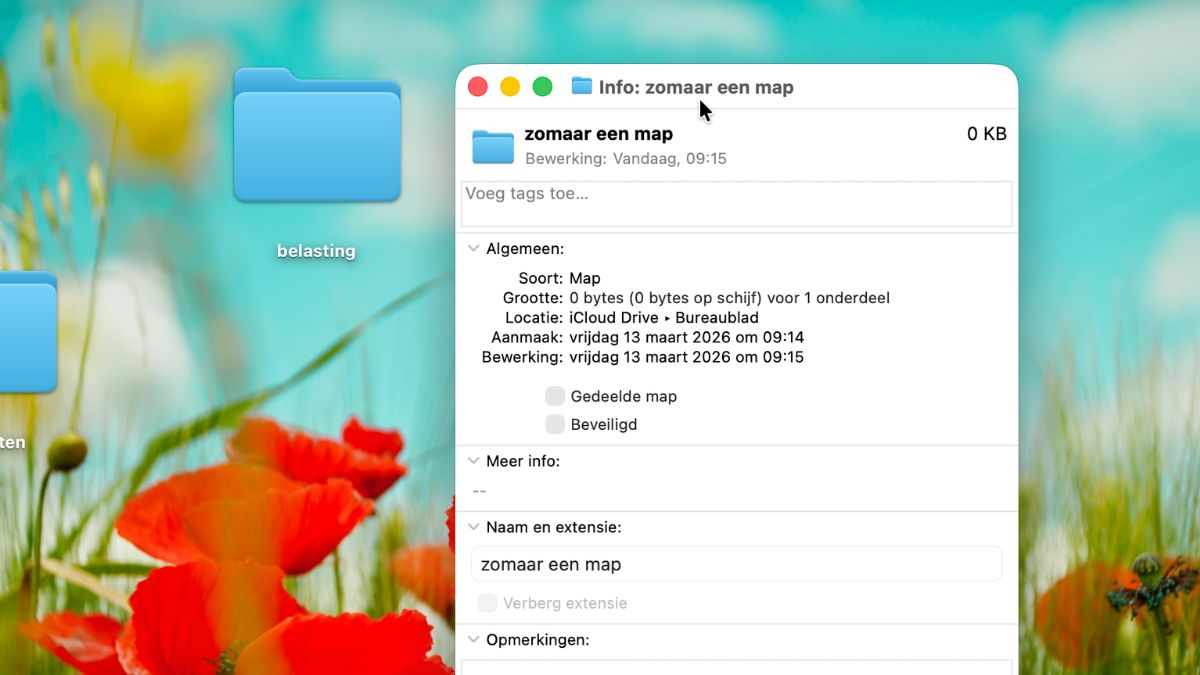 4
4Infovenster
Klik één keer op de map op je bureaublad en toets Cmd+i om het infovenster op te roepen. Of ga naar ‘Archief>Toon info’.
-
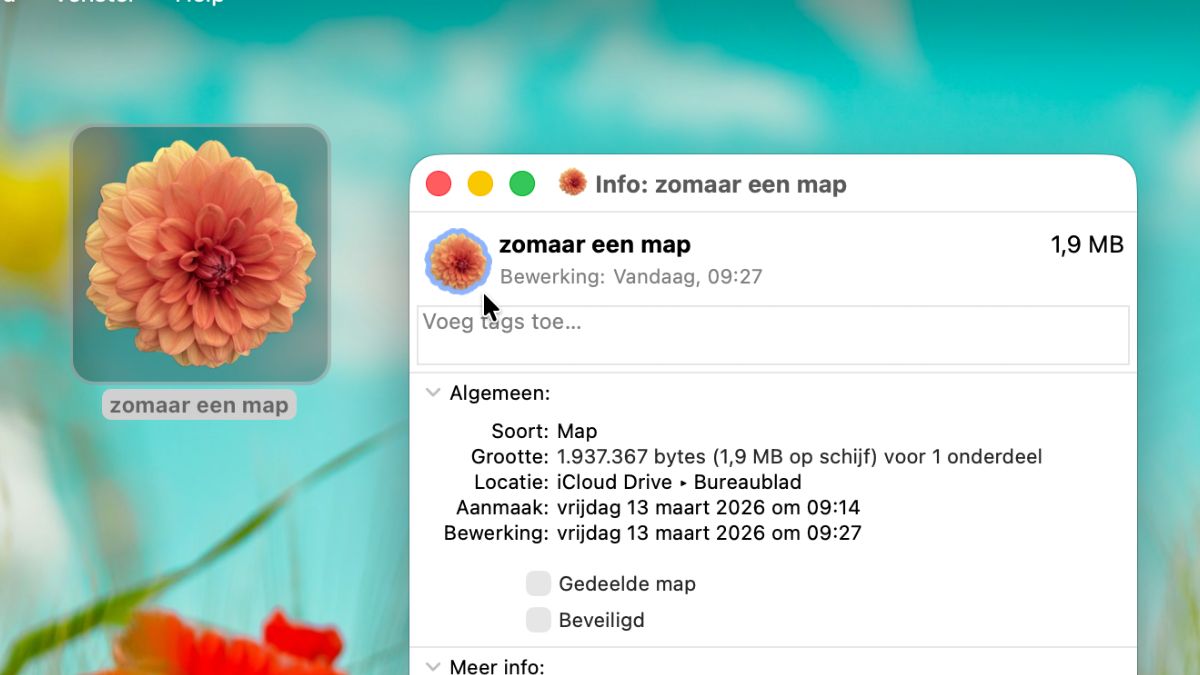 5
5Verander de afbeelding
Tik op het blauwe mapje linksboven in het infovenster om het te selecteren. En plak dan nu de bloem hier met de toetscombinatie Cmd+V. Je ziet het mapje veranderen in je bloem. Herhaal dit voor verschillende mapjes met verschillende bloemen.
-
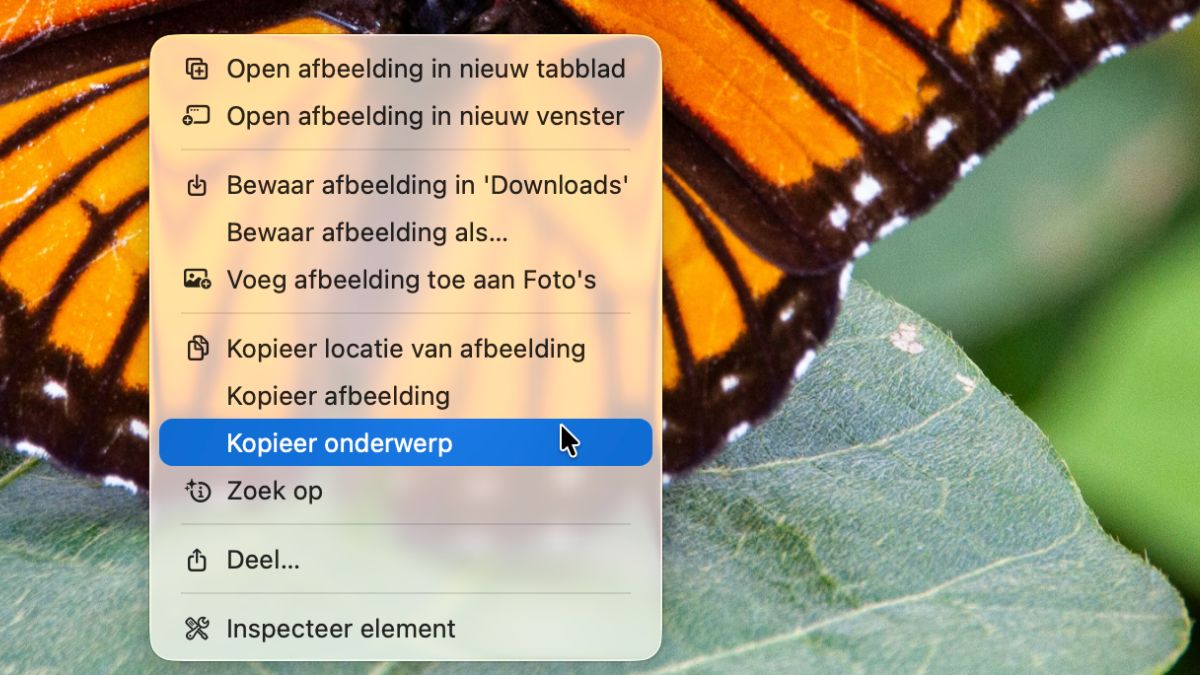 6
6Afbeeldingen uit Safari
Een vlinder lijkt ons ook wel wat, maar daarvan hebben we zelf geen mooie foto. Zoek een foto van een vlinder op via Safari. Ctrl–klik op de vlinder en kies in het menu op ‘Kopieer onderwerp’. Herhaal dan de vorige twee stappen.
-
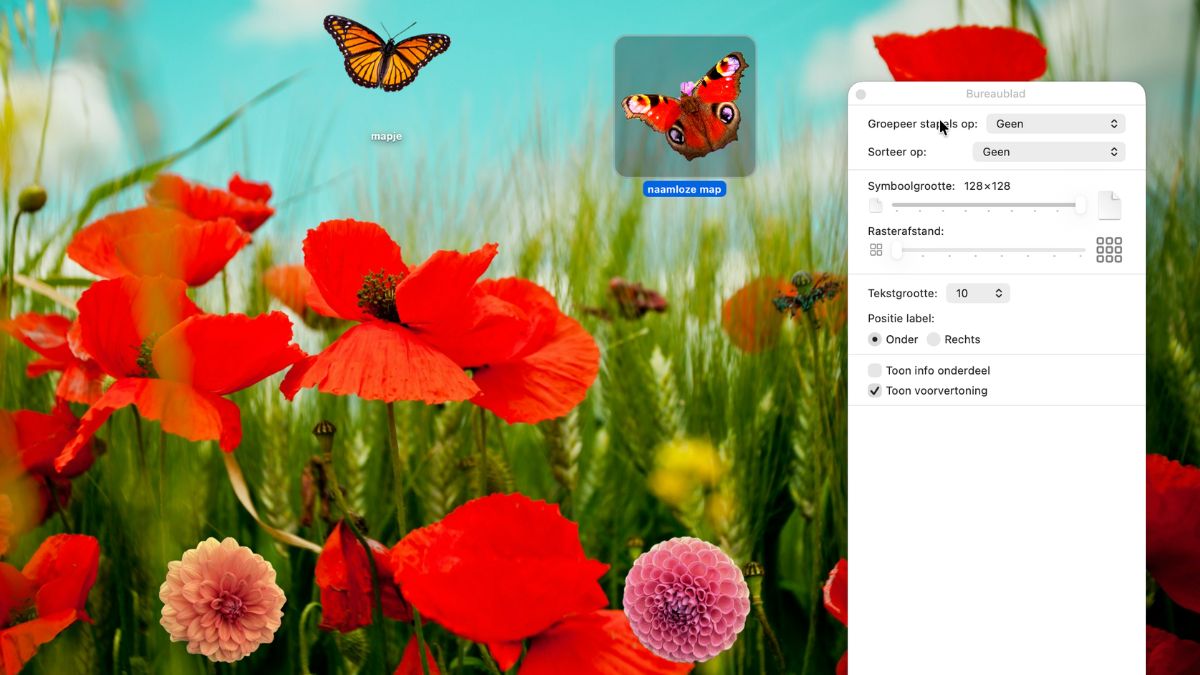 7
7Inrichten
Versleep de icoontjes naar een mooie plek op het scherm. Wil dat niet helemaal lukken? Toets dan op het bureaublad op Cmd+J en zet de bovenste twee opties op ‘Geen’.
De beste Apple-tips
Speciale edities: iPad&iPhoneboek + Mac 2027
- Met de nieuwste iOS, tips en updates
- 148 pagina’s tips voor iPad & iPhone
- 23 workshops & creatieve projecten voor Mac
iCreate lezen vanaf 6,99 p/m
- Meer uit jouw Apple-producten halen
- Toegang tot iCreate Academy: 500+ workshops
- Papier én digitaal via iCreate-app (archief)
Geweldig!