

Zo gebruik je je iPhone als scanner, zonder iets te downloaden
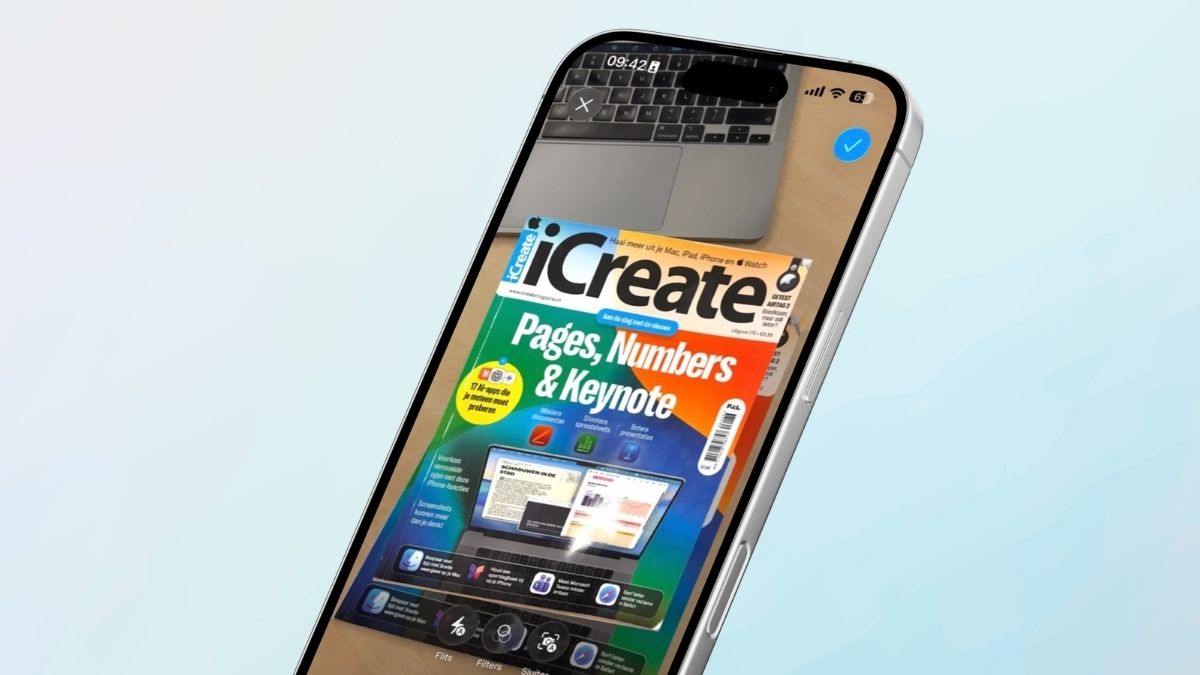
Wil je een document digitaliseren? Je hebt er geen scanner voor nodig: de camera van je iPhone is genoeg. Zo ga je aan de slag.
Lees verder na de advertentie
De beste Apple-tips
Speciale edities: iPad&iPhoneboek + Mac 2027

- Met de nieuwste iOS, tips en updates
- 148 pagina’s tips voor iPad & iPhone
- 23 workshops & creatieve projecten voor Mac
iCreate lezen met korting tot 32%

- Meer uit jouw Apple-producten halen
- Toegang tot iCreate Academy: 500+ workshops
- Papier én digitaal via iCreate-app (archief)
Te veel papieren?
Bonnetjes, tijdschriften, brieven van de belastingdienst: je documenten stapelen zich maar op. Nou kun je de meeste vast wel weggooien, maar doorgaans wil je er ook een heleboel houden. Je weet immers maar nooit wanneer ze van pas gaan komen …
Het enige nadeel is dat zo’n papierverzameling veel ruimte in beslag neemt. Want ook mappen waarin je je documenten netjes sorteert, kunnen je kast gauw opvullen. Bovendien geldt: hoe meer papieren je hebt, hoe moeilijker het wordt om een specifiek exemplaar terug te vinden. Je raakt dus al gauw het overzicht kwijt.
kooptip

Bestel nu met € 100 extra inruilwaarde op je oude toestel

Gebruik je iPhone als scanner
Gelukkig is er een oplossing: de ingebouwde scanner van je iPhone! Hiermee kun je een foto van een fysieke pagina maken. Die wordt dan zo uitgesneden, dat je iPhone alleen het relevante deel eruit knipt. Vervolgens wordt je foto automatisch opgeslagen en op een stapel gezet: daar kun je ook alle andere pagina’s van je document aan toevoegen.
Scan elke pagina in je document, sla ze op en je vindt het bestand voortaan terug op je iPhone. Doe je dit voor al je documenten, dan kunnen je papieren versies allemaal de prullenbak in. Breng ook wat structuur aan en jij vindt alles voortaan meteen terug!
De scanfunctie werkt in twee verschillende apps: Bestanden en Notities. Zo kun je een document opslaan als los bestand, of als bijlage toevoegen in een aantekening. Hoe dat werkt, lees je hieronder.
Scannen maar!
-
 1
1App
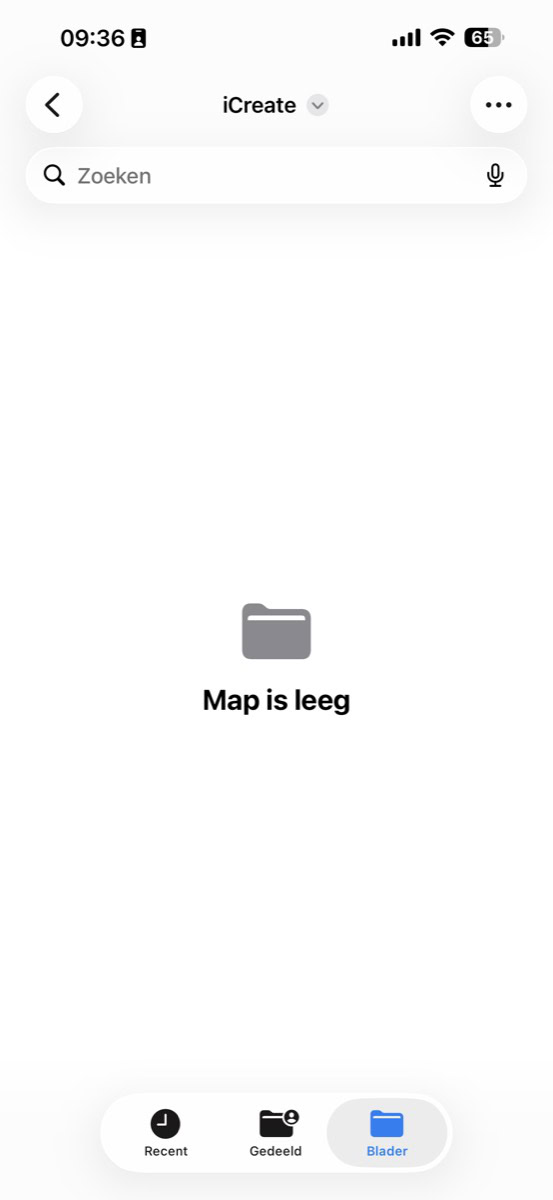
Ga je voor Bestanden? Open de app en navigeer naar de locatie of map waarin je het document zo wilt plaatsen.
Liever Notities? Je hebt twee opties. Optie één: maak een nieuwe notitie via het icoontje rechtsonder, met het vierkant en de pen. Optie twee: tik in je lijst op een bestaande notitie, zodat je gescande document daar zometeen in belandt.
-
 2
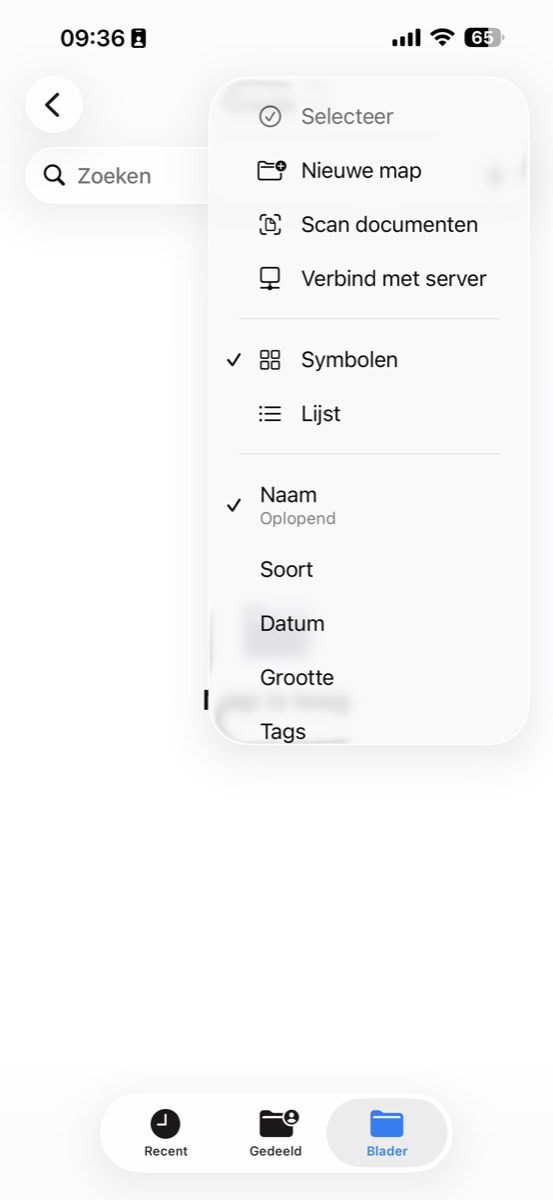
2Scan documenten
-
 3
3Camera
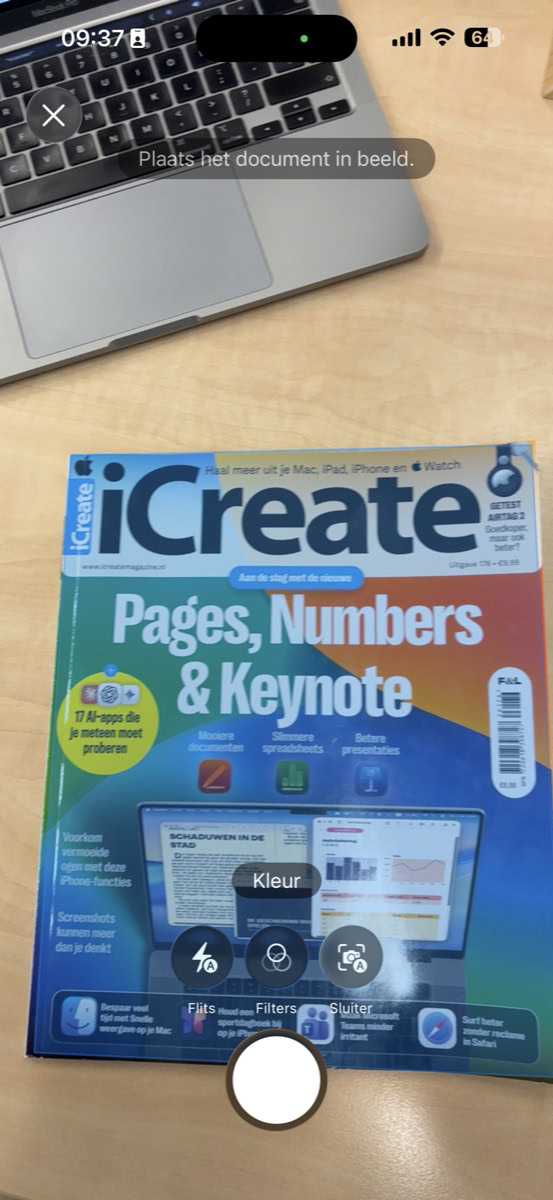
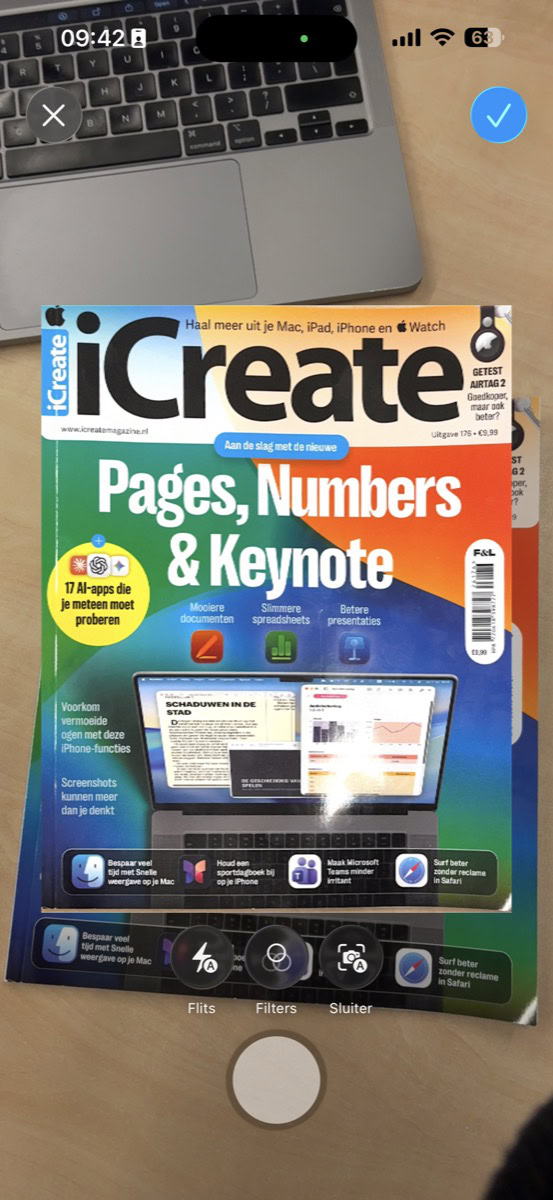
Welke app je ook gebruikt: richt je camera op het document dat je wilt scannen. Begin bij de eerste pagina en zorg ervoor dat deze helemaal in beeld is. Aan het kleurrijke vlak dat verschijnt, zie je wat de app vast gaat leggen.
-
 4
4Klik!
Staat je iPhone in de automatische modus? Je pagina wordt vanzelf gescand zodra dit duidelijk in beeld staat, te herkennen aan de korte flits op het scherm. Gebeurt er niets? Tik dan op de sluiterknop, of druk op de cameraregelaar of een van de volumeknoppen.
-
 5
5Behoud scan
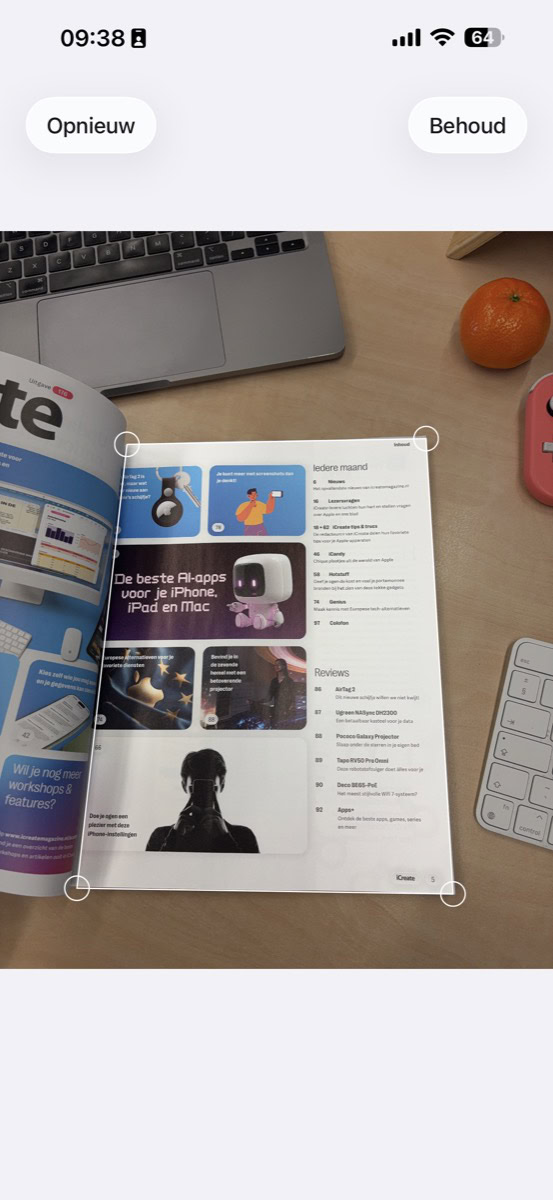
Als je iPhone twijfelt of de scan gelukt is, moet je ‘m nog wat aanpassen. Hiervoor versleep je de witte lijnen en hoeken in de scan. Wil je de scan vervangen? Tik op ‘Opnieuw’ en maak een nieuwe scan. Wel tevreden? Ga voor ‘Behoud’ en je scan wordt opgeslagen.
-
 6
6Gereed
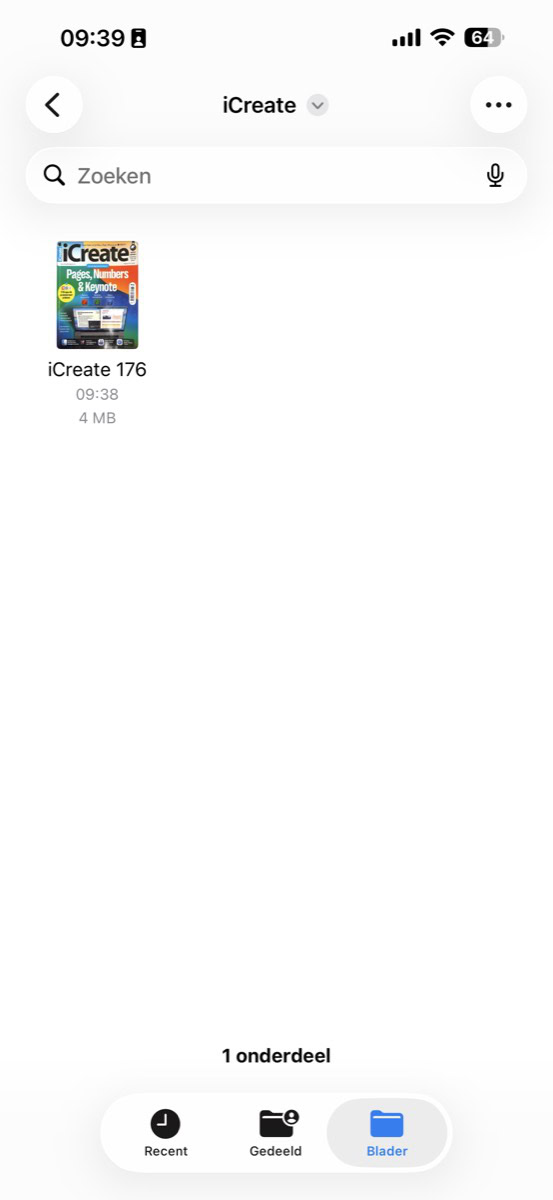
Maak een scan van alle pagina’s in je document. Ze worden allemaal opgeslagen en linksonder zie je hoeveel pagina’s er al zijn. Verzameling compleet? Tik op het vinkje rechtsboven om op te slaan. Nu vind je je document automatisch terug in Berichten of Notities!
De beste Apple-tips
Speciale edities: iPad&iPhoneboek + Mac 2027
- Met de nieuwste iOS, tips en updates
- 148 pagina’s tips voor iPad & iPhone
- 23 workshops & creatieve projecten voor Mac
iCreate lezen met korting tot 32%
- Meer uit jouw Apple-producten halen
- Toegang tot iCreate Academy: 500+ workshops
- Papier én digitaal via iCreate-app (archief)
Praat mee
0