

Gooi je oude iPad niet weg: dit kun je er nog mee
Je oude iPad ligt daar maar een beetje te liggen. In een lade. Achter in de kast. Te goed om weg te doen, maar je pakt ’m eigenlijk nooit meer. Want ja: traag, batterij die snel leegloopt, misschien niet eens meer te updaten. En je nieuwe bevalt simpelweg beter.
Lees verder na de advertentie
De beste Apple-tips
Pre-order: Claude special

- Werken met Claude
- Programmeren met Claude
- Bestel nu met gratis verzending (t.w.v. €2,95)
iCreate lezen vanaf 6,99 p/m

- Meer uit jouw Apple-producten halen
- Toegang tot iCreate Academy: 500+ workshops
- Papier én digitaal via iCreate-app (archief)
En toch … juist zo’n iPad is perfect. Niet als alleskunner, maar als apparaat met één taak. Geef ‘m een vaste plek, een simpele functie, en ineens is je oude tablet weer verrassend leuk (en vooral: handig). Wil je je iPad een tweede leven geven? Wij voorzien je van de nodige inspiratie.
Zet je oude iPad op één vaste plek en geef ’m één duidelijke taak. In sommige gevallen kun je hem beter aan de stroom laten hangen – maar doe dit alleen maar als de accu toch al naar de haaien is. Voor sommige tips is het handig dat het scherm niet steeds op zwart gaat. Dat regel je via ‘Instellingen>Scherm en helderheid>Automatisch slot’.
Keuken-iPad voor recepten
Recepten op je telefoon zijn klein, je handen zijn vies, en je wilt niet steeds heen en weer scrollen terwijl je pan staat te spetteren. Met een iPad naast je fornuis of kookplaat heb je je recept in beeld, zonder gepriegel. Met de app Klok zet je timers, alsof je iPad een eierwekker is. En een muziekje is ook binnen handbereik. En het mooiste: je hoeft er niet superzuinig op te zijn. Een spatje? Ach. Het is de keuken-iPad.
Een dashboard met alle informatie die je nodig hebt
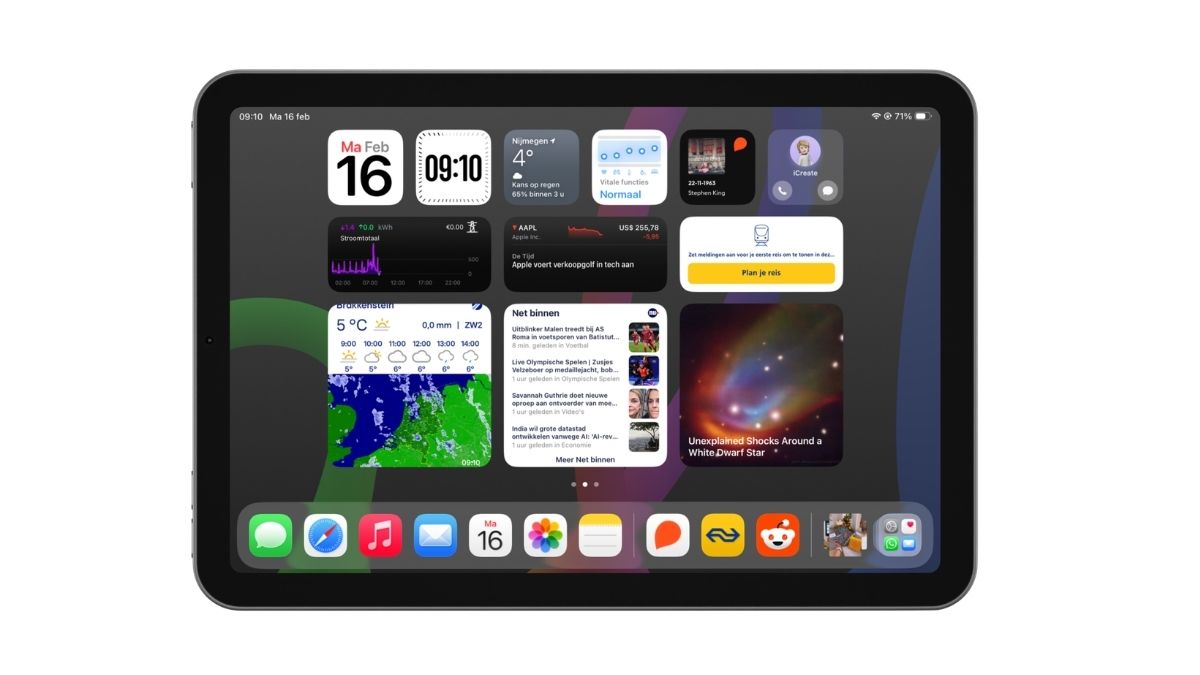
Je kent het misschien van smart displays: één scherm waar je alles even snel checkt. Bijvoorbeeld, de tijd, het weer of je agenda. Dat kun je ook met je iPad doen. Zet ’m op een vaste plek (hal, keuken, bureau) en laat ‘m jouw mini-dashboard zijn door widgets toe te voegen.
Hiervoor houd je je vinger op een lege plek op het beginscherm tot de symbolen beginnen te trillen. Linksboven kun je via ‘Wijzig’ widgets toevoegen. Op echt antieke iPads kun je ze toevoegen via de Vandaag-weergave, maar dat is iets minder geschikt.
De Netflix- of YouTube-iPad
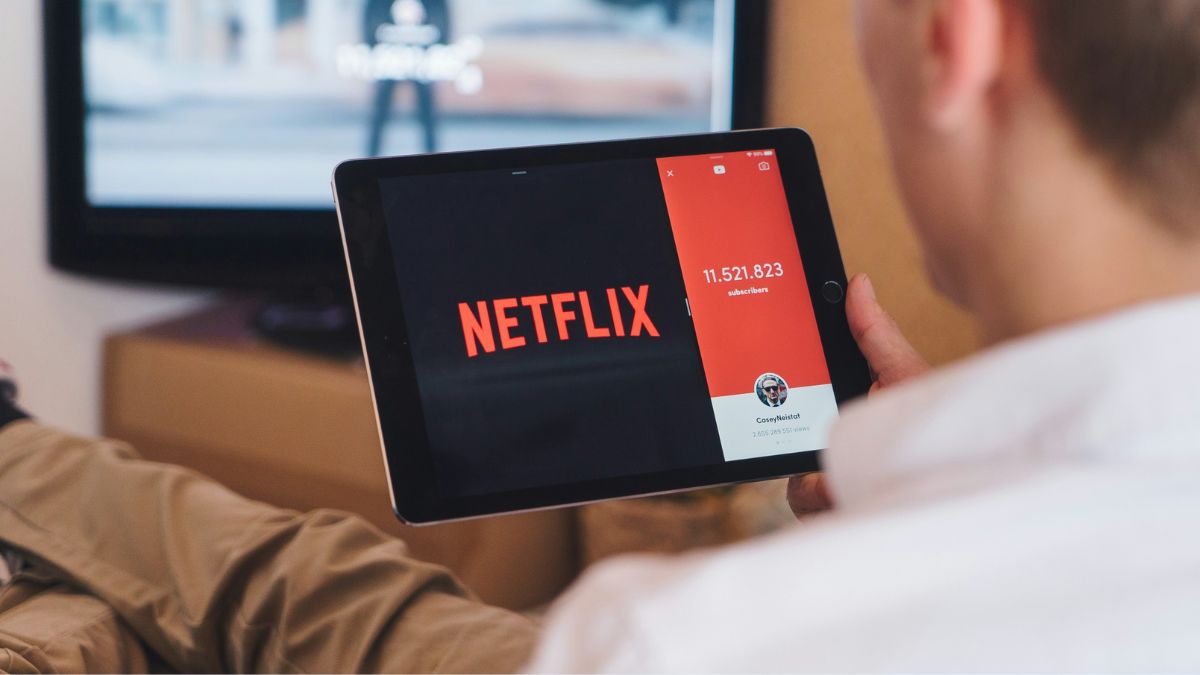
Oude iPads zijn vaak nog prima voor streaming. En als je hem alleen daarvoor gebruikt, voelt hij ook minder traag. Leg ‘m in de woonkamer als “tweede scherm”, zet ‘m op een standaard in de keuken, of geef hem een vaste plek in de logeerkamer. En klaar: mini-tv zonder installatiegedoe.
Soms kun je streaming-apps niet meer installeren vanuit de App Store, maar als ze na al die tijd nog gewoon op je iPad staan, blijken ze vaak nog verrassend goed te werken. Niet verwijderen dus, want opnieuw downloaden kan vaak niet meer! En anders kun je eens kijken of de dienst nog te bereiken is via de webversie in Safari.
kooptip


Het digitale fotolijstje waar je wél naar kijkt
De meeste digitale fotolijstjes zijn óf te klein, óf net niet mooi genoeg. Een iPad is dat wél: groot scherm, scherp beeld, en het staat meteen gezellig op een kastje. Zet ’m op een standaard, kies een album met je favoriete foto’s en laat ’m rustig een diashow afspelen. Of kies één foto die je steeds in beeld houd.
Een extra scherm voor je Mac
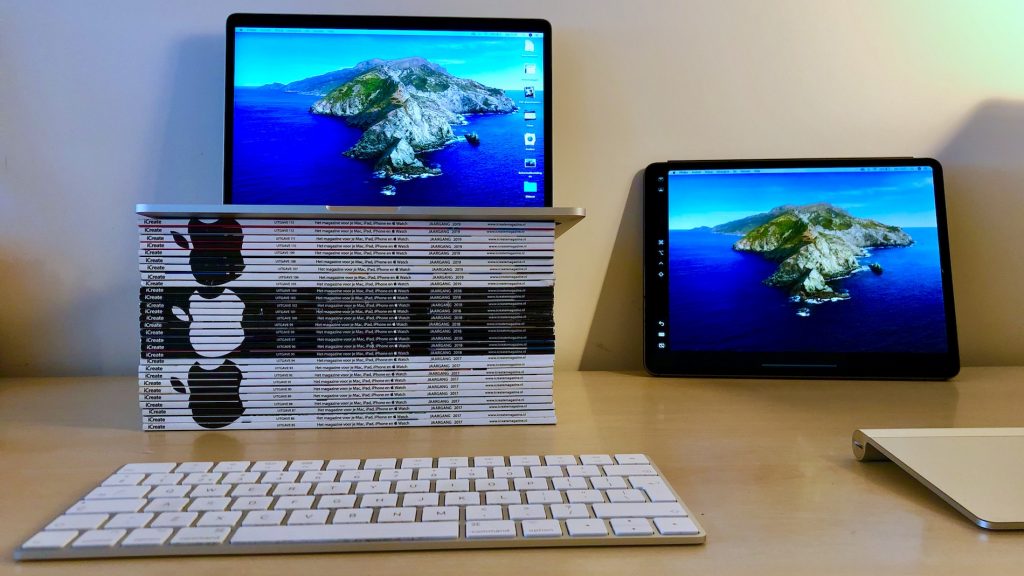
Heb je een Mac? Dan is een oude iPad opeens een mini-upgrade van je werkplek. Als je Mac en iPad geschikt zijn voor Sidecar, kun je je iPad gebruiken als tweede scherm. Dat is ideaal voor van alles: mail of Slack naast je document, Safari open terwijl je schrijft … Gewoon lekker veel werkruimte – mits je iPadOS 13 of nieuwer hebt.
Houd gewoon je iPad in de buurt van je Mac, en zorg ervoor dat je op beide apparaten bent ingelogd op hetzelfde Apple Account. Je kunt nu je muis gewoon over de rand van je Mac-beeldscherm slepen en apps aanklikken. Via Systeemvoorkeuren>Beeldschermen kun je het ook instellen als uitbreiding voor je Mac-scherm.
Een gigantische iPod
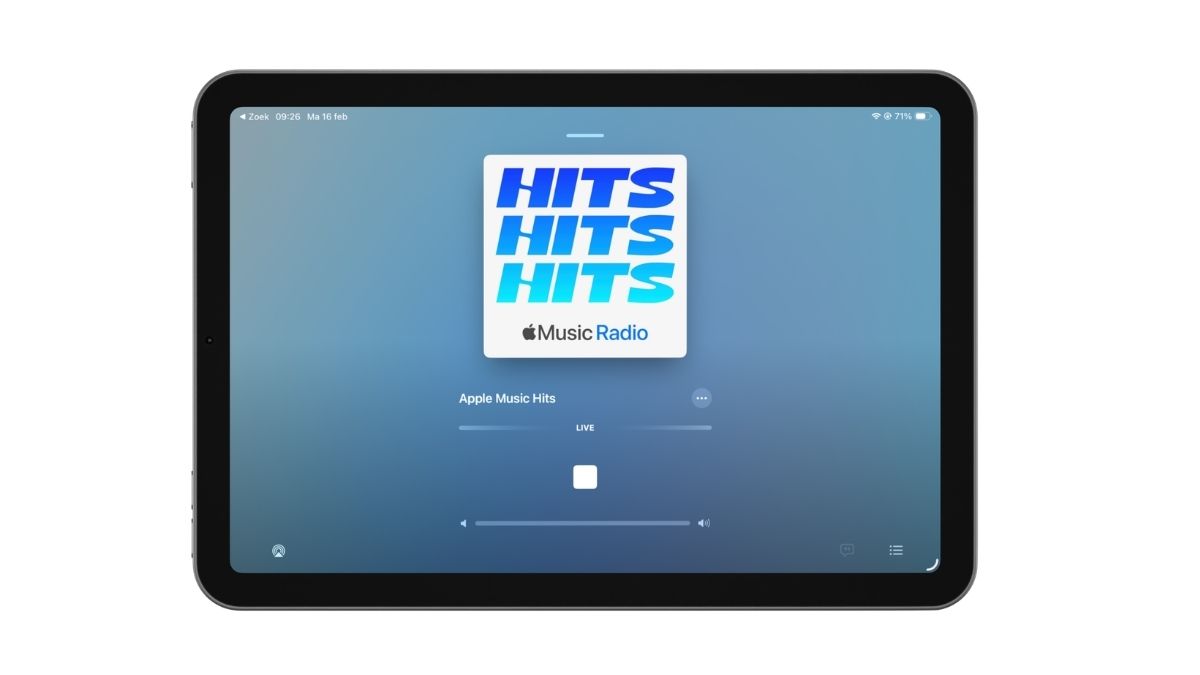
Als je een speaker hebt (bluetooth of AirPlay), dan is een iPad een perfecte muziekbediening. Spotify, radio, podcasts — en je telefoon blijft van jou. Gebruik gewoon een app als Muziek, Spotify, of bezoek een radio-website als Nederland.fm. Zet hem ergens centraal neer en je hele huishouden kan een muziekje op zetten.
De beste Apple-tips
Pre-order: Claude special
- Werken met Claude
- Programmeren met Claude
- Bestel nu met gratis verzending (t.w.v. €2,95)
iCreate lezen vanaf 6,99 p/m
- Meer uit jouw Apple-producten halen
- Toegang tot iCreate Academy: 500+ workshops
- Papier én digitaal via iCreate-app (archief)
echt het meest zinloze artikel wat er is. ik heb er een daar kun je niet eens meer youtube op kijken dus netflix is helemaal uitgesloten. een browser wil nog wel lukken maar de ah app heeft al zoveel nieuwe versies dat die het ook niet meer wil doen. ding is alleen nog te gebruiken als onderzetten voor de koffie