

Je AirTag is vlakbij – maar waar? Vind hem terug in seconden!
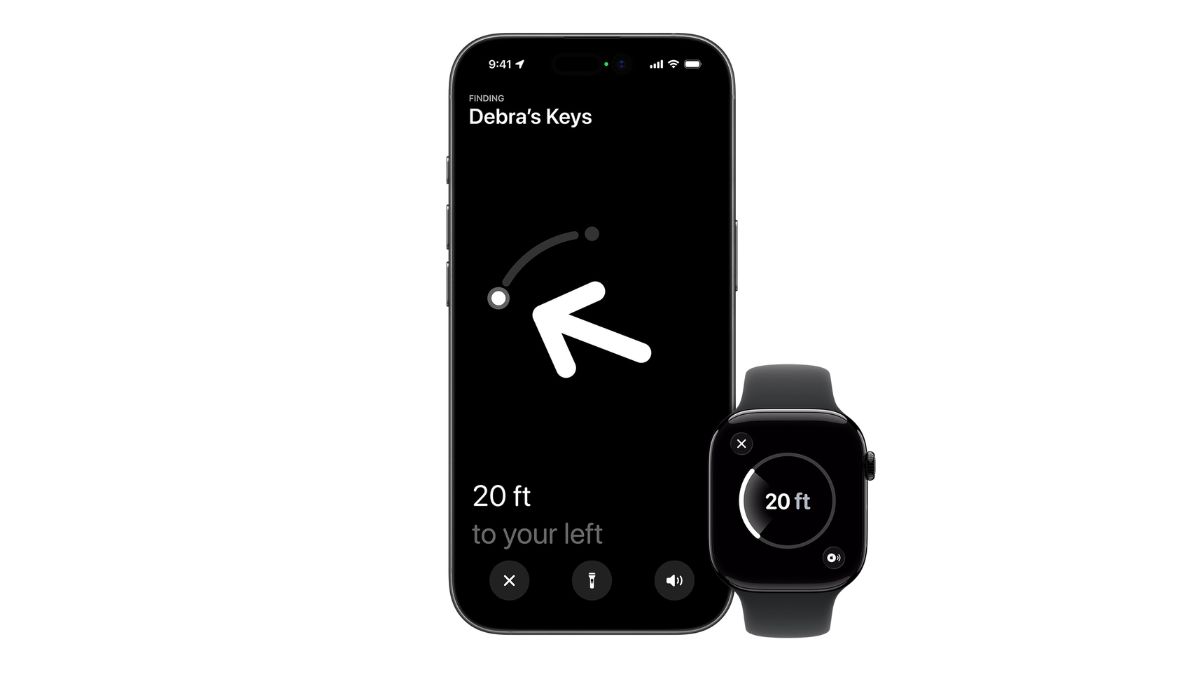
Je AirTag ligt in de buurt, maar waar precies? Met je iPhone en Apple Watch vind je hem weer terug – met behulp van beeld en geluid.
Lees verder na de advertentie
De beste Apple-tips
Speciale edities: iPad&iPhoneboek + Mac 2027

- Met de nieuwste iOS, tips en updates
- 148 pagina’s tips voor iPad & iPhone
- 23 workshops & creatieve projecten voor Mac
iCreate lezen met korting tot 32%

- Meer uit jouw Apple-producten halen
- Toegang tot iCreate Academy: 500+ workshops
- Papier én digitaal via iCreate-app (archief)
Als je AirTag in de buurt is, kunnen je iPhone of Apple Watch je er moeiteloos naartoe begeleiden. Op je scherm zie je exact hoe ver de tag bij je vandaan is. En in welke richting je moet zoeken: kwestie van de pijlen op het scherm volgen. En als dat nog niet genoeg is, kun je ook een geluid laten afspelen op je AirTag.
Je iPhone moet Ultra Wideband ondersteunen (zoals iPhone 11 of nieuwer) om Nauwkeurig zoeken met een AirTag te kunnen gebruiken. Daarnaast moet je toestel zijn bijgewerkt naar de nieuwste versie van iOS (voor AirTag van de 2e generatie is iOS 26.2.1 of nieuwer vereist). Ook moeten ‘Locatievoorzieningen’ zijn ingeschakeld in Instellingen en moet de app ‘Zoek mijn’ toegang hebben tot je locatie, bij voorkeur met ‘Exacte locatie’ ingeschakeld voor de meest nauwkeurige werking.
kooptip

Bestel nu met € 100 extra inruilwaarde op je oude toestel

AirTag in de buurt zoeken met je iPhone
-
 1
1Zoek mijn
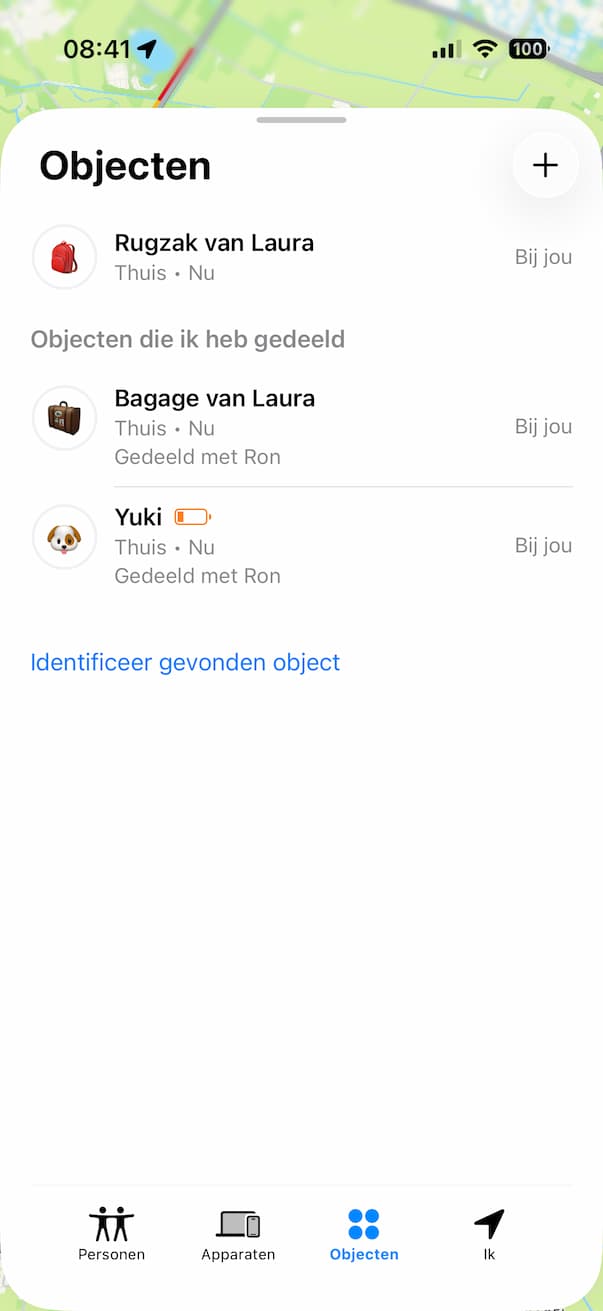
Open de app Zoek mijn en ga naar het tabblad met objecten. Tik op de AirTag die ergens in de buurt moet zijn.
-
 2
2Bij jou
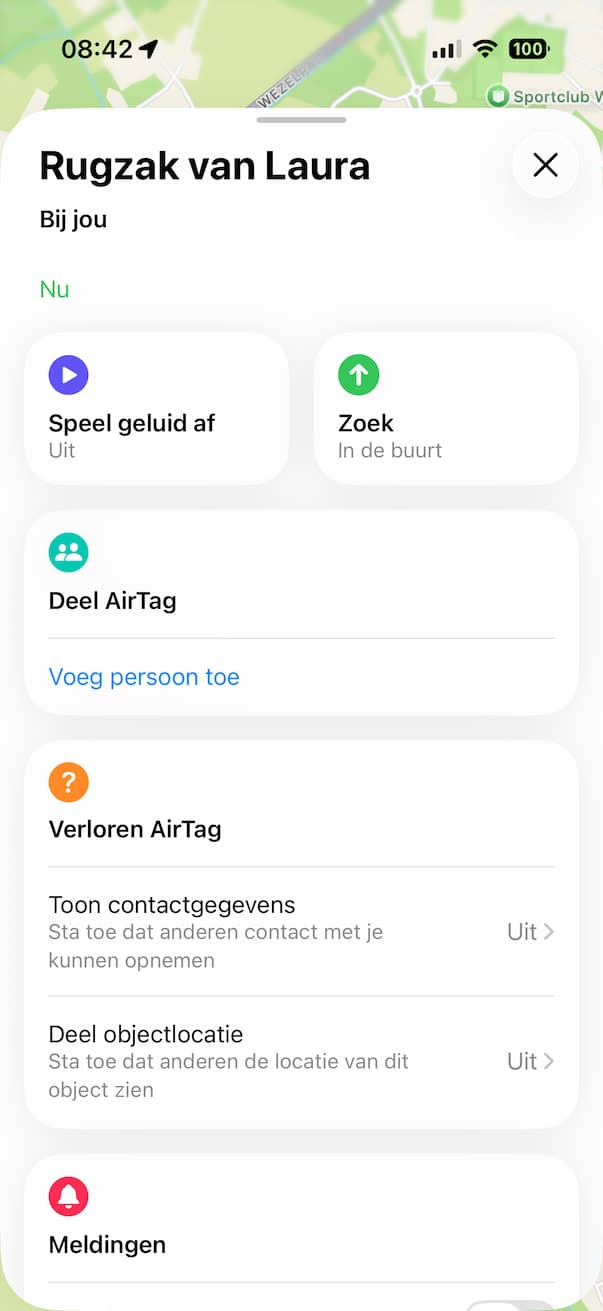
In het volgende scherm zie je of de AirTag inderdaad ‘Bij jou’ in de buurt is. Tik in dit scherm op ‘Zoek in de buurt’
-
 3
3Wachten op de pijl
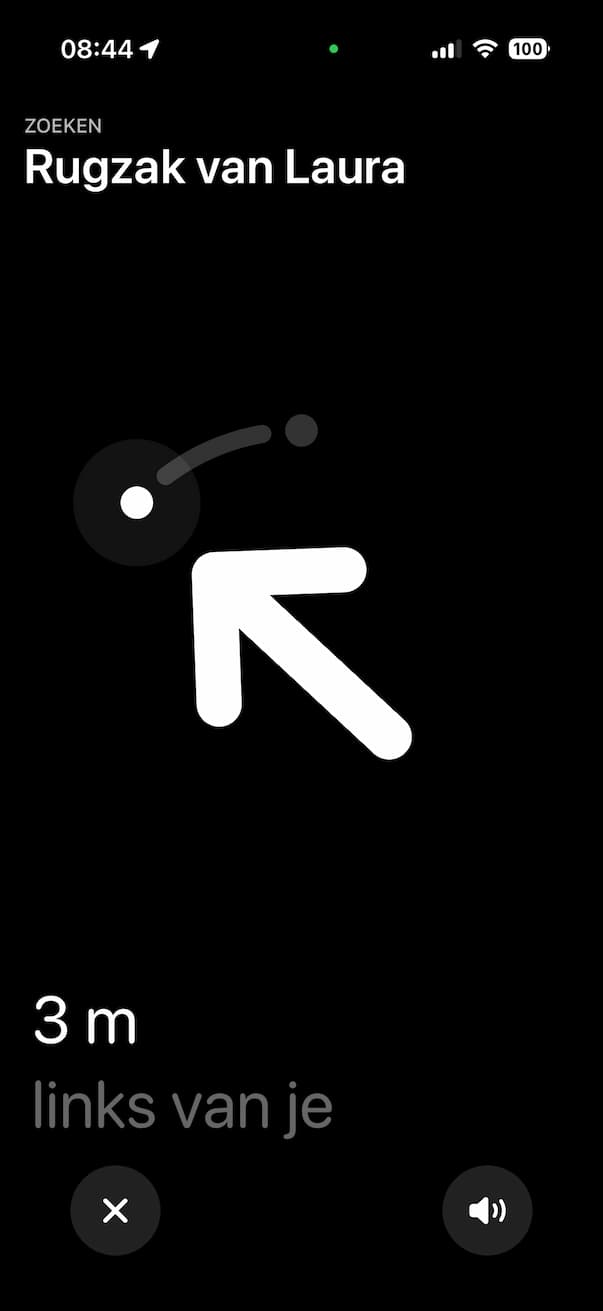
Je iPhone heeft even nodig om zich goed te oriënteren en dan verschijnt deze pijl in de buurt. Die hoef je maar te volgen. Ook de afstand staat vermeld. Je iPhone geeft ook een steeds prominentere trilling als je in de buurt komt.
-
 4
4Groen!
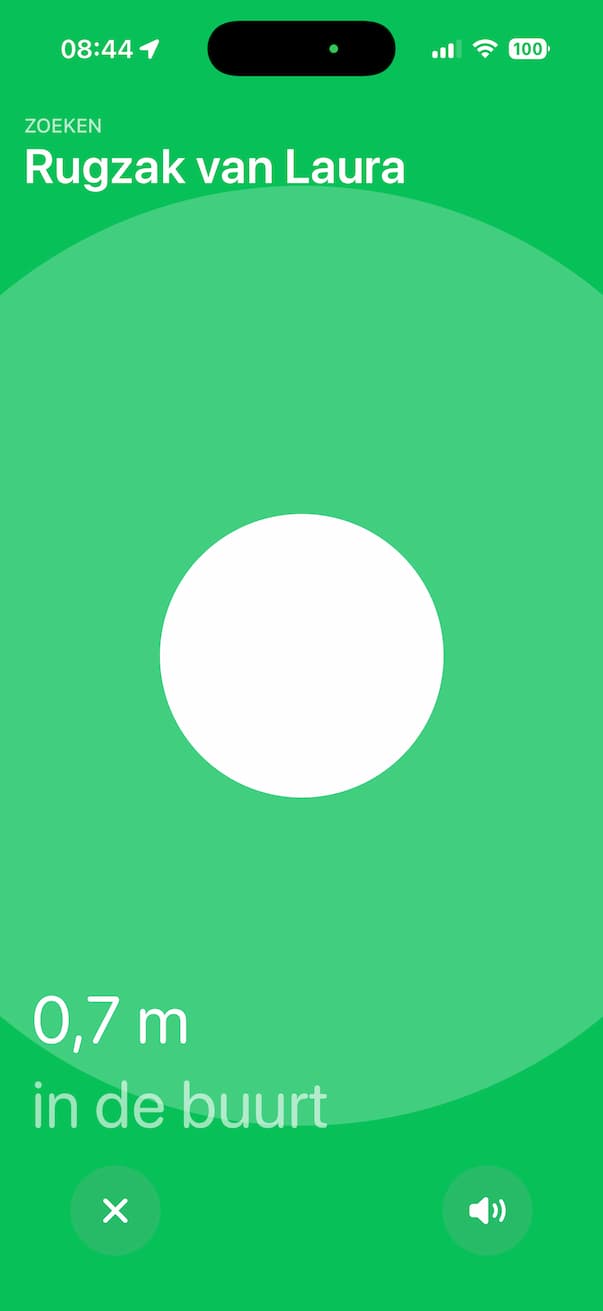
Als het scherm groen kleurt, is de AirTag binnen handbereik. Zie je hem dan nog niet, tik dan op de luidspreker om de AirTag geluid te laten maken.
En zo werkt het op de Apple Watch
Heb je een Apple Watch Series 9 of nieuwer en heb je de AirTag 2, dan werkt nauwkeurig zoeken ook op je horloge. Zorg er wel voor dat je de nieuwste watchOS-update hebt. Je moet eerst eenmalig een knop toevoegen aan het Bedieningspaneel van je Watch. We nemen je mee door de stappen.
-
 1
1Bedieningspaneel op je Watch
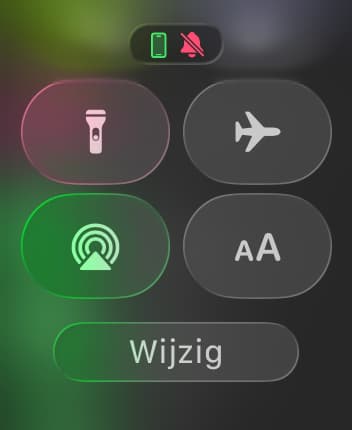
Open het Bedieningspaneel van je Apple Watch door op de zijknop te duwen. Veeg helemaal naar beneden en tik op ‘Wijzig’.
-
 2
2Zoek objecten
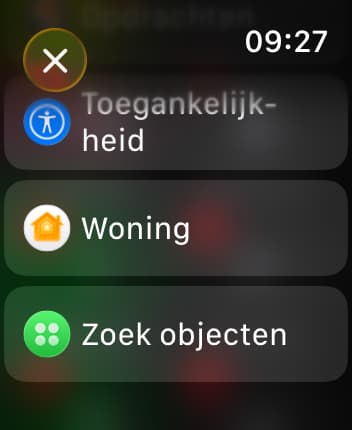
Tik dan linksboven op het plusje om de bovenstaande lijst te openen. Tik op ‘Zoek objecten’ en daarna op ‘Zoek AirTag’. Kies de juiste AirTag om deze als knop toe te voegen aan je Bedieningspaneel.
-
 3
3AirTag kwijt?
Ben je je AirTag kwijt? Dan tik je op de zojuist toegevoegde knop in het Bedieningspaneel. Je Apple Watch gidst je dan naar je AirTag.
De beste Apple-tips
Speciale edities: iPad&iPhoneboek + Mac 2027
- Met de nieuwste iOS, tips en updates
- 148 pagina’s tips voor iPad & iPhone
- 23 workshops & creatieve projecten voor Mac
iCreate lezen met korting tot 32%
- Meer uit jouw Apple-producten halen
- Toegang tot iCreate Academy: 500+ workshops
- Papier én digitaal via iCreate-app (archief)
Praat mee
0