Hoe log je in op de Mail-app van je iPhone, iPad of Mac?

Ontdek alle geheimen van iOS en Apple Intelligence
Ja, dat kan zeker! Mail heeft niet eens een limiet voor het aantal accounts dat je aan de app kunt koppelen. Dat is vooral handig als je zowel een privé- als werkadres hebt, maar wie weet, misschien zijn er nog wel meer zaken die jij gescheiden houdt.
Om een extra account toe te voegen, herhaal je simpelweg de onderstaande stappen. Dat doe je dus per mailadres, tot je je gehele accountverzameling vanuit Mail kunt bereiken.
Op je iPhone of iPad
-
 1
1Instellingen
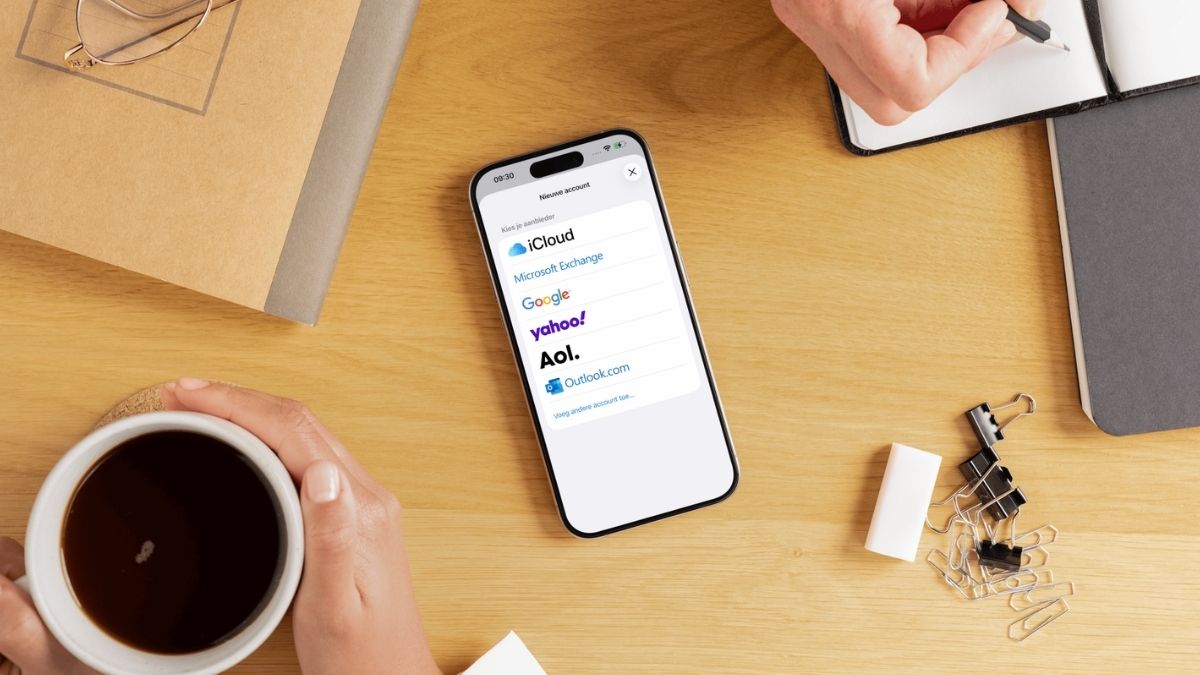
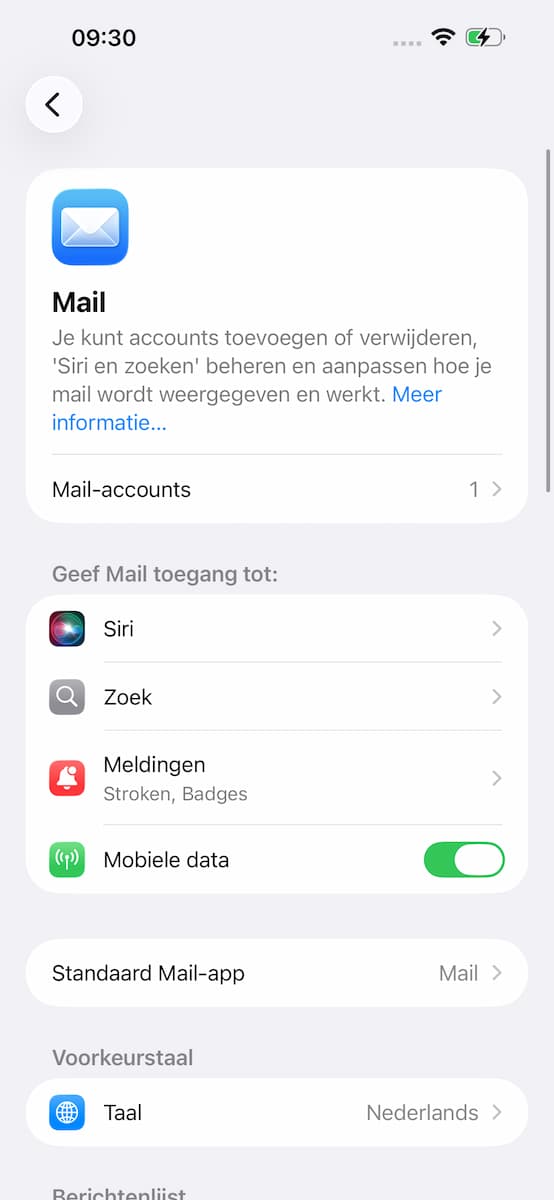
Laat Mail voor nu even met rust en open de app Instellingen. Scrol vervolgens naar beneden, tik op ‘Apps>Mail’ en ga bovenin voor ‘Mail-accounts’. Druk nu op ‘Nieuwe account’ en het inloggen kan beginnen.
-
 2
2Inloggen
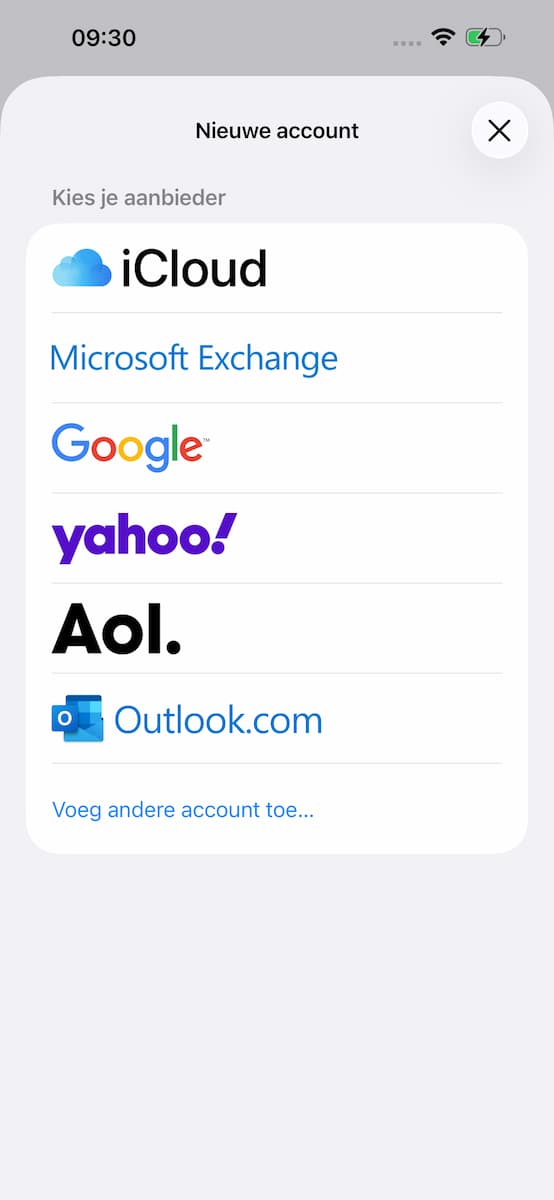
Voer je mailadres, wachtwoord en eventueel andere beveiligingsmaatregelen in. Hoort je account bij een specifieke mailaccountaanbieder, zoals Google of Outlook? Ga dan eerst voor ‘Kies uit een lijst’, tik de aanbieder aan en log in.
-
 3
3Postbussen
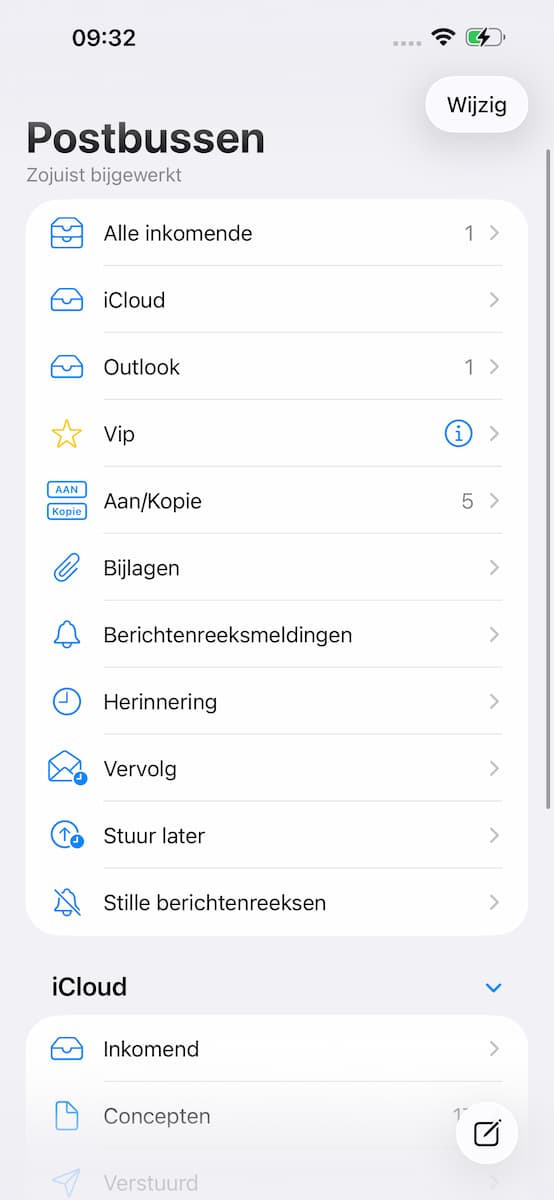
Rond het inloggen af, open de Mail-app en je account is klaar voor gebruik! Ben je ingelogd met verschillende accounts? Door steeds op het pijltje linksboven te tikken, beland je bij ‘Postbussen’. Hier wissel je tussen accounts.
Op je Mac
-
 1
1Instellingen
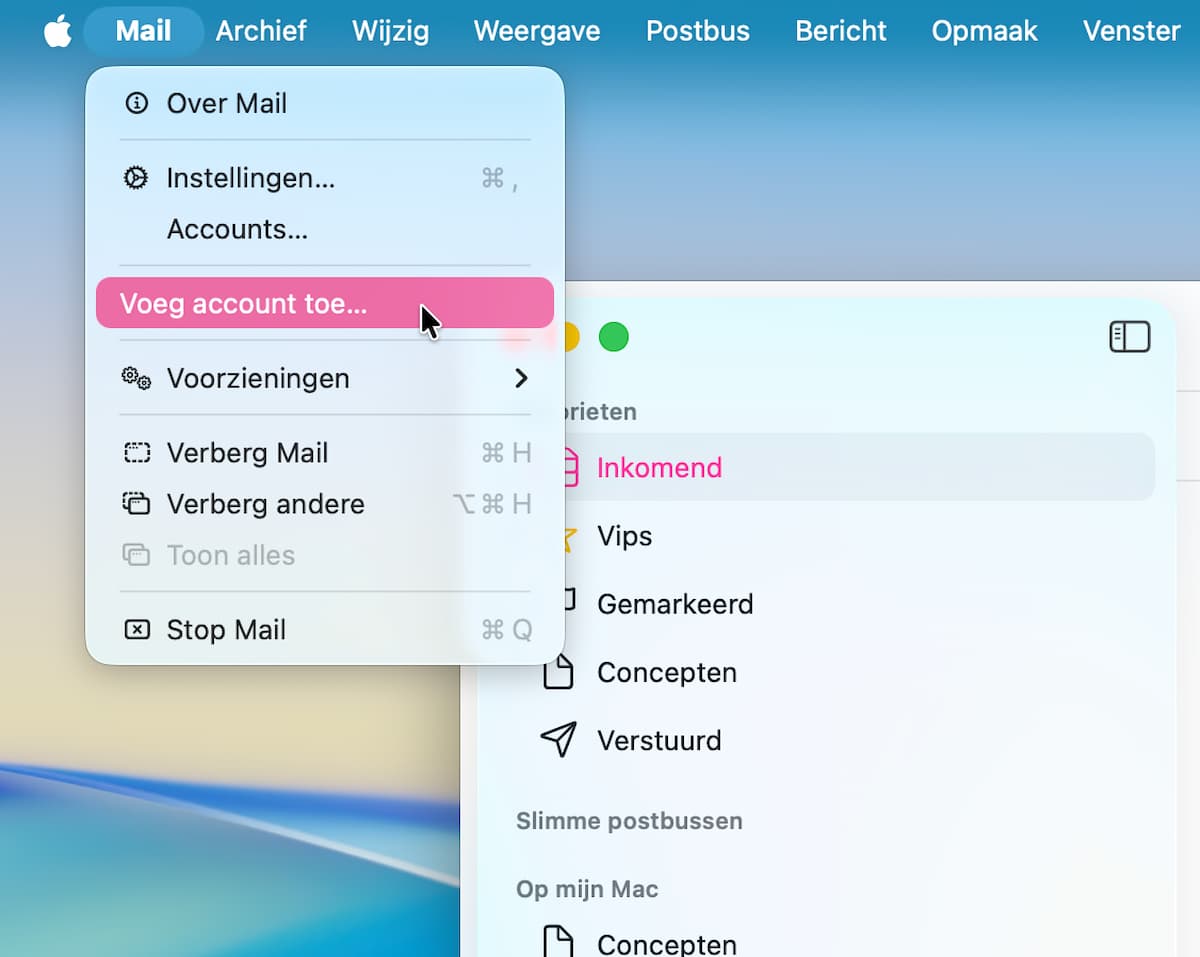
Op je Mac open je wél eerst de Mail-app. Daarna klik je boven in de menubalk op ‘Mail’ en kies je ‘Voeg account toe…’. Je kunt ook de Systeeminstellingen openen, links naar ‘Internetaccounts’ gaan en op ‘Voeg een account toe…’ drukken.
-
 2
2Inloggen
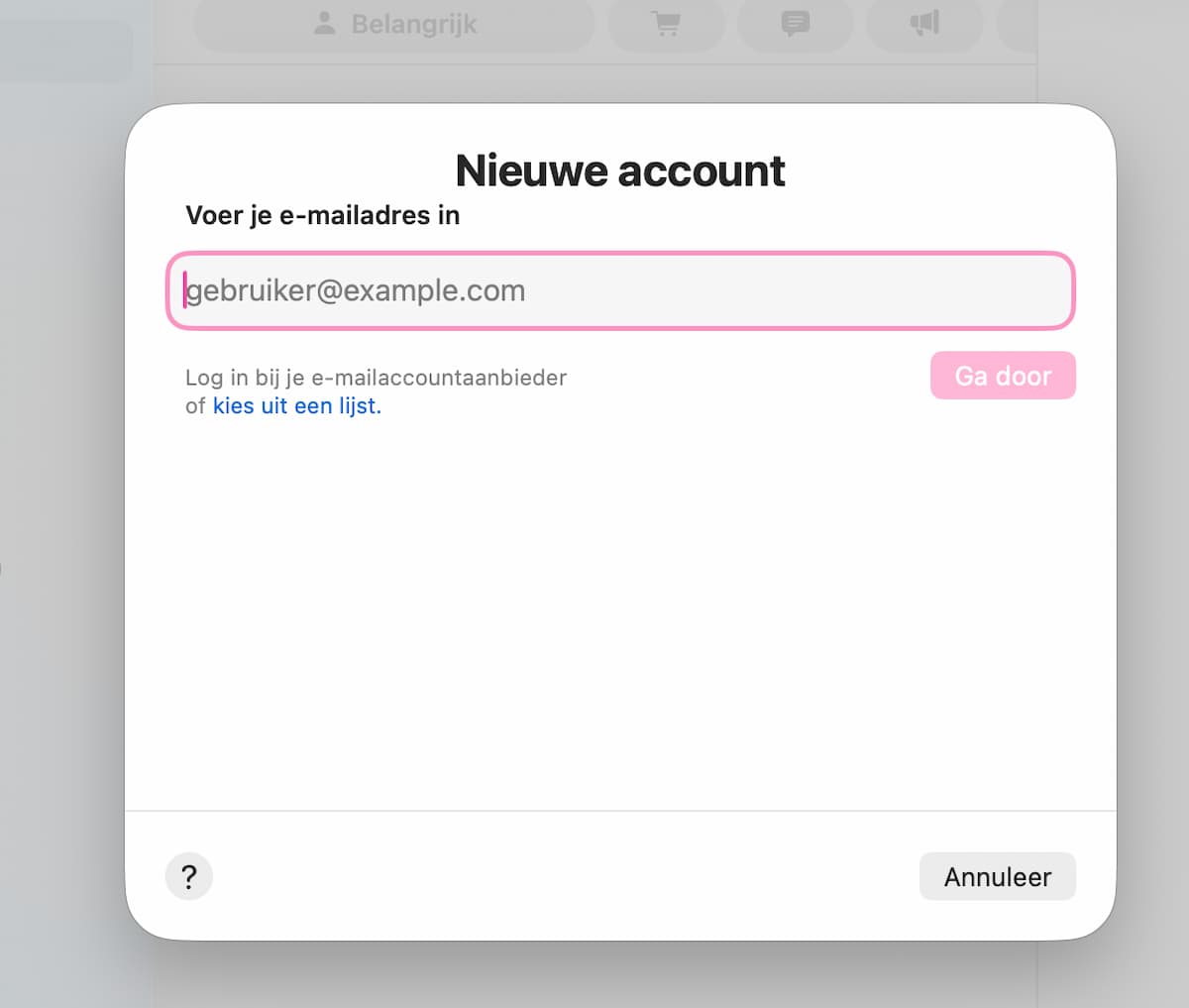
Log nu in met je mailadres, wachtwoord en eventuele extra gegevens. Ook hier geldt: door op ‘Kies uit een lijst’ te klikken, kun je alvast een specifieke mailaccountaanbieder aanwijzen. Selecteer die en volg de stappen op het scherm.
-
 3
3Postbussen
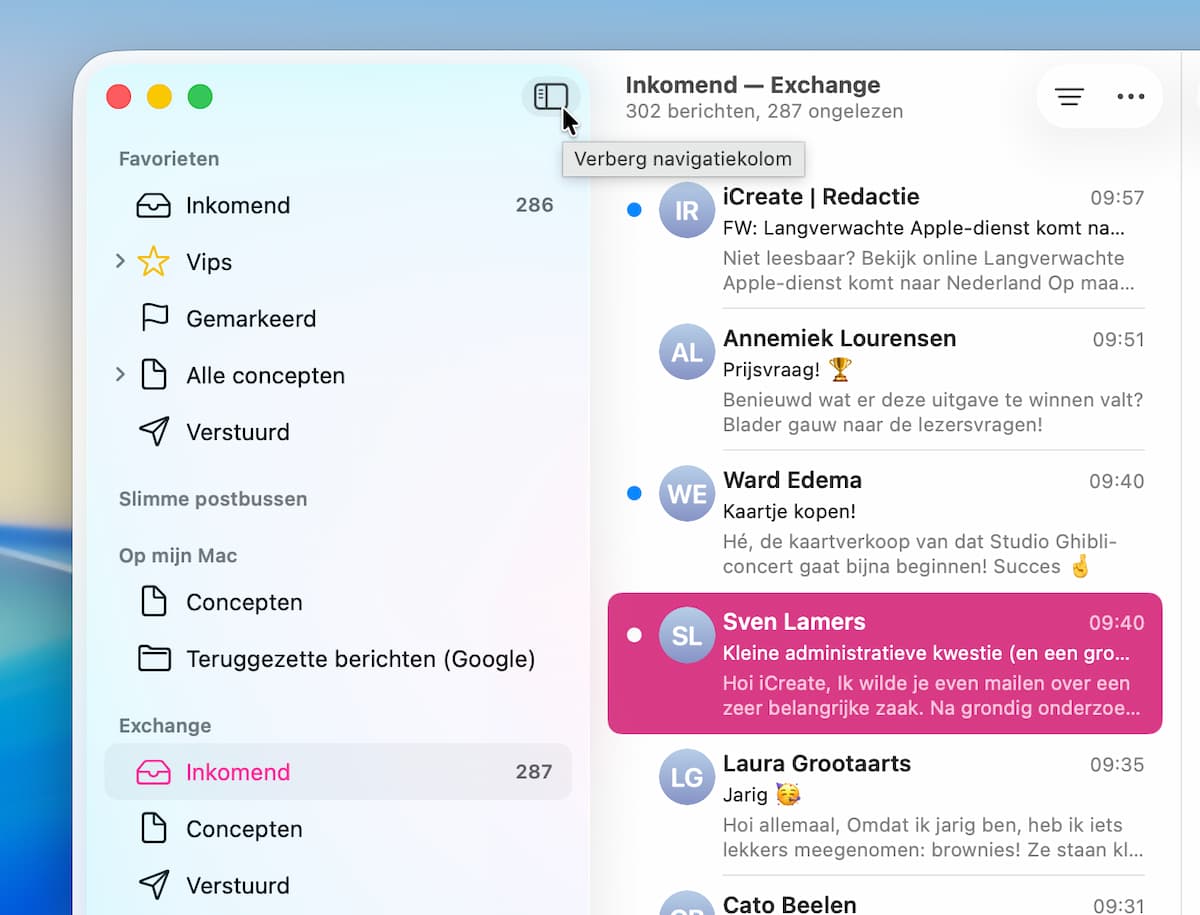
Eenmaal ingelogd zal Mail je account, postbussen en mailtjes inladen. Ben je met twee of meer accounts ingelogd? Met de navigatiekolom links (te openen en sluiten via het grijze venstericoontje) navigeer je tussen postbussen.
Wil je uiteindelijk een account verwijderen, bijvoorbeeld omdat je ontslag hebt genomen en je je werkadres niet meer nodig hebt? Dat kan!
Op je iPhone of iPad ga je naar ‘Instellingen>Apps>Mail> Mail-accounts’. Daar tik je het betreffende mailadres aan, kies je ‘Verwijder account’ en bevestig je je keuze.
Op je Mac open je eerst de Mail-app. Vervolgens kies je in de menubalk voor ‘Mail>Accounts…’ en klik je op je gewenste account. Daarna rond je af met ‘Verwijder account>OK’