

Staat je bureaublad vol met oude bestanden? Dan wil je dit mapje op je Mac

Staat het bureaublad van je Mac altijd vol met tientallen icoontjes? En voel je milde paniek iedere keer dat je naar die digitale rommel-la kijkt?
Lees verder na de advertentie
De beste Apple-tips
Speciale edities: iPad&iPhoneboek + Mac 2027

- Met de nieuwste iOS, tips en updates
- 148 pagina’s tips voor iPad & iPhone
- 23 workshops & creatieve projecten voor Mac
iCreate lezen met korting tot 32%

- Meer uit jouw Apple-producten halen
- Toegang tot iCreate Academy: 500+ workshops
- Papier én digitaal via iCreate-app (archief)
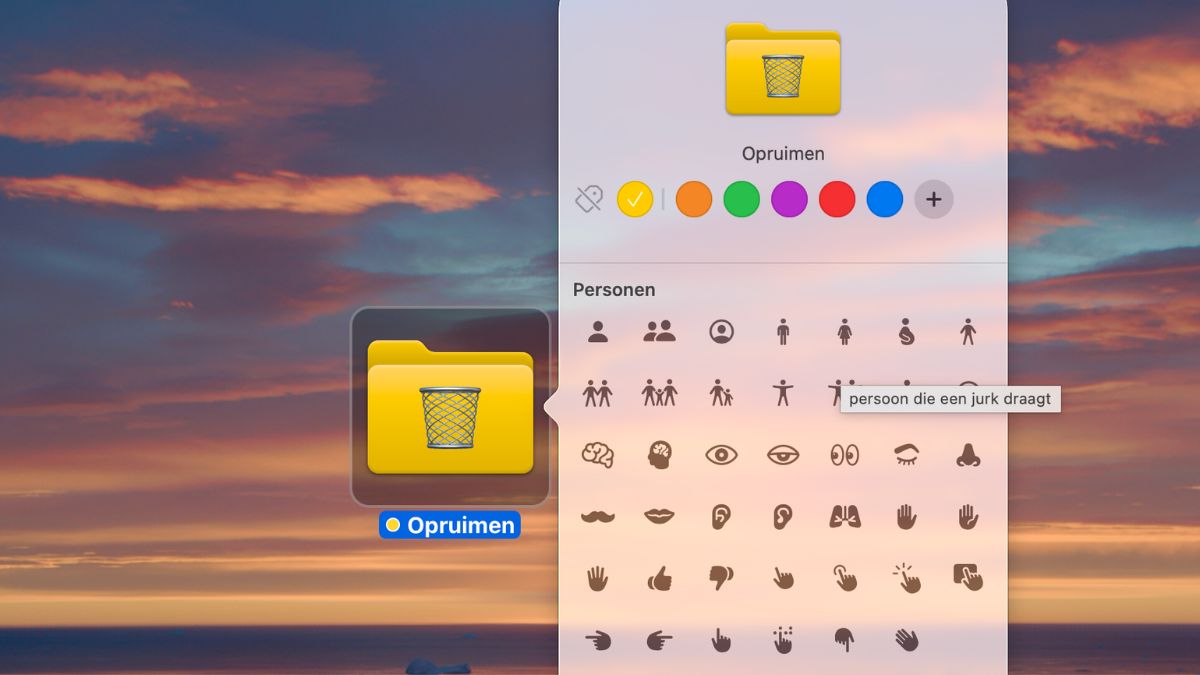
Soms is opruimen gewoon … alles in één map gooien en doen alsof die niet bestaat. In macOS Tahoe 26 kun je zo’n map nu ook een prullenbak-icoon en een kleurtje geven, zodat het meteen duidelijk is: hier belandt alles wat je later nog eens moet uitzoeken.
Maak een ‘opgeruimd’-mapje op je Mac
-
 1
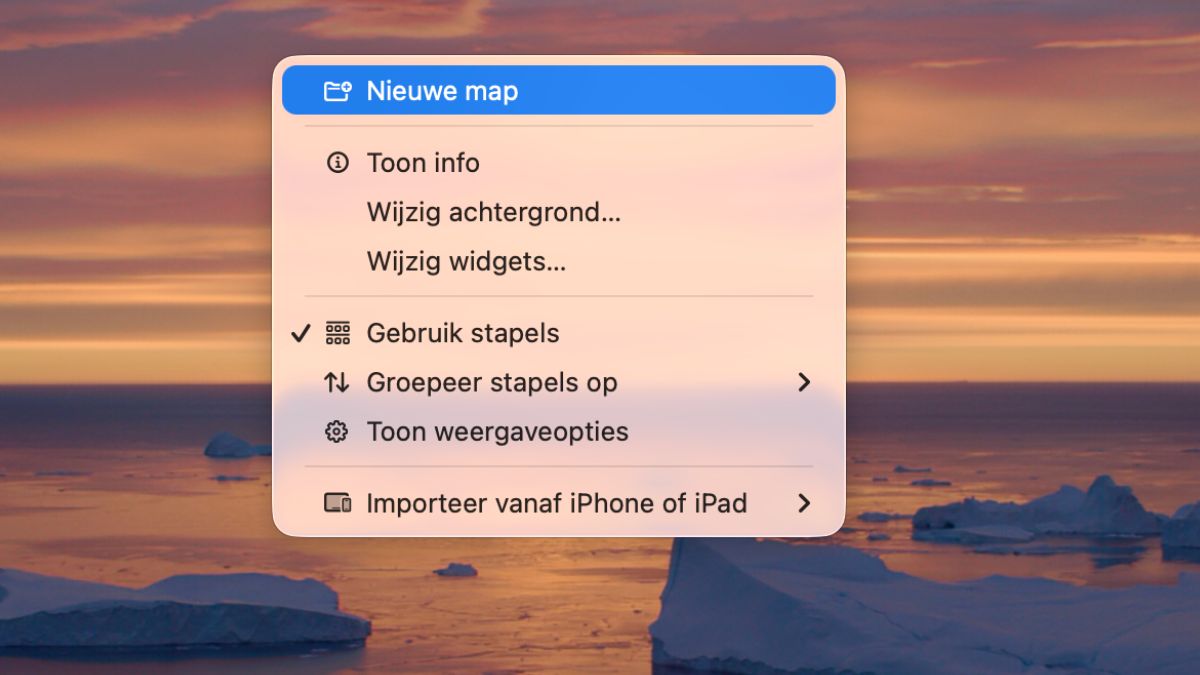
1Nieuwe map
Maak een nieuwe map aan op je bureaublad. Ctrl-klik hiervoor op het bureaublad en kies ‘Nieuwe map’. Noem hem bijvoorbeeld ‘Opruimen’.
-
 2
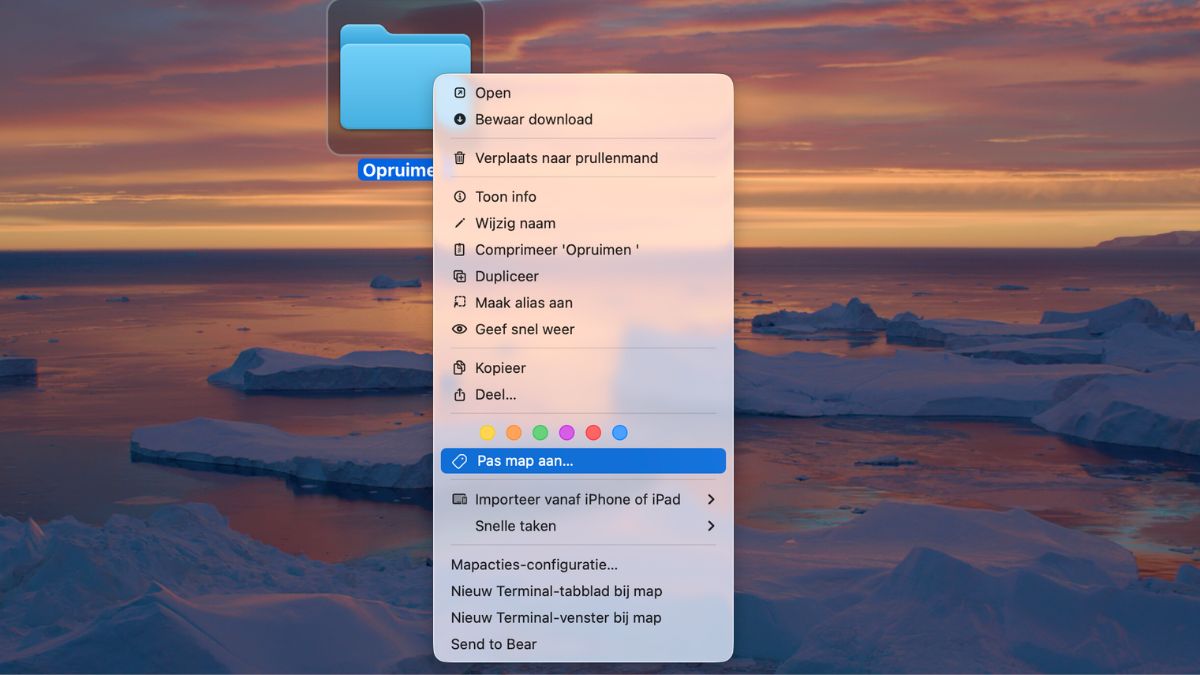
2Pas map aan
Als je map er staat, Ctrl-klik je erop en kies je voor ‘Pas map aan’. Of klik één keer op de map en ga via de menubalk naar ‘Archief>Pas map aan’.
-
 3
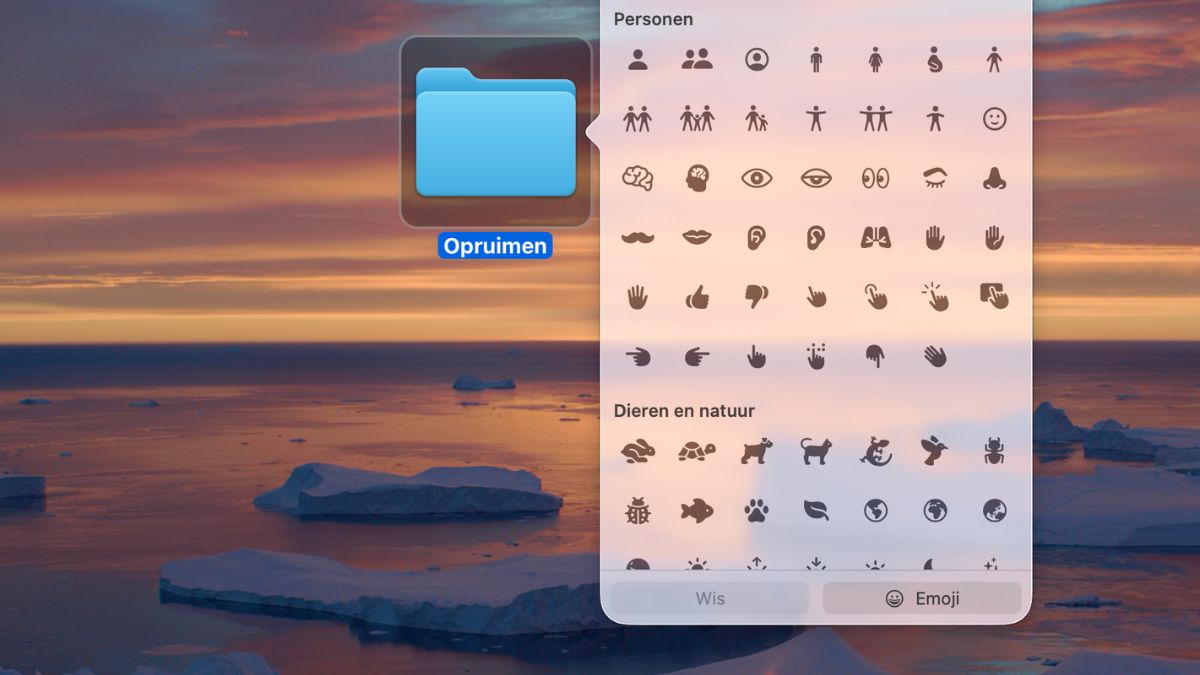
3Emoji
Je kunt nu kiezen uit een hele lijst met pictogrammen. Die slaan we over: klik rechtsonder op ‘Emoji’.
-
 4
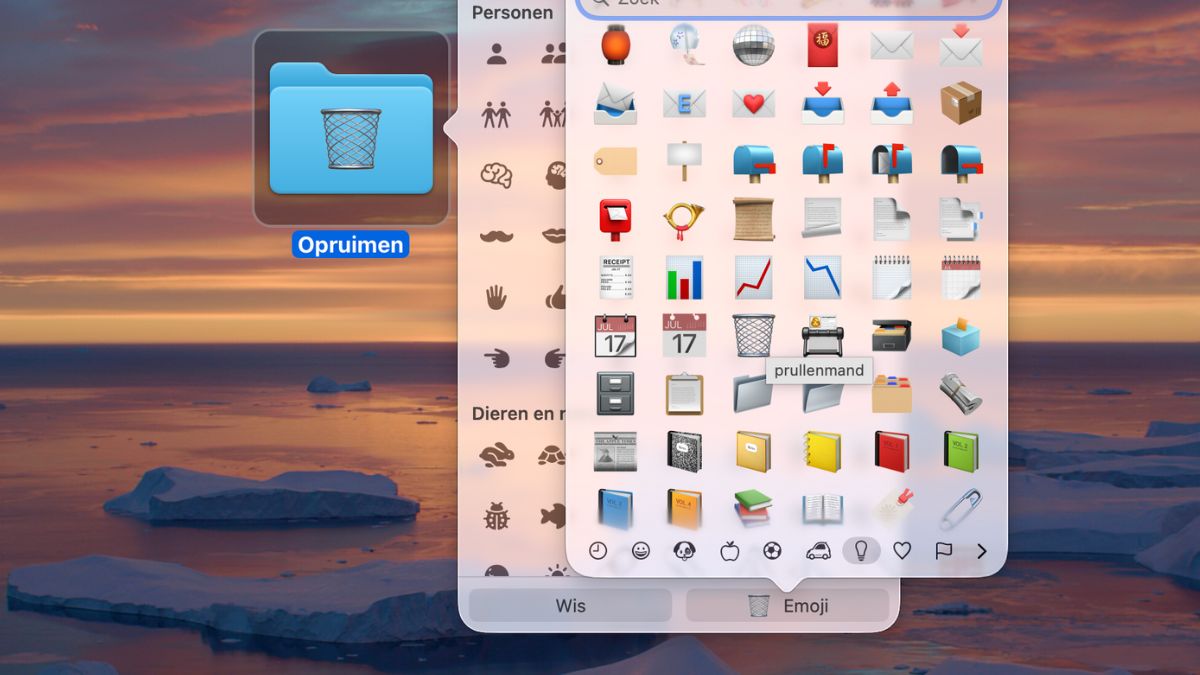
4Prullenmand
Kies nu een passende emoji – wij gaan voor een prullenmand, maar kies gerust iets gezelligers uit.
-
 5
5Kleurtje
Eventueel kun je de map ook nog voorzien van een kleurtje. Kies voor een van de gekleurde bolletjes op het scherm met de pictogrammen van stap 3.
kooptip

Bestel nu met € 100 extra inruilwaarde op je oude toestel

Een mapje op je bureaublad voor losse bestanden is natuurlijk geen structurele oplossing, maar soms wel een snelle manier om overzicht te creëren. En negen van de tien keer denk je een tijdje later bij het opruimen: weg ermee!
We delen graag nog een tip om snel overzicht te creëren: Ctrl-klik ergens op je bureaublad en kies in het menu voor ‘Gebruik stapels’. Je Mac maakt dan stapels van soortgelijke documenten. Met een klik op een stapel, ontvouw je hem en zie je de volledige inhoud.
De beste Apple-tips
Speciale edities: iPad&iPhoneboek + Mac 2027
- Met de nieuwste iOS, tips en updates
- 148 pagina’s tips voor iPad & iPhone
- 23 workshops & creatieve projecten voor Mac
iCreate lezen met korting tot 32%
- Meer uit jouw Apple-producten halen
- Toegang tot iCreate Academy: 500+ workshops
- Papier én digitaal via iCreate-app (archief)
Praat mee
0