Hier vind je al je gekopieerde items terug (en kopieer je ze opnieuw)
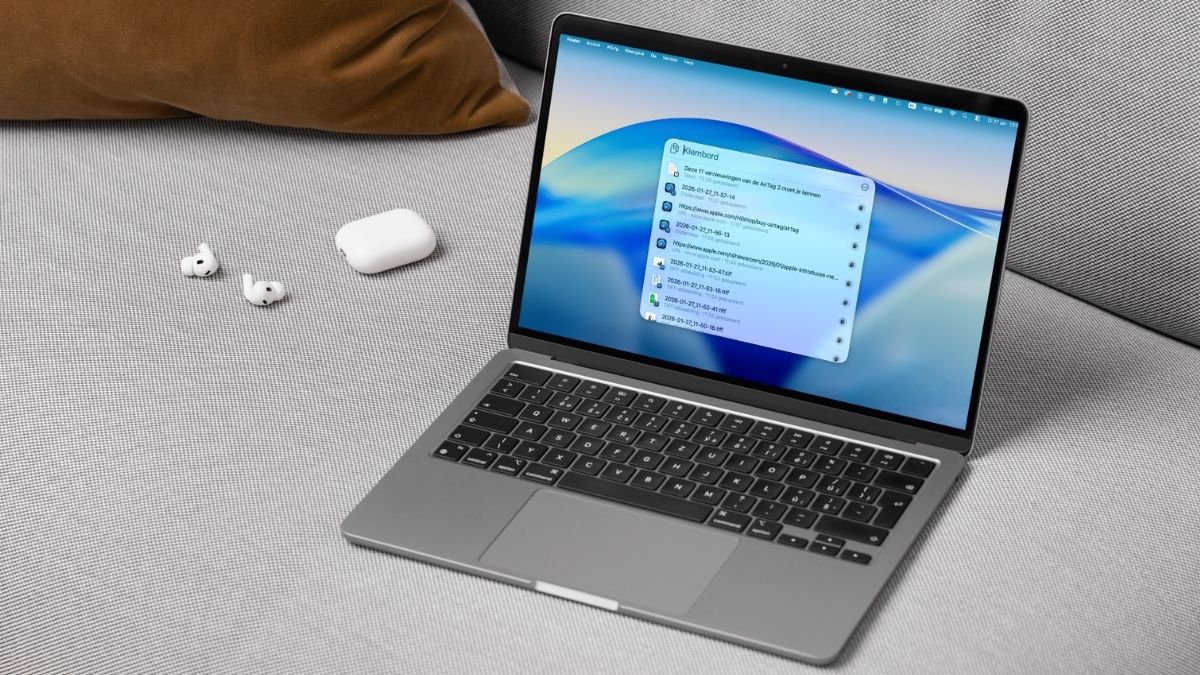
Als je iets kopieert, belandt dit automatisch op het klembord. Dit is een onzichtbare opslagplek op je Mac, speciaal voor gekopieerde items. Denk aan teksten, linkjes, afbeeldingen, documenten en meer.
Enig nadeel: je kunt alleen het meest recente item weer plakken. Dus als je een afbeelding uit Safari hebt gekopieerd en dit vervolgens overschrijft door per ongeluk een ander item te kopiëren, moet je die ene afbeelding opnieuw vinden en kopiëren. Anders kun je ‘m nergens plakken.
De oplossing is Spotlight, want met deze functie krijg je toegang tot je klembordgeschiedenis. Daar vind je al je gekopieerde items, niet alleen je meest recente. Zie je iets wat je wilt hergebruiken? Kopieer dit dan opnieuw, zodat je het ergens kunt plakken zonder dat je Finder, Safari of een andere app weer moet doorzoeken. Dat gaat dus een stuk sneller!
Zo ga je aan de slag met het klembord
-
 1
1Instellingen
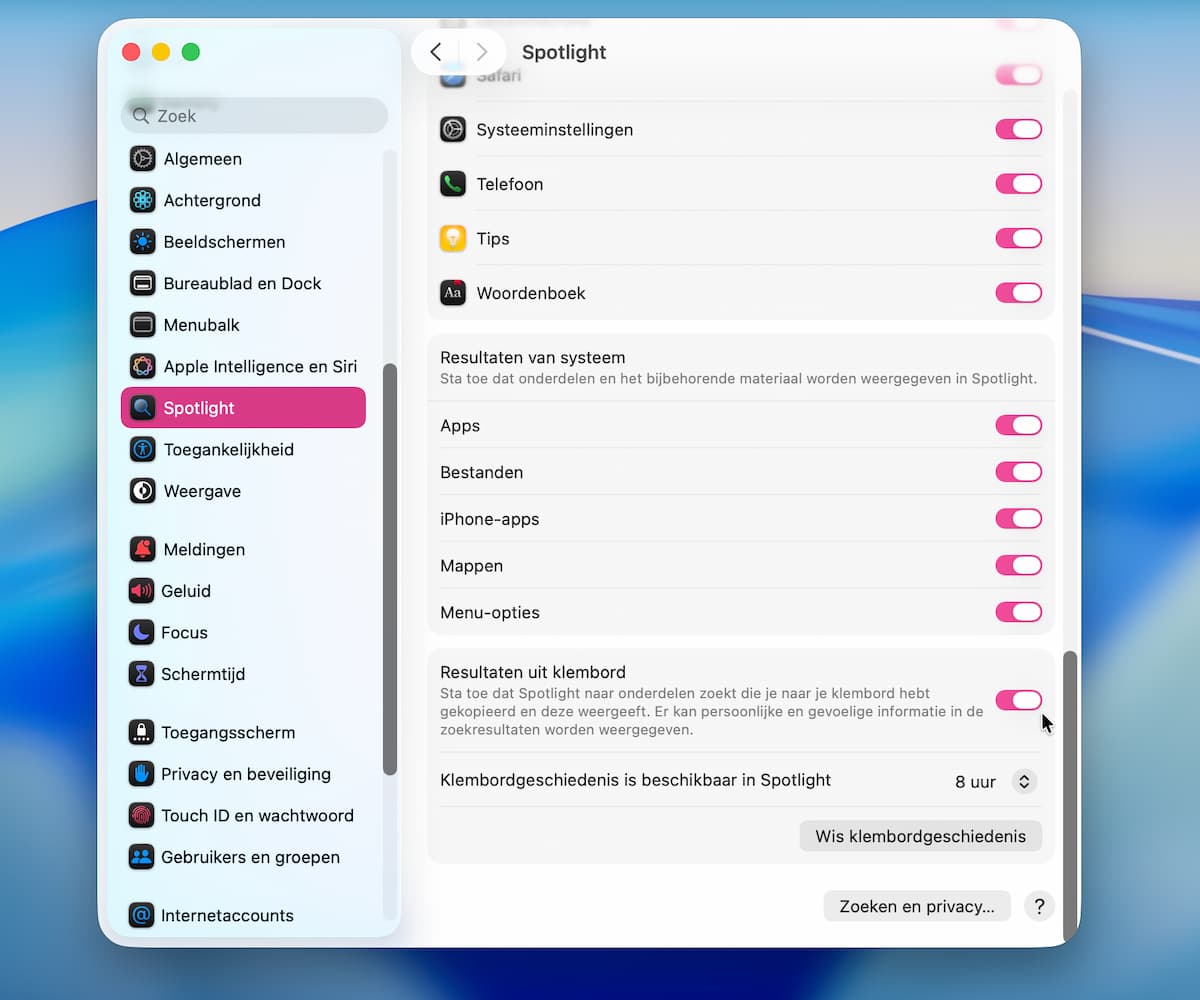
Spotlight heeft niet direct toegang tot het klembord, omdat je soms ook gevoelige informatie kopieert. Geef eenmalig toegang: open Systeeminstellingen, kies ‘Spotlight’ en zet de schakelaar naast ‘Resultaten uit klembord’ aan.
-
 2
2Openen
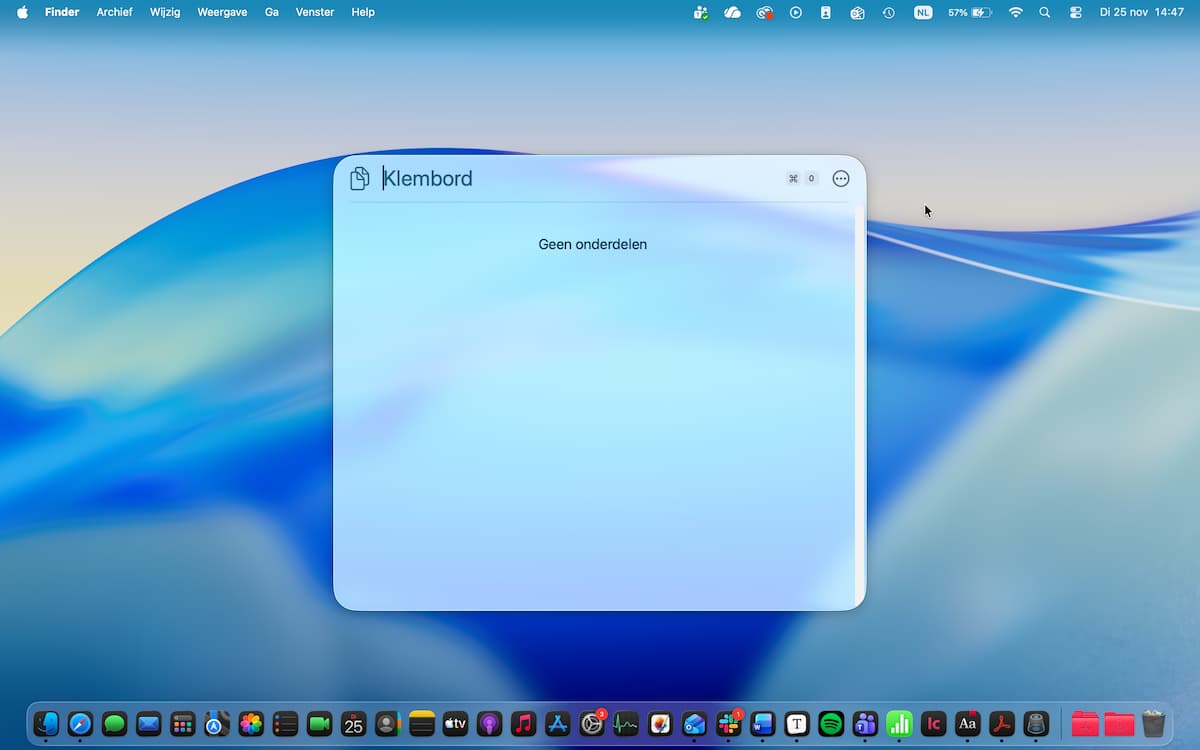
Vanaf nu kun je je klembordgeschiedenis bekijken! Open hiervoor Spotlight en ga naar het vierde tabblad, ‘Klembord’. Mogelijk vraagt Apple nu om extra toestemming en moet je nog op ‘Schakel in’ klikken.
-
 3
3Kopiëren
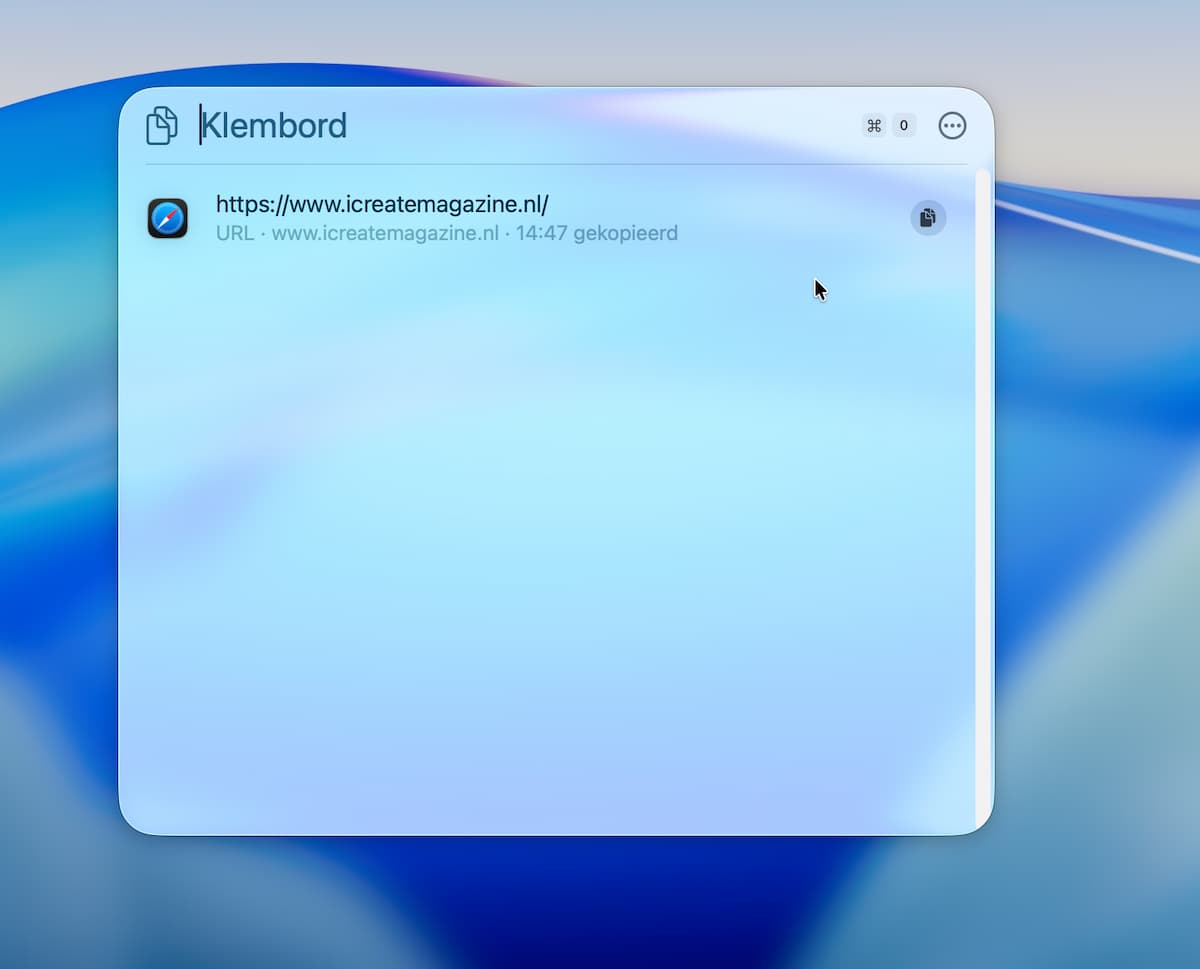
Het klembord staat voor je, maar oogt nog leeg. Logisch, want je hebt sinds het activeren nog niets gekopieerd. Probeer het meteen uit: kopieer de url van een website en open het klembord opnieuw (zie stap 2). Daar staat die link nu!
-
 4
4Aan de slag!
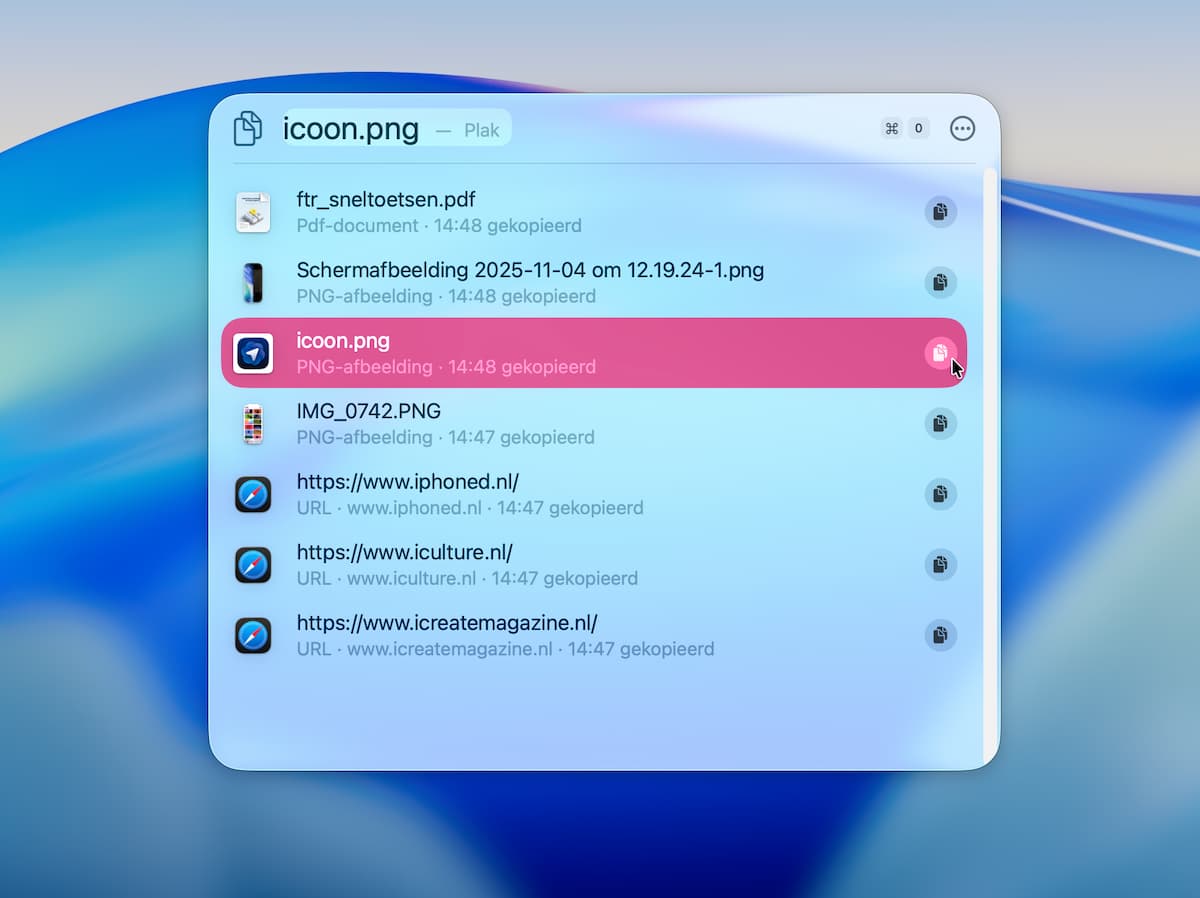
Hoe meer je kopieert, hoe voller het klembord, maar via Spotlight vind je elk item terug. Wil je een van die items ergens plakken? Kopieer het dan opnieuw: klik op het icoontje ernaast, of selecteer het item en toets ‘Cmd+C’.
-
 5
5Hoelang bewaren?
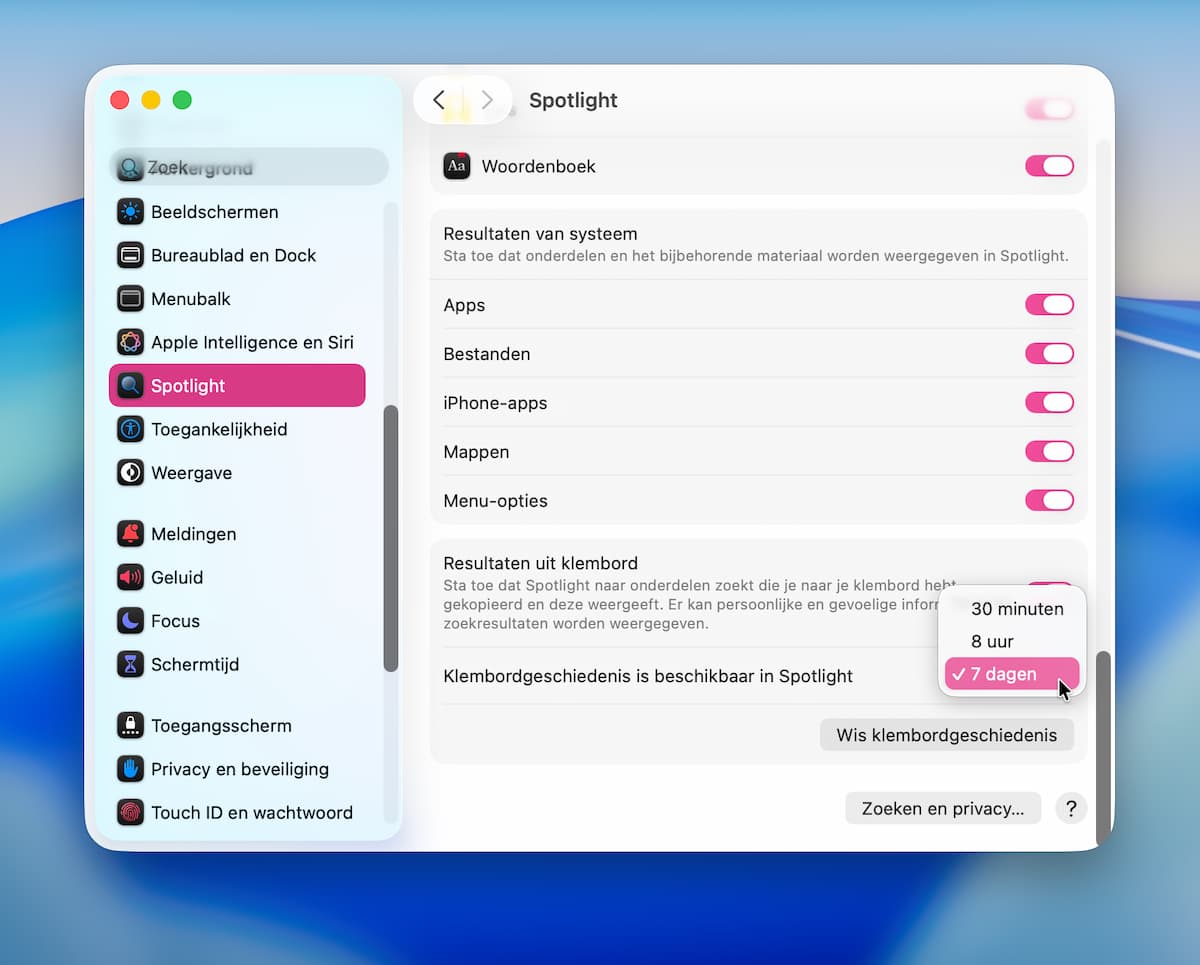
Ga naar ‘Systeeminstellingen>Spotlight’ en klik onderaan op de regelaar naast ‘Klembordgeschiedenis is beschikbaar in Spotlight’. Hier geef je aan hoelang je klembordgeschiedenis bewaard wordt: 30 minuten, 8 uur of 7 dagen.
-
 6
6Geschiedenis
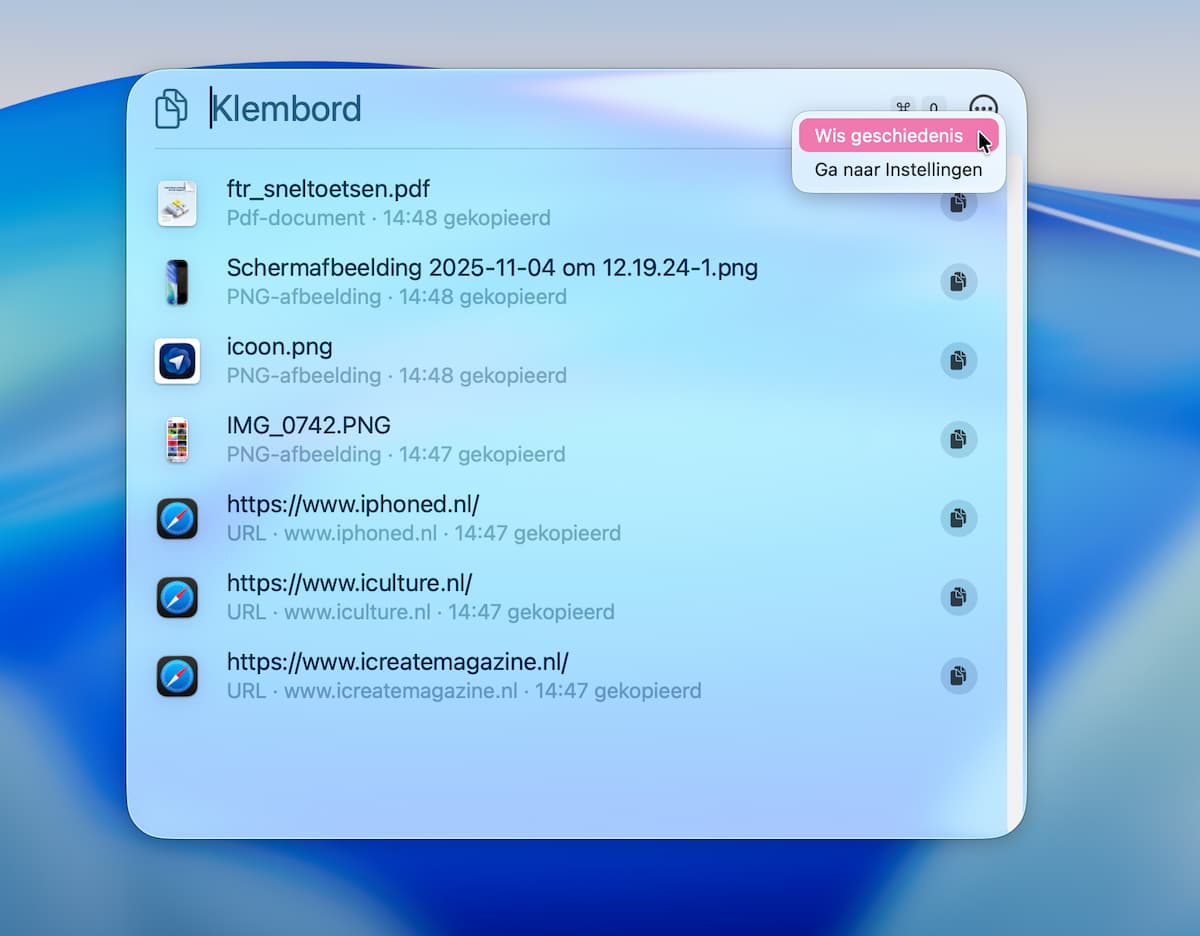
Loopt het klembord uit de hand? Tijd voor een frisse start: druk rechts in de zoekbalk van Spotlight op het icoontje met de drie puntjes en kies ‘Wis geschiedenis’. Nu is het klembord weer leeg, dus kun je het opnieuw vullen.