

Dit zijn de enige drie Apple Intelligence functies die ik vaak gebruik
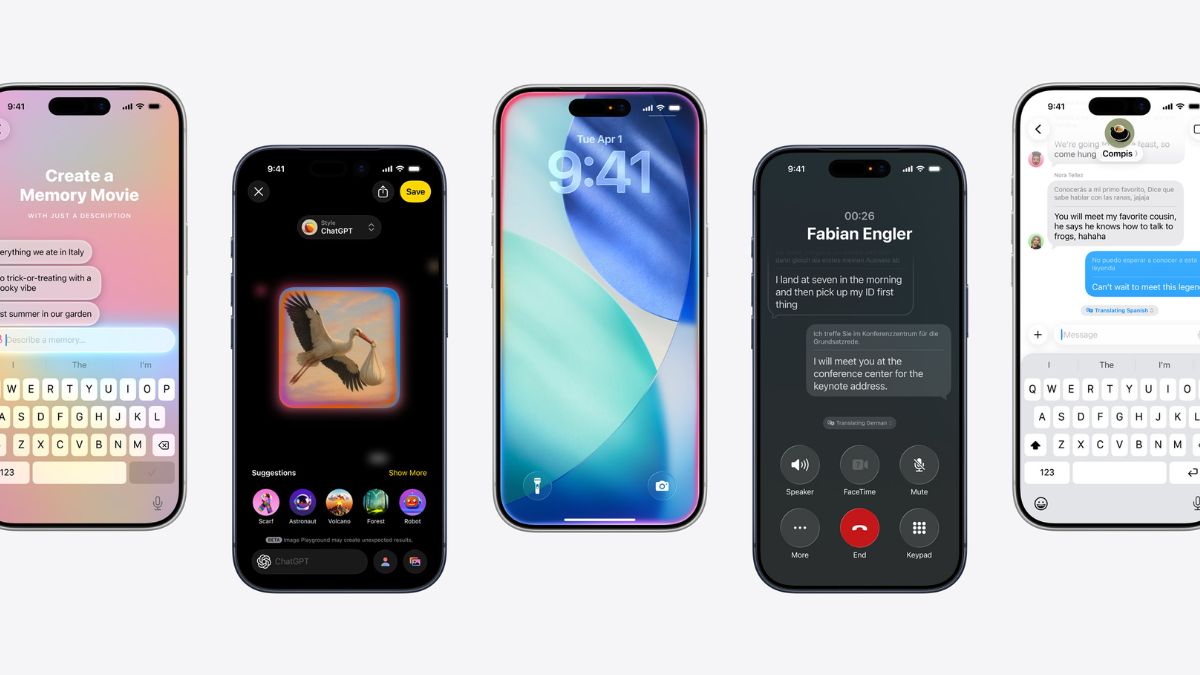
Apple Intelligence is nu twee maanden beschikbaar in Nederland. In de afgelopen maanden heb ik alle functies uitgebreid getest, maar welke gebruik ik nu nog op vrijwel dagelijkse basis? En welke laat ik links liggen?
Lees verder na de advertentie
De beste Apple-tips
Speciale edities: iPad&iPhoneboek + Mac 2027

- Met de nieuwste iOS, tips en updates
- 148 pagina’s tips voor iPad & iPhone
- 23 workshops & creatieve projecten voor Mac
iCreate lezen met korting tot 32%

- Meer uit jouw Apple-producten halen
- Toegang tot iCreate Academy: 500+ workshops
- Papier én digitaal via iCreate-app (archief)
Apple Intelligence werd twee jaar geleden aangekondigd, maar de Nederlandse versie is pas sinds november 2025 uit, als onderdeel van iOS 26.1. Ik kan je ervan verzekeren dat ik álle onderdelen getest heb – voor iCreate 173 schreef ik er zelfs nog een uitgebreid artikel over. Maar eerlijk is eerlijk: daarna was ik ook wel zo’n beetje klaar met Apple Intelligence, enkele uitzonderingen daargelaten.
Om te beginnen: leuk maar ook niet meer dan dat
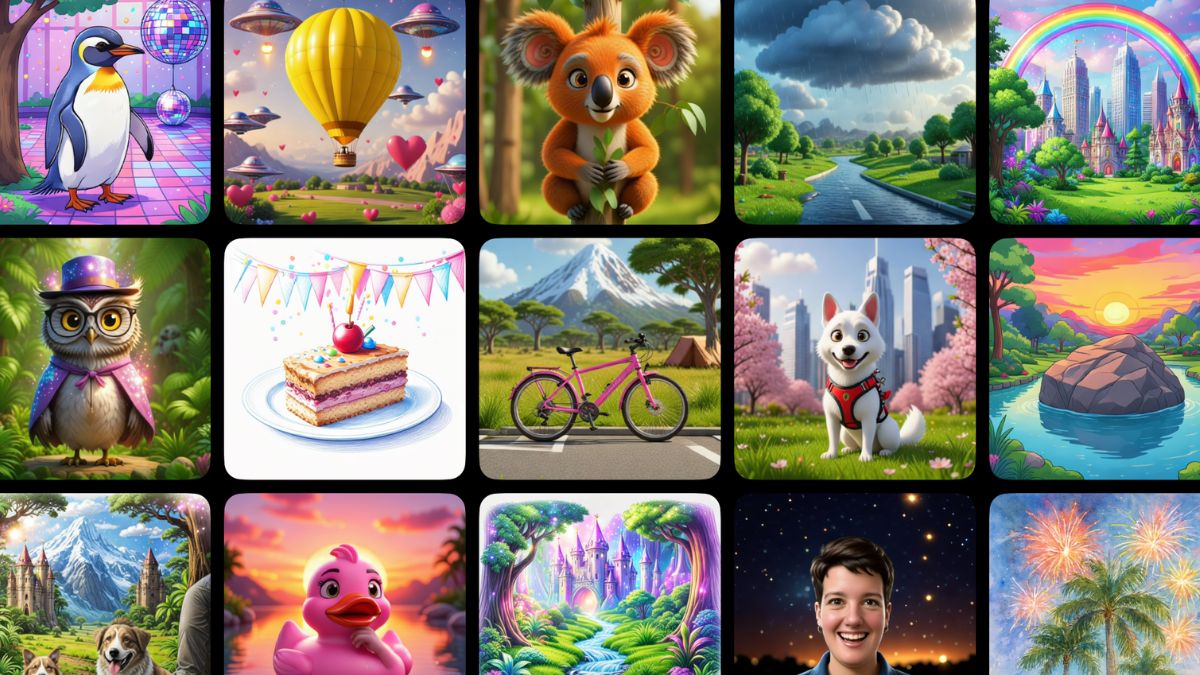
Eén avond heb ik lol gehad met de nieuwe app Image Playground. Ik toverde mezelf om tot een emoji (ook wel genmoji genoemd), maakte een Pixar-achtige versie van mijn huisdier en creëerde fantasy-landschapjes met roze alpaca’s totdat de batterij van mijn iPad leeg was. Incidenteel maak ik nog een eigen emoji, maar verder heb ik het compleet uitgespeeld.
Het beeldpenseel in Notities is van hetzelfde laken en pak. Het is grappig om een keer te zien hoe je iPhone een door jou getekend harkpoppetje omzet in een illustratie met alles erop en eraan. Kun je helemaal niet tekenen, dan tekent het beeldpenseel helemaal zelfstandig iets op basis van de tekst in je notitie. Je moet het écht een keer proberen, het is magisch – en daarna mag je het vergeten.
Deze Apple Intelligence-functies gebruik ik wél
-
 1
1Samenvattingen in Safari
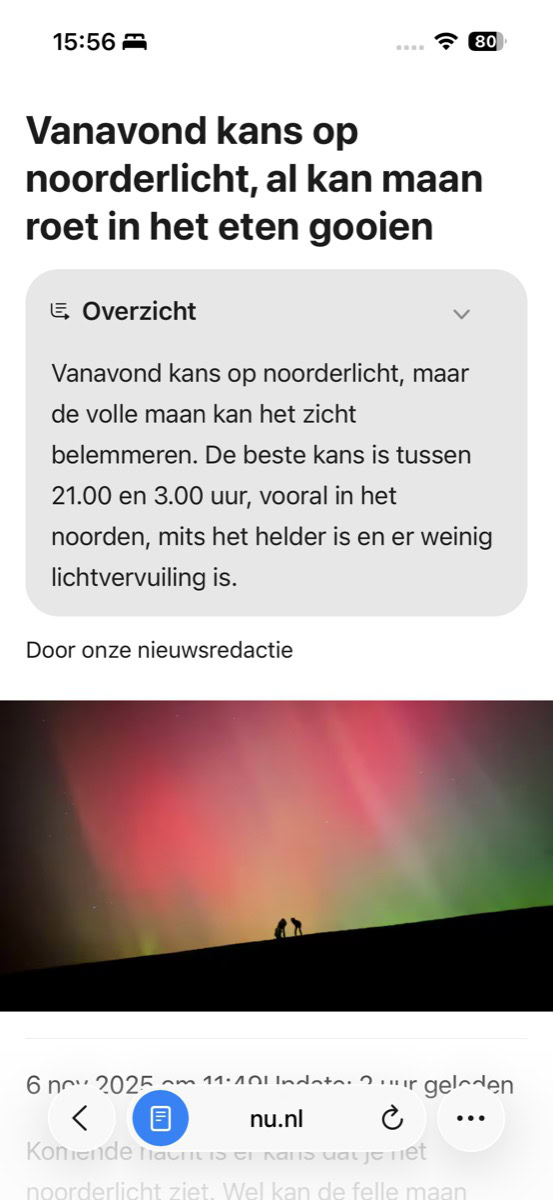
Soms beland je op een webpagina die een kilometer lang is. Ga je die helemaal lezen? Bevat dit artikel wel de informatie die je zoekt? Safari heeft nu een samenvatfunctie die ik te pas en te onpas gebruik:
- Open een pagina in Safari met daarop een wat langere tekst.
- Tik op het icoontje links in de adresbalk, met de rechthoek en horizontale streepjes.
- Tik op de blauwe knop met ‘Toon Reader’.
- Tik bovenaan op ‘Maak samenvatting’ en de inhoud van de tekst wordt beknopt weergegeven in een overzicht.
-
 2
2Samenvattingen en snelle antwoorden in Mail
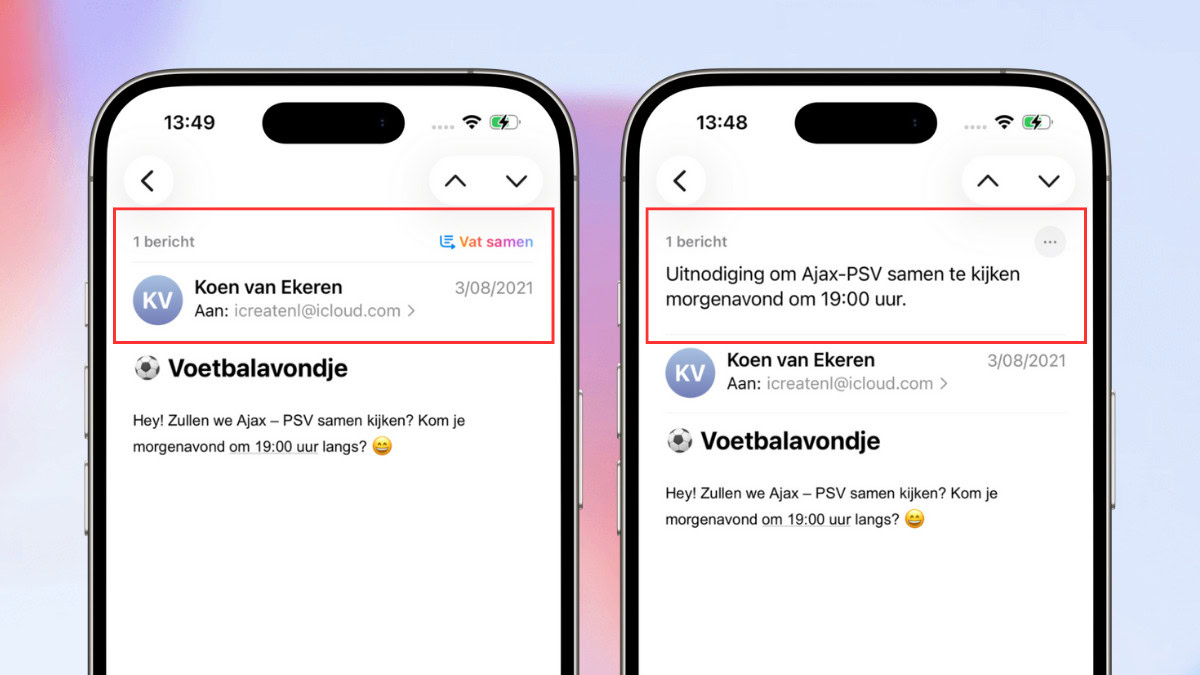
Ook Mail heeft een handige samenvatfunctie en die vind je iets gemakkelijker dan die in Safari: bovenaan de meeste mails staat ‘Vat samen’. Tik hierop en er verschijnt een beknopte versie.
In sommige gevallen geeft Mail handige antwoordsuggesties.
- Begin met het beantwoorden van een mail.
- Kijk naar de balk boven het toetsenbord: daar worden enkele passende antwoorden samengesteld.
- Tik op een antwoordsuggestie om dit toe te voegen aan je mail
-
 3
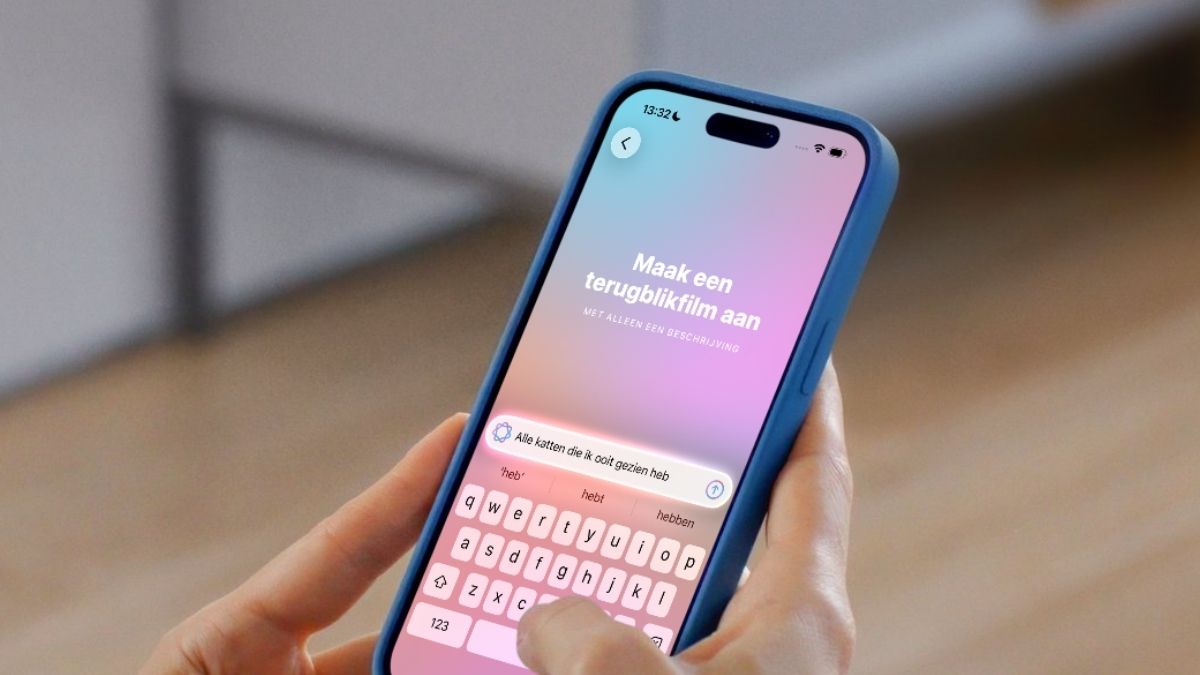
3Gepersonaliseerde terugblikfilm
Je kunt in Foto’s nu zelf een terugblikvideo maken van elk verhaal dat je wilt. Geef een beschrijving en je iPhone selecteert de beste foto’s en video’s. Die worden vervolgens samengevoegd tot een logisch opgebouwd filmpje.
- Open de app Foto’s en ga naar het tabblad Verzamelingen. Hier zoek je naar Terugblikken.
- Op de eerste postzegel staat waarschijnlijk al ‘Maak aan’ – tik hierop. Zie je dit niet? Tik op de > na Terugblikken en rechtsboven op ‘Maak aan’.
- Geef een beschrijving van wat je zou willen zien en je film wordt gemaakt
kooptip

Bestel nu met € 100 extra inruilwaarde op je oude toestel

Ten slotte: dit zijn voor mij ronduit missers
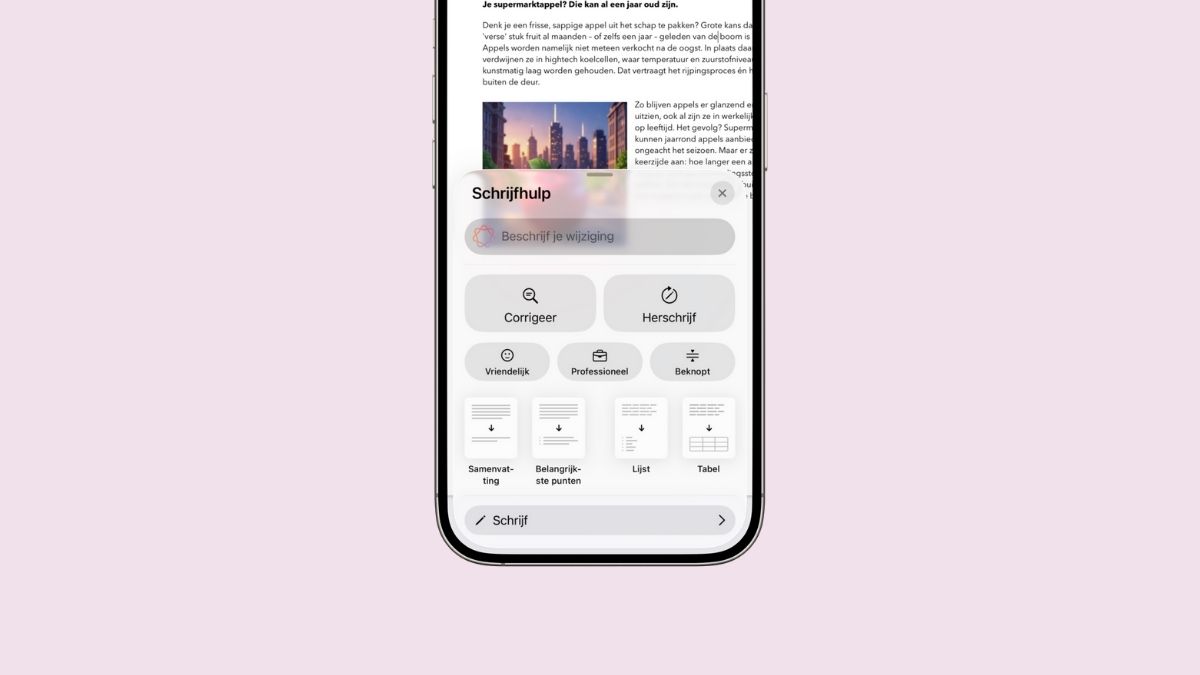
Naar de Schrijfhulp had ik enorm uitgekeken, maar mijn teksten worden er bepaald niet beter van. Nu kan ik als redacteur een aardig potje schrijven en behoor ik wellicht ook niet de doelgroep. Voor wie wat onzeker is over zijn taalvaardigheid, is deze spelcheck 2.0 waarschijnlijk juist een uitkomst. Daarom wil ik deze functie niet direct afschrijven, maar voor mij persoonlijk is het niets.
De Mail-app in iOS 26 gebruikt AI om e-mails automatisch in categorieën in te delen, maar voor mij werkte dat niet. De categorie ‘Belangrijk’ bevat vaak mails die ik verre van belangrijk vind, en zaken die wat mij betreft prioriteit hebben, belandden pardoes in het vak met reclame. Ik wist niet hoe snel ik terug moest schakelen naar de oude vertrouwde nieuwsboxindeling. Over het samenvatten van meldingen wil ik het helemaal niet hebben, dat leidde tot Babylonische spraakverwarring.
Kortom: Apple Intelligence heeft absoluut z’n momenten, vooral als het je tijd bespaart bij lezen en mailen. Maar de grote revolutie waar Apple ons warm voor maakte? Die voel ik (nog) niet. Misschien komt dat later nog. Tot die tijd hou ik het bij deze drie, en die zou ik ook absoluut missen als ze weer zouden verdwijnen. Apple Intelligence uitzetten doe ik dus zeker niet.
De beste Apple-tips
Speciale edities: iPad&iPhoneboek + Mac 2027
- Met de nieuwste iOS, tips en updates
- 148 pagina’s tips voor iPad & iPhone
- 23 workshops & creatieve projecten voor Mac
iCreate lezen met korting tot 32%
- Meer uit jouw Apple-producten halen
- Toegang tot iCreate Academy: 500+ workshops
- Papier én digitaal via iCreate-app (archief)
Praat mee
0