

Iedereen die interactieve hoeken op de Mac per ongeluk aanzet: probeer dit!

Het is op zich een leuke functie van je Mac: beweeg je je muiscursor naar een van de hoeken van je scherm, dan activeer je daarmee een zelfgekozen functie. Maar wat nu als je zo’n interactieve hoek steeds per ongeluk activeert?
Lees verder na de advertentie
De beste Apple-tips
Pre-order: Claude special

- Werken met Claude
- Programmeren met Claude
- Bestel nu met gratis verzending (t.w.v. €2,95)
iCreate lezen vanaf 6,99 p/m

- Meer uit jouw Apple-producten halen
- Toegang tot iCreate Academy: 500+ workshops
- Papier én digitaal via iCreate-app (archief)
Interactieve hoeken instellen (en wat er misgaat)
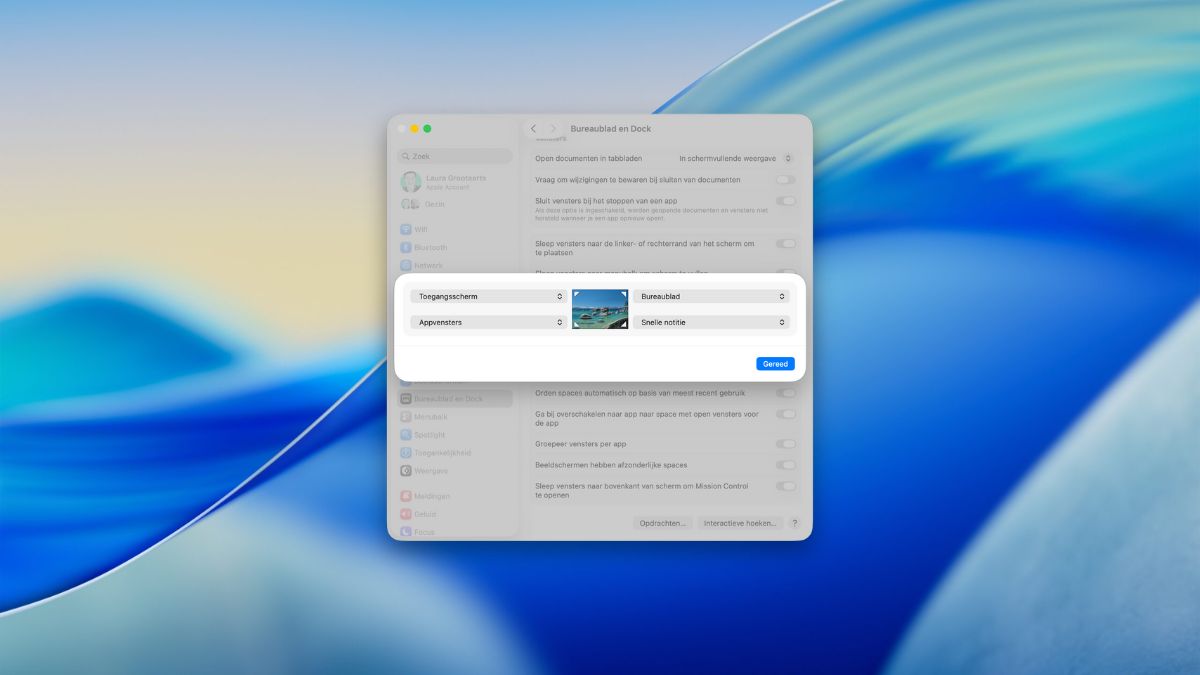
Interactieve hoeken zijn in feite een soort snelkoppeling naar de handigste functies op je Mac. Er zijn vier hoeken, dus je kunt vier functies koppelen. Instellen doe je zo:
- Open de app Systeeminstellingen.
- Klik in de zijbalk op ‘Bureaublad en Dock’.
- Klik helemaal onderin op de knop ‘Interactieve hoeken’.
- Kies voor iedere hoek een actie. Je hebt hierbij de volgende opties:
- Mission Control
- Appvensters
- Bureaublad
- Meldingencentrum
- Apps
- Snelle notitie
- Schakel schermbeveiliging in
- Schakel schermbeveiliging uit
- Beeldscherm in sluimerstand
- Toegangsscherm.
- Liggend streepje om geen taak te koppelen.
Beweeg je in het vervolg je muiscursor in die hoek, dan activeer je de bijbehorende functie. Maar je zult de eerste niet zijn die na een X aantal Snelle notities of steeds maar weer de schermbeveiliging in beeld denkt: ik zet ze uit, al die hoeken. En dat is eigenlijk zonde!
kooptip


De truc: koppel ze aan een speciale toets
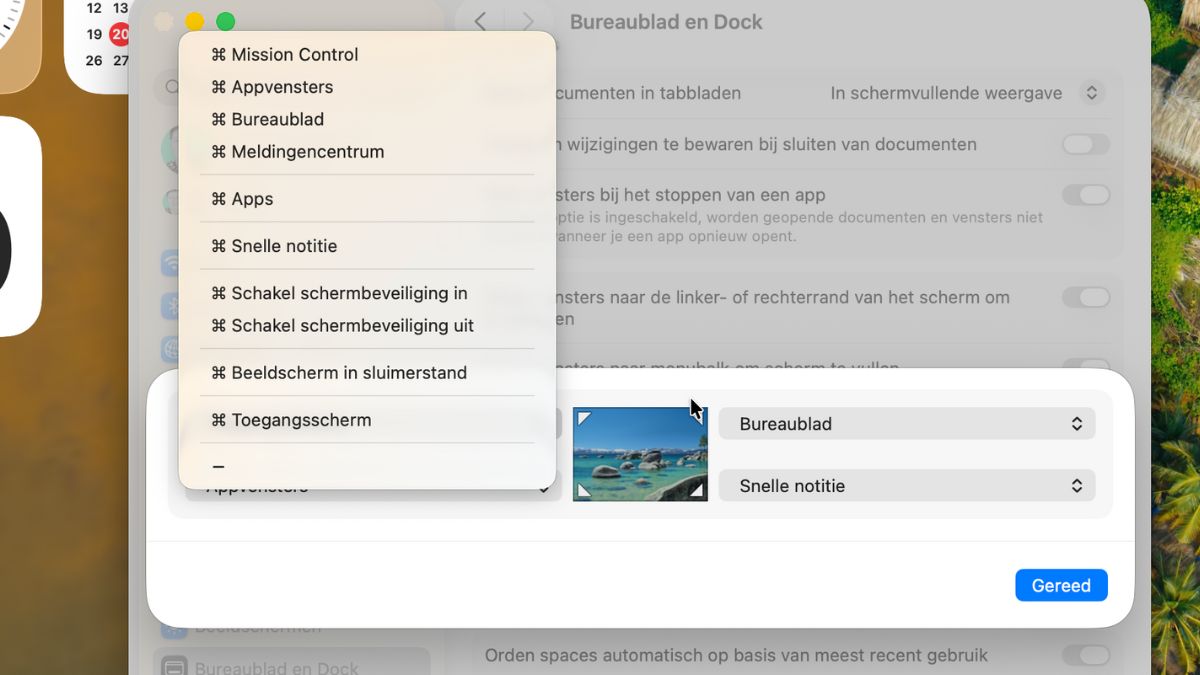
Om te voorkomen dat je interactieve hoeken per ongeluk in werking zet, kun je ze combineren met een toets. De muisbeweging naar de hoek werkt dan alléén als je tegelijkertijd een specifieke toets indrukt.
De vraag is: hoe stel je dat in? Heel eenvoudig.
Ga weer naar het menu van Systeeminstellingen waar je de interactieve hoeken instelt. Klap een van de vier keuzemenu’s uit. Maak dan je keuze voor een menu-item, en houd daarbij de toets die je wilt gebruiken ingedrukt. Bijvoorbeeld de Shift-toets. Je ziet in het menu dan ook een pictrogram verschijnen dat bij die toets hoort. Geen ongelukjes meer!
De volgende toetsen kun je gebruiken in combinatie met een interactieve hoek:
- Command-toets
- Shift
- Option
- Control
Gaat het dan nog mis? Dan kun je ook nog een combinatie van deze toetsen gebruiken.
De beste Apple-tips
Pre-order: Claude special
- Werken met Claude
- Programmeren met Claude
- Bestel nu met gratis verzending (t.w.v. €2,95)
iCreate lezen vanaf 6,99 p/m
- Meer uit jouw Apple-producten halen
- Toegang tot iCreate Academy: 500+ workshops
- Papier én digitaal via iCreate-app (archief)
Praat mee
0