

Ontwerp in een paar minuten een eigen iPhone-achtergrond met Canva

Klaar met het standaard Apple-design of wéér die groepsfoto? Zo maak je je iPhone-achtergrond echt persoonlijk.
Lees verder na de advertentie
De beste Apple-tips
Wees er als eerste bij! Pre-order nú de Claude-special

- Schrijf slimmer, werk sneller en haal meer uit AI!
- Maak je leven gemakkelijker met Claude
- Bestel vóór 2 november en profiteer van gratis verzending! (t.w.v. €2,95)
iCreate lezen vanaf 6,99 p/m
- Meer uit jouw Apple-producten halen
- Toegang tot iCreate Academy: 500+ workshops
- Papier én digitaal via iCreate-app (archief)
Geef je iPhone een persoonlijke twist
Soms heb je gewoon zin in een beetje afwisseling op je achtergrond. Gelukkig strooit Apple om de zoveel tijd met nieuwe designs, maar misschien wil je er een keer je eigen draai aan geven.
Want ja, die standaard wallpapers zijn prima … maar jouw iPhone mag best wat meer persoonlijkheid hebben (zonder dat je een foto van jezelf op je beginscherm zet).
kooptip


Je kunt natuurlijk gewoon een leuke foto kiezen als achtergrond, of even rondstruinen op Google naar iets moois. Maar wist je dat je in Canva je achtergrond helemaal zelf kunt ontwerpen? En geloof ons: dat is nóg leuker. Je maakt precies wat jij wil, in jouw eigen stijl.
Tijd om creatief te zijn
Misschien heb je in je hoofd al honderd betere ideeën dan de standaard opties, dan kun je nu helemaal los. Kleuren, vormen, tekst, patronen: alles kan. En het mooiste? Je iPhone ziet er daarna uit alsof je er echt moeite voor hebt gedaan, terwijl jij stiekem gewoon een kwartiertje hebt zitten knutselen.
Dit kan allemaal met de Canva app, die je gewoon via de App Store downloadt. In Canva kun je nog veel meer maken, maar wij focussen ons hier op één ding: je eigen iPhone achtergronden ontwerpen.
Wat ga je vandaag ontwerpen?
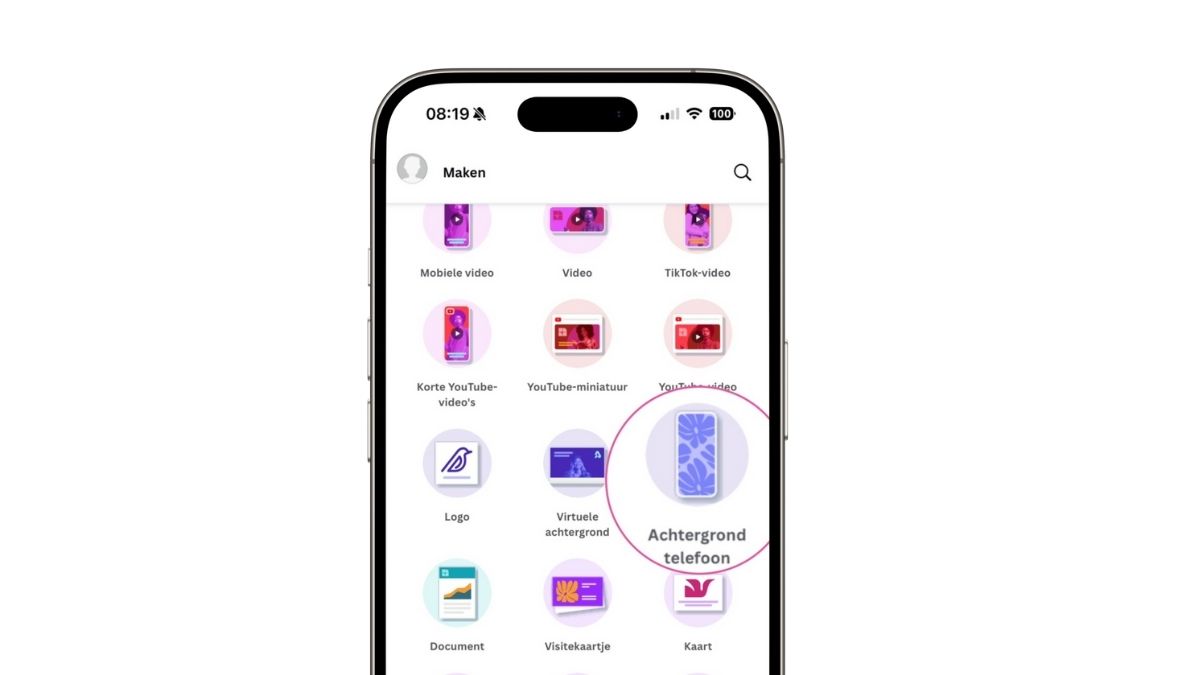
Download de Canva-app en open deze. Hier kun je allerlei verschillende creaties maken, en alle opties zie je gelijk in de app. Scrol hier doorheen en tik op ‘Achtergrond telefoon’.
Dat is fijn: want dit zijn precies de juiste afmetingen. Zo weet je zeker dat de achtergrond precies past op je iPhone én kun je helemaal los gaan zonder hierover na te denken.
Maak een ontwerp
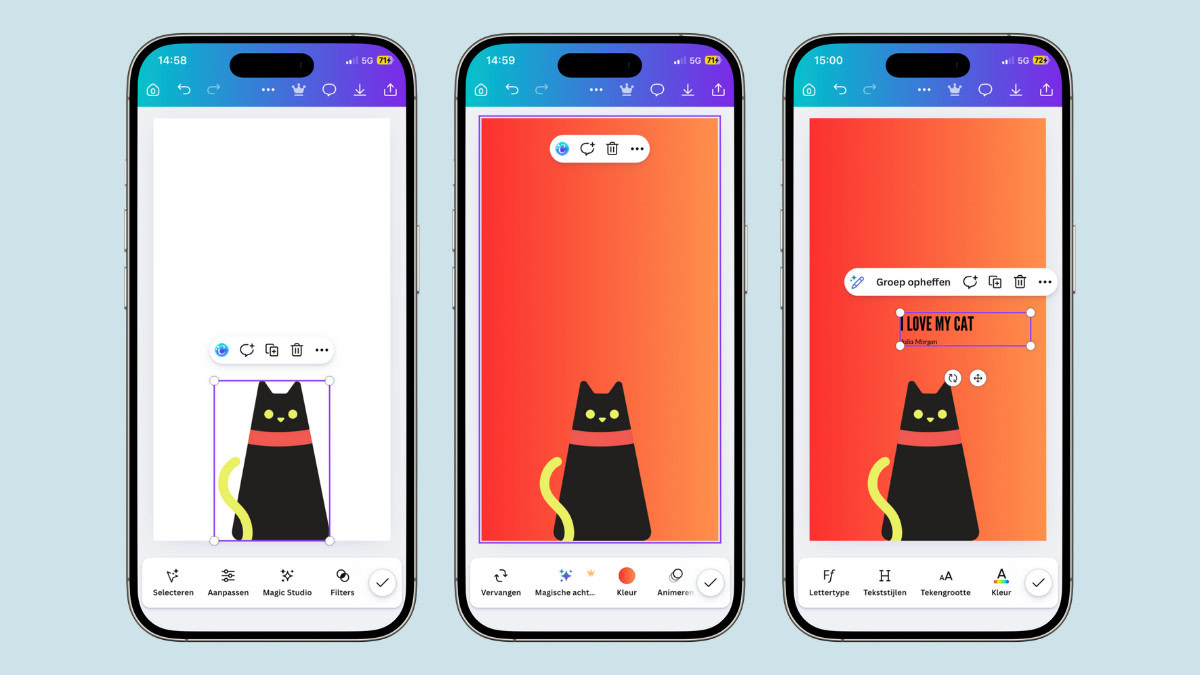
Nu begint het leukste deel: het ontwerpen zelf. Tik op ‘Ontwerp’ en Canva laat je meteen een heleboel stijlen en sjablonen zien. Dat is ideaal als je snel iets moois wilt maken zonder zelf alles vanaf nul te hoeven bedenken.
Zie je een ontwerp dat ongeveer is wat je zoekt? Tik erop en pas het aan naar jouw smaak. Je kunt kleuren veranderen, teksten aanpassen, elementen verwijderen of juist iets toevoegen. Alles werkt met simpele tikken en slepen — moeilijker dan dit wordt het niet.
Wil je liever helemaal zelf iets opbouwen? Tik dan op ‘Elementen’. Hier vind je vormen, lijnen, illustraties, stickers en nog veel meer. Combineer een paar vormen met een mooie achtergrondkleur, voeg eventueel een subtiel patroon toe en je hebt al snel iets dat er strak en persoonlijk uitziet.
Canva Pro?
Canva laat je hier en daar enthousiast zien wat je met Pro kunt, en sommige elementen hebben een kroontje. Leuk natuurlijk — maar voel je vooral niet verplicht: met de gratis versie kun je al meer dan genoeg mooie achtergronden maken.
De beste Apple-tips
Wees er als eerste bij! Pre-order nú de Claude-special
- Schrijf slimmer, werk sneller en haal meer uit AI!
- Maak je leven gemakkelijker met Claude
- Bestel vóór 2 november en profiteer van gratis verzending! (t.w.v. €2,95)
iCreate lezen vanaf 6,99 p/m
- Meer uit jouw Apple-producten halen
- Toegang tot iCreate Academy: 500+ workshops
- Papier én digitaal via iCreate-app (archief)
Praat mee
0