

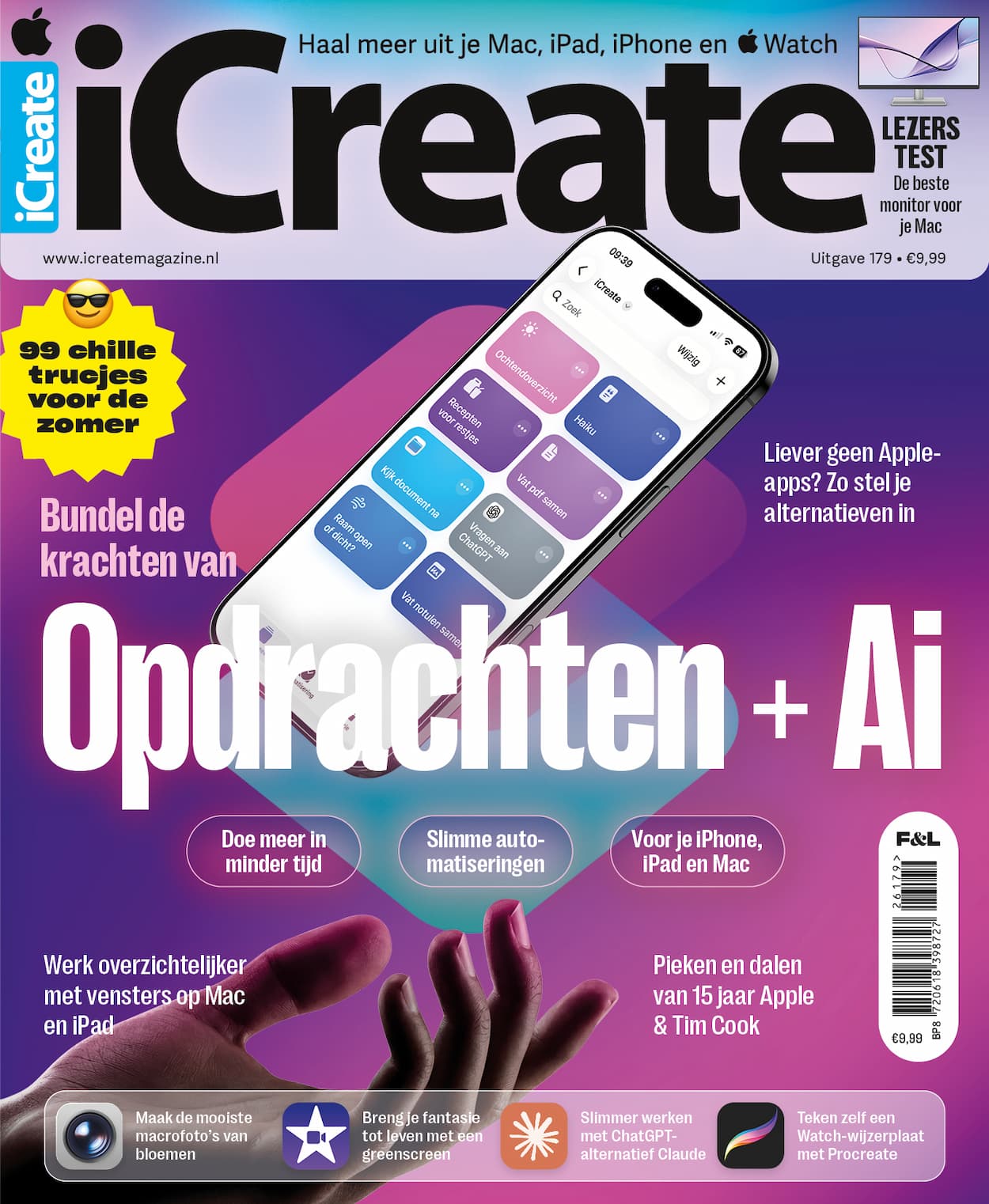
Zo kun je tien keer meer doen met de actieknop van je iPhone
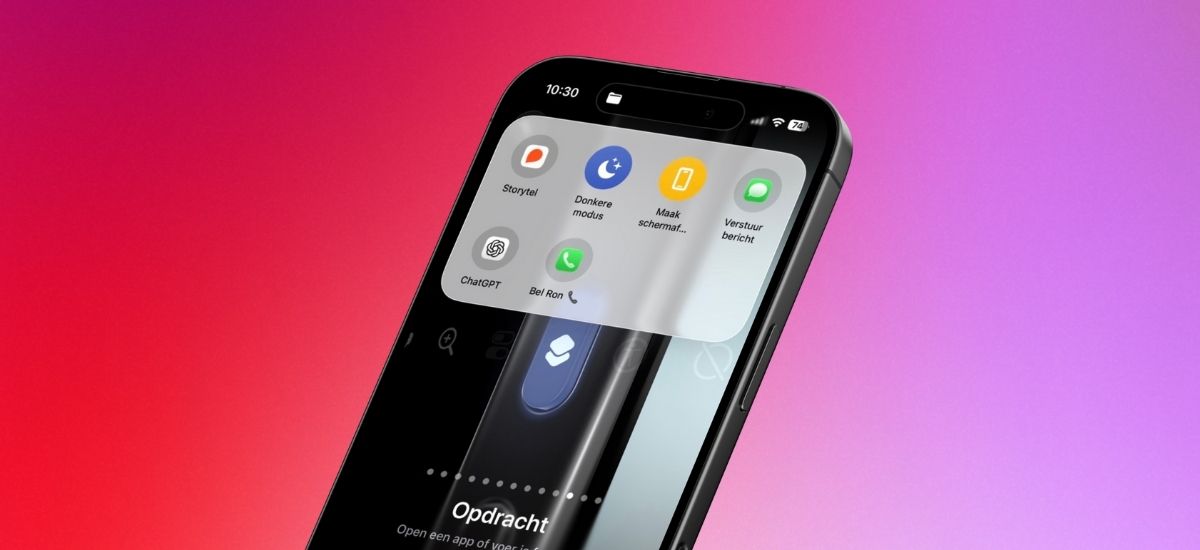
Aan de actieknop van je iPhone kun je je favoriete functie koppelen. Bijvoorbeeld de stille modus, Shazam voor muziekherkenning of de zaklamp. Maar wat nu als je niet één, maar wel vijf of tien favorieten hebt? Geen probleem!
Lees verder na de advertentie
De beste Apple-tips
Ontdek de verschillende specials van iCreate magazine

- Ontdek geheime functies van je iPhone, Mac en iPad die jij nog niet gebruikt
- Handleidingen die Apple je niet geeft met de handigste tips en trucs geselecteerd door de iCreate redactie
- Al vanaf 12,99
Lees iCreate magazine nu tijdelijk al vanaf 5,99 per maand
- Haal meer uit jouw Apple-producten: van basisinstellingen tot geavanceerde functies
- Toegang tot iCreate Academy: 500+ digitale workshops met stapsgewijze uitleg over o.a. apps en besturingssystemen!
- Lees op papier én direct digitaal via de iCreate-app (incl. archief)
Om te beginnen: hoe stel je de actieknop in?
Ga naar ‘Instellingen>Actieknop’ en je ziet daar de weergave van de zijkant van een iPhone. Veeg dan horizontaal over het scherm, totdat je bij de functie belandt die je aan je actieknop wilt koppelen. Je kunt de actieknop dan direct gebruiken voor deze functie. Maar dan ook echt enkel en alleen deze functie – ténzij je de volgende omweg kent.
Koppel meerdere acties aan je actieknop met Opdrachten
Opdrachten zijn zelfgebouwde takenreeksen waarin je verschillende handelingen combineert tot een actie. Daarmee is in principe alles mogelijk. Je favoriete Opdracht aan de actieknop koppelen is easy peasy. Wat wordt het? Als je enthousiast bent over de app Opdrachten, kun je misschien niet kiezen. Maar dat hoeft ook niet! We leggen uit hoe je voor je actieknop een snelmenu maakt met diverse opdrachten..
Voeg oneindig veel slimme functies toe aan je actieknop
-
 1
1Nieuwe map
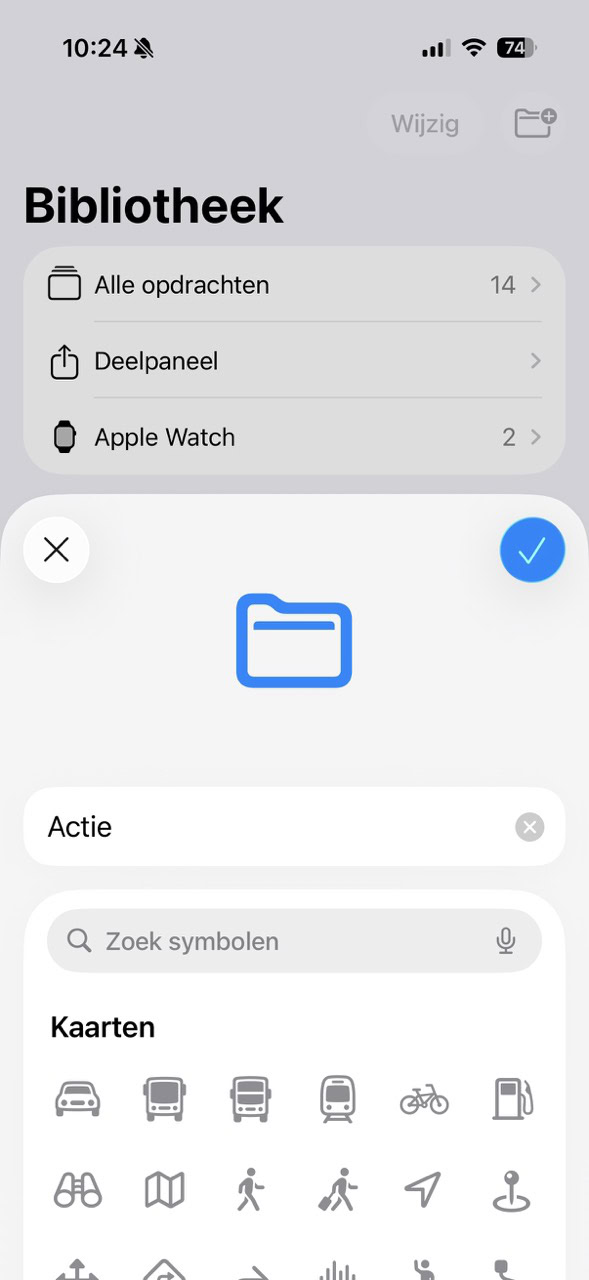
Ga naar het hoofdscherm van de bibliotheek in Opdrachten en tik rechtsboven op het plusje om een nieuwe map te maken – wij noemen ‘m ‘Actie’. Hierin komen alle opdrachten die je met één duw op de knop wilt oproepen.
Let op: soms kom je niet direct in het hoofdscherm van Bibliotheek terecht, maar in een lijst met opdrachten. Tik dan nogmaals onderin op Bibliotheek, of op de < linksboven.
-
 2
2Voeg opdrachten toe
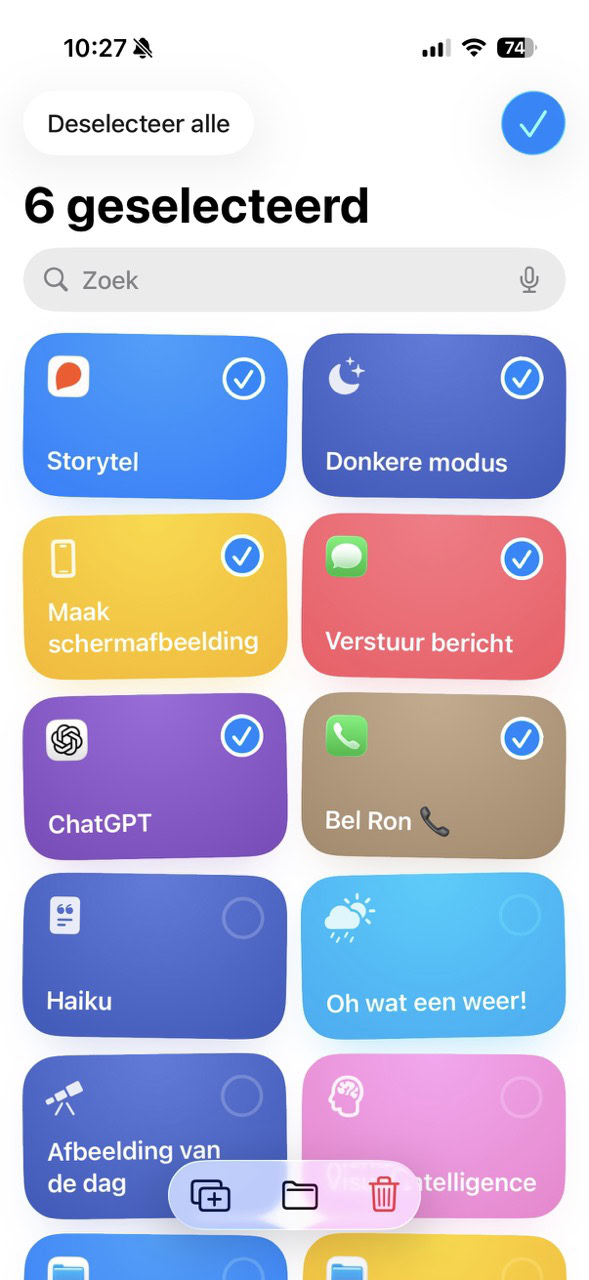
Ga naar je overzicht met alle opdrachten en tik rechtsboven op ‘Wijzig’. Vink je favoriete opdrachten aan en tik op het mapje midden onderin. Tik op de zojuist gemaakte map om ze te verplaatsen.
-
 3
3Actieknop
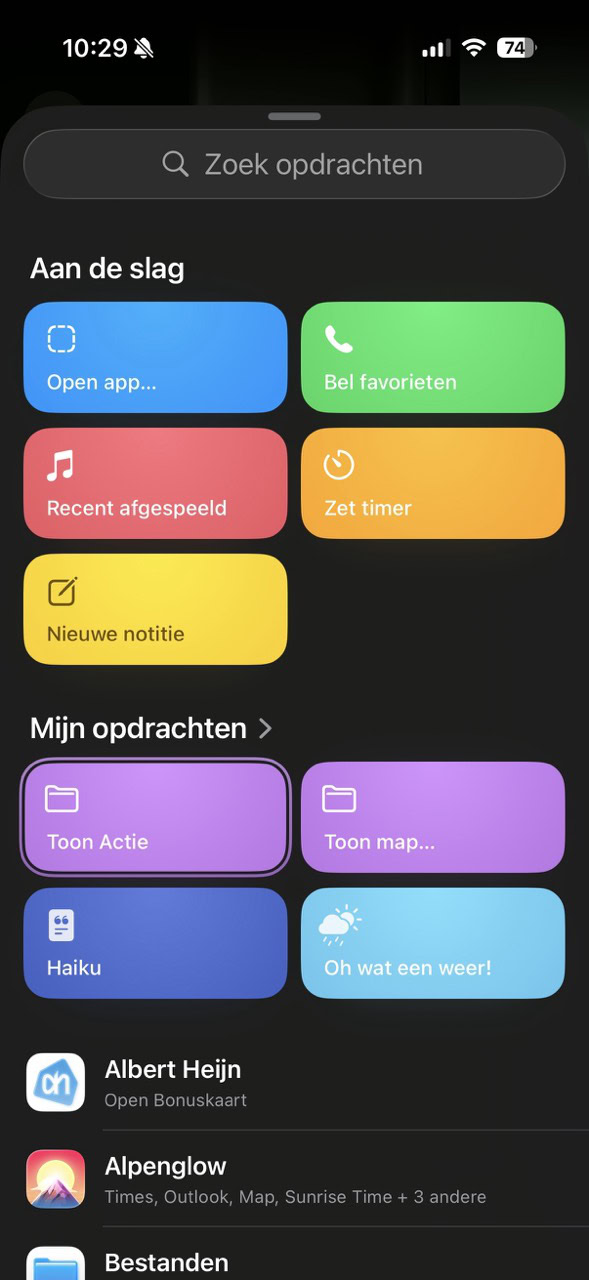
Navigeer vervolgens naar ‘Instellingen>Actieknop>Opdracht’. Tik onderin op het uitklapmenu en de bekende Opdrachten-blokjes verschijnen. Via ‘Toon map’ vind je je map met favoriete opdrachten.
-
 4
4Snelmenu
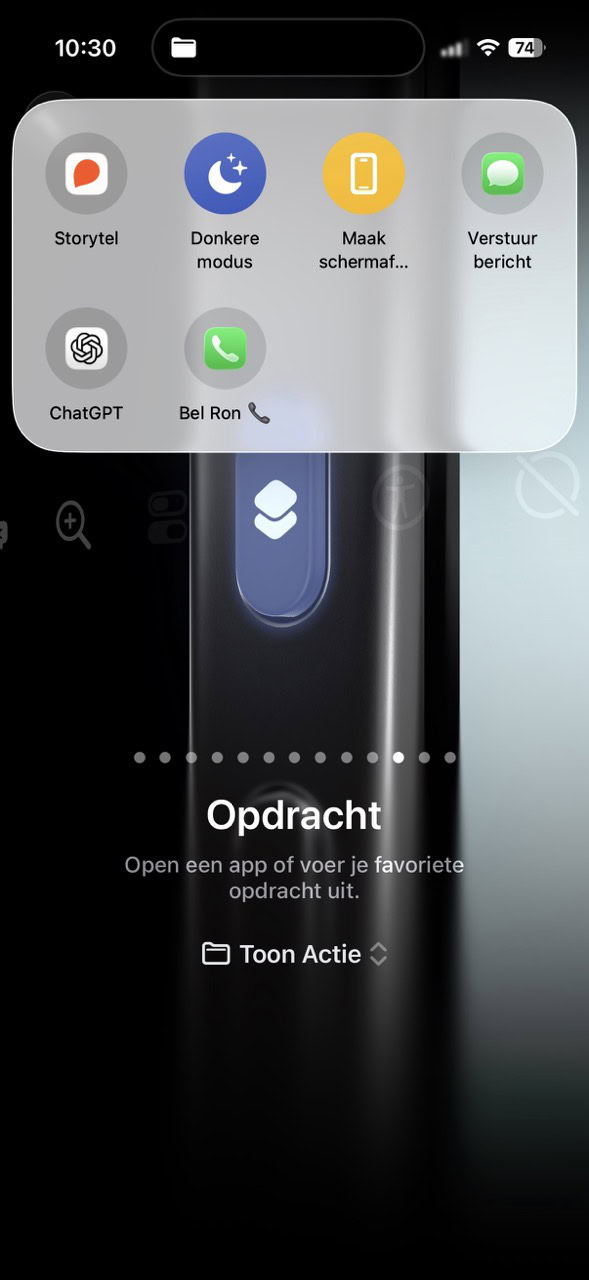
Houd nu de actieknop ingedrukt. Er verschijnt dan een snelmenu met alle opdrachten. Tik gewoon op een van de opdrachten om deze in gang te zetten. Je kunt later altijd nog extra opdrachten toevoegen.
kooptip

Heb je al internet van KPN thuis? Ontvang tot €10 korting per maand en dubbele data!

Meer actieknop-trucs?
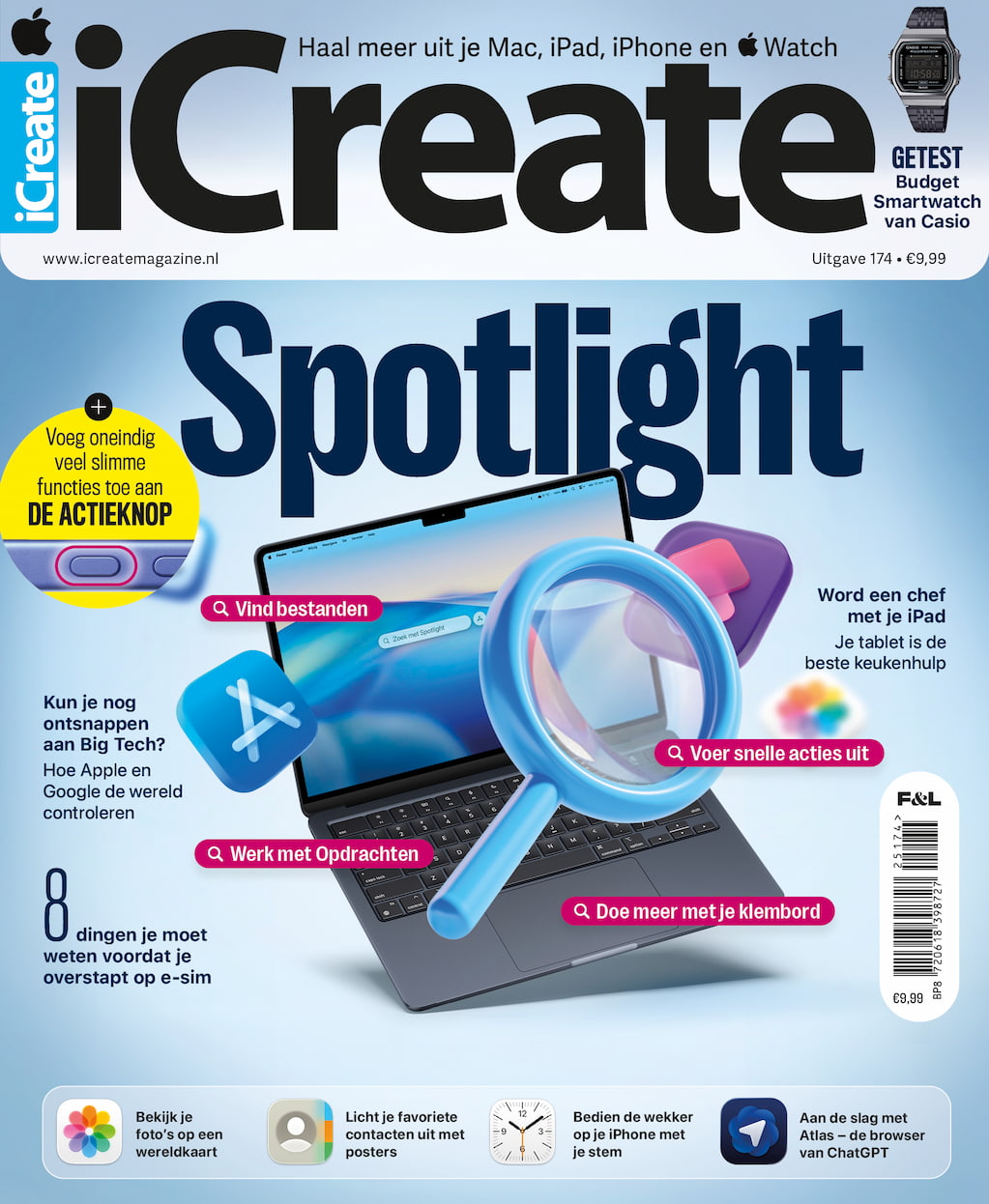
In onze nieuwste iCreate-uitgave vind je een uitgebreid artikel met nog veel meer slimme tips voor de actieknop van je iPhone.
💡Spotlight in de schijnwerpers!
- Haal alles uit de actieknop van je iPhone
- Je iPad als keukenhulp
- Heel veel tips voor al je Apple-apparaten
Slechte uitleg… Heb een poging ondernomen adhv de uitleg te volgen, maar lukt langs geen kanten.
Kun je me zeggen bij welke stap je vastloopt?
Als ik naar “instellingen” vind ik de actieknop niet !!