


Spotlight kan in macOS 26 véél meer dan alleen zoeken – deze trucs wil je kennen
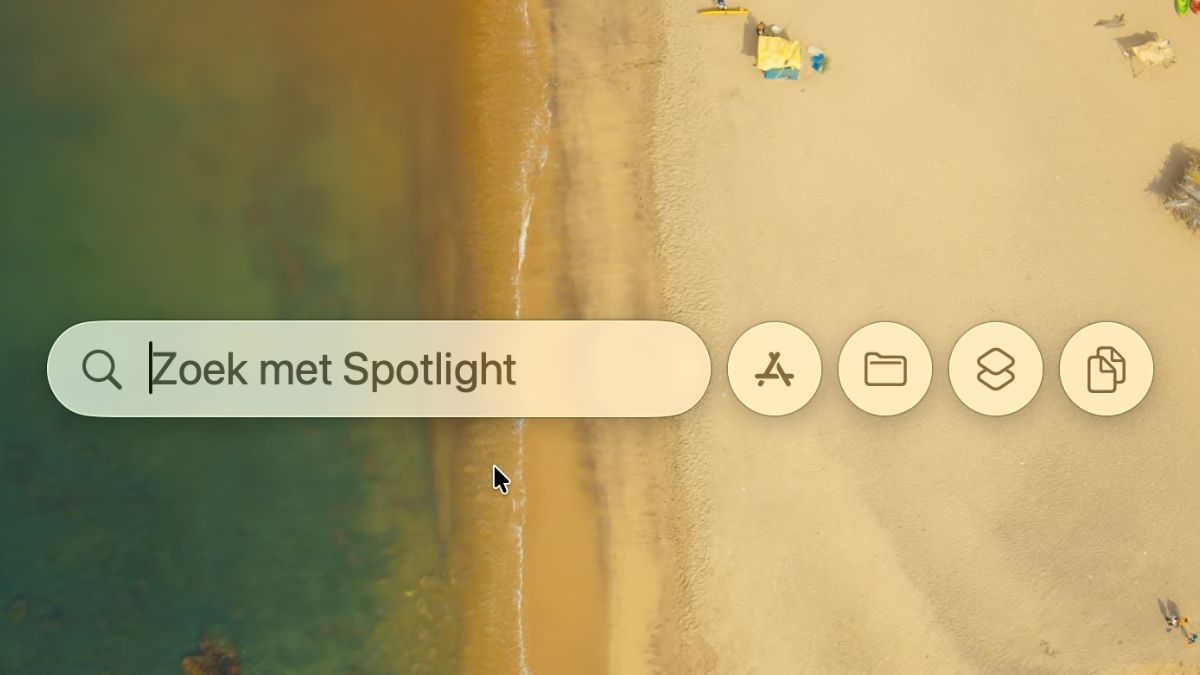
Spotlight is al jaren de snelste manier om iets terug te vinden op je Mac. Maar in macOS Tahoe is de functie zó krachtig geworden, dat het bijna voelt alsof je een persoonlijke assistent gebruikt.
Je zoekt er niet alleen bestanden en apps mee op – Spotlight voert ook taken uit, laat je recente klembordinhoud zien, en weet zelfs wat jij extra belangrijk vindt. Het is slimmer, sneller en handiger dan ooit. Hoog tijd dus om Spotlight eens in de schijnwerpers te zetten. Roep hem dus op met Cmd+spatie en probeer de volgende vernieuwingen uit!
-
 1
1Al je apps verzameld
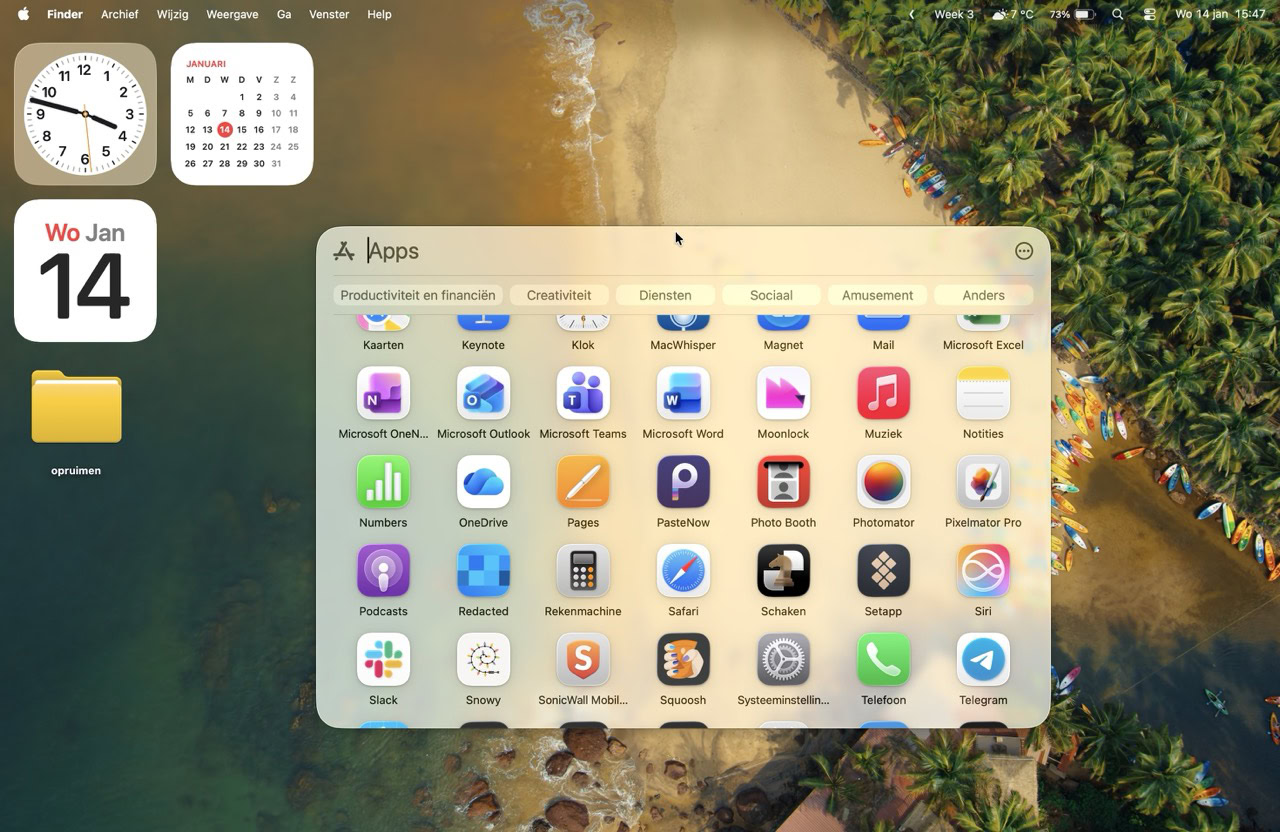
macOS Tahoe betekent het einde voor het Launchpad, maar waar vind je je appsverzameling dan terug? Juist, in Spotlight! Apple’s zoekfunctie heeft hier zelfs een speciaal tabblad voor gekregen: ‘Apps’, de eerste van de vier. Hier hebben al je Mac-apps zich genesteld, zodat je ze gemakkelijk kunt vinden en openen.
-
 2
2Raadpleeg je Klembordgeschiedenis
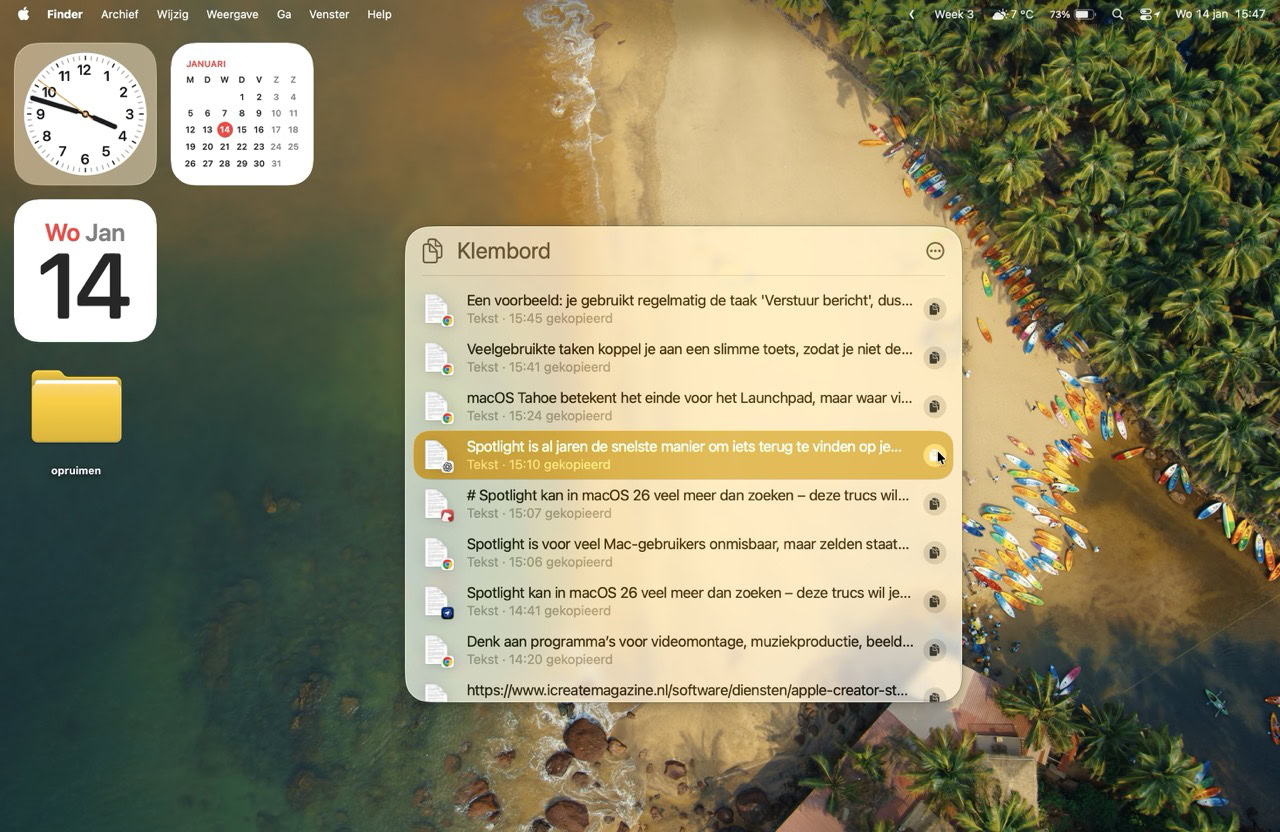
Ook wel eens iets belangrijks gekopieerd, helaas nog niet geplakt, en vervolgens iets nieuws gekopieerd? Dan ben je dat eerste kopietje kwijt – maar nu niet meer! Via het icoon met de twee blaadjes helemaal rechts (of Cmd+4) vind je je klembordgeschiedenis en kun je alle items opnieuw kopiëren.
-
 3
3Voer een taak supersnel uit …
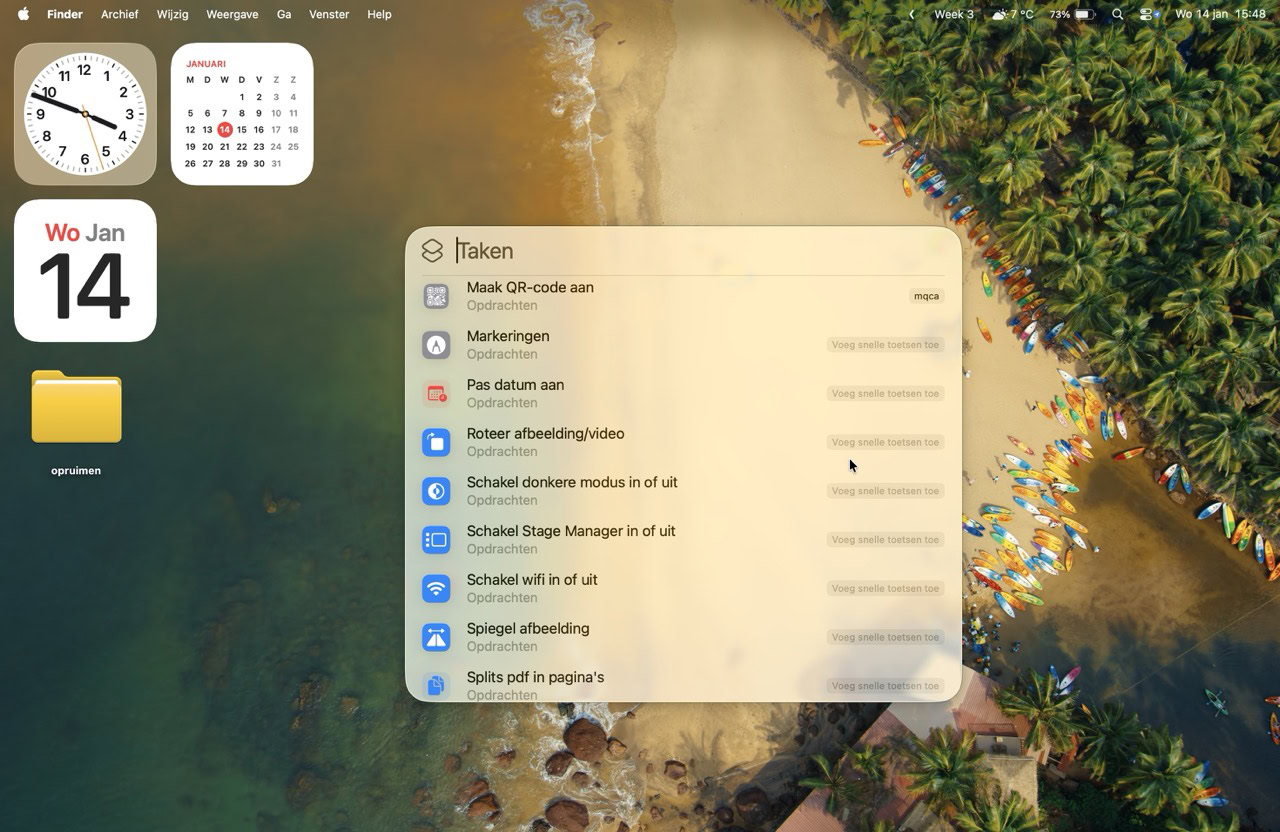
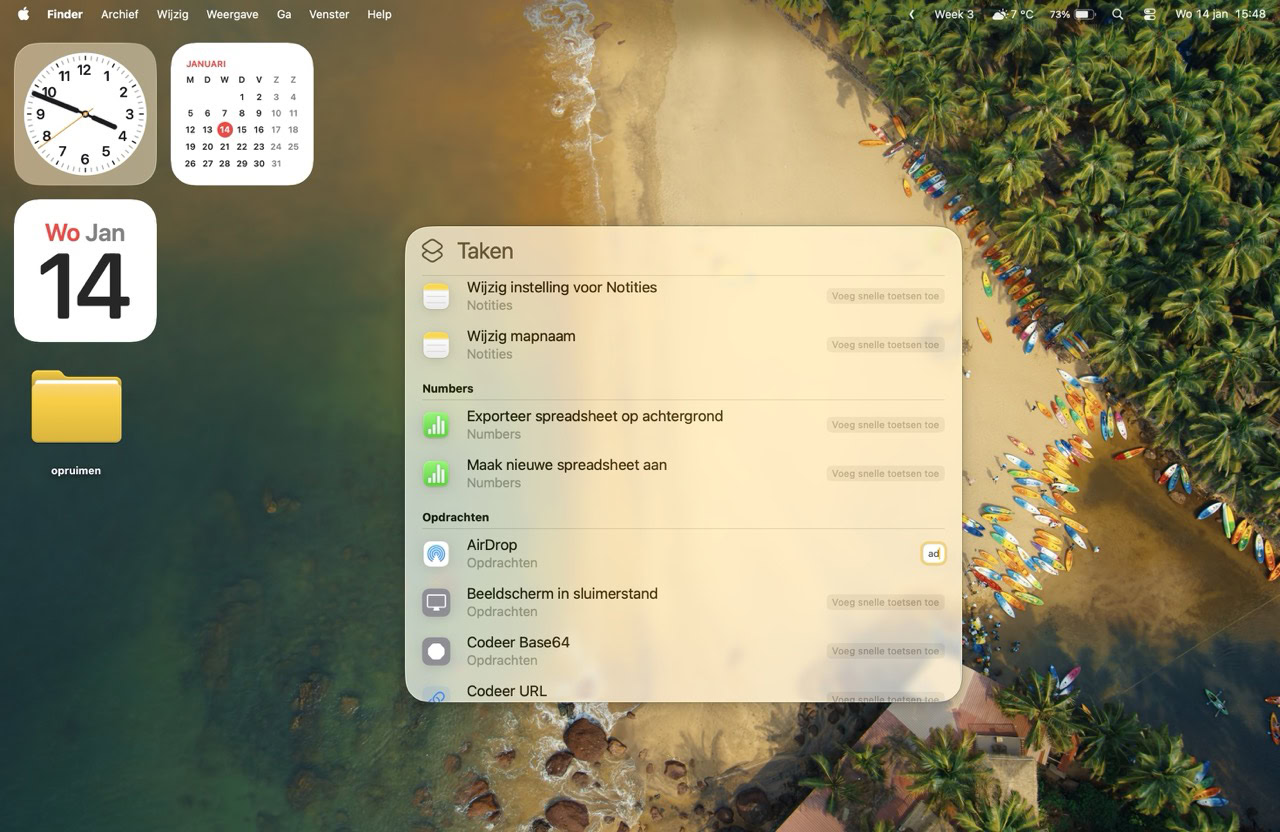
Misschien wel het beste onderdeel van Spotlight is Taken – te benaderen via het icoon met de twee ruitjes. Wat superhandige taken? Maak een QR-code met een link naar je socials of favoriete website, stuur direct een bericht of e-mail of maak binnen een handomdraai een gifje.
-
 4
4… En dan nog sneller!
Veelgebruikte taken koppel je aan een slimme toets, zodat je niet de volledige naam in Spotlight hoeft te typen, maar alleen een korte variant. Dat doe je door achter die taak op ‘Voeg snelle toetsen toe’ te klikken en een afkorting te typen. Die afkorting gebruik je dan voortaan direct in Spotlight om specifiek die taak op te roepen.
Meer Spotlight-trucs?
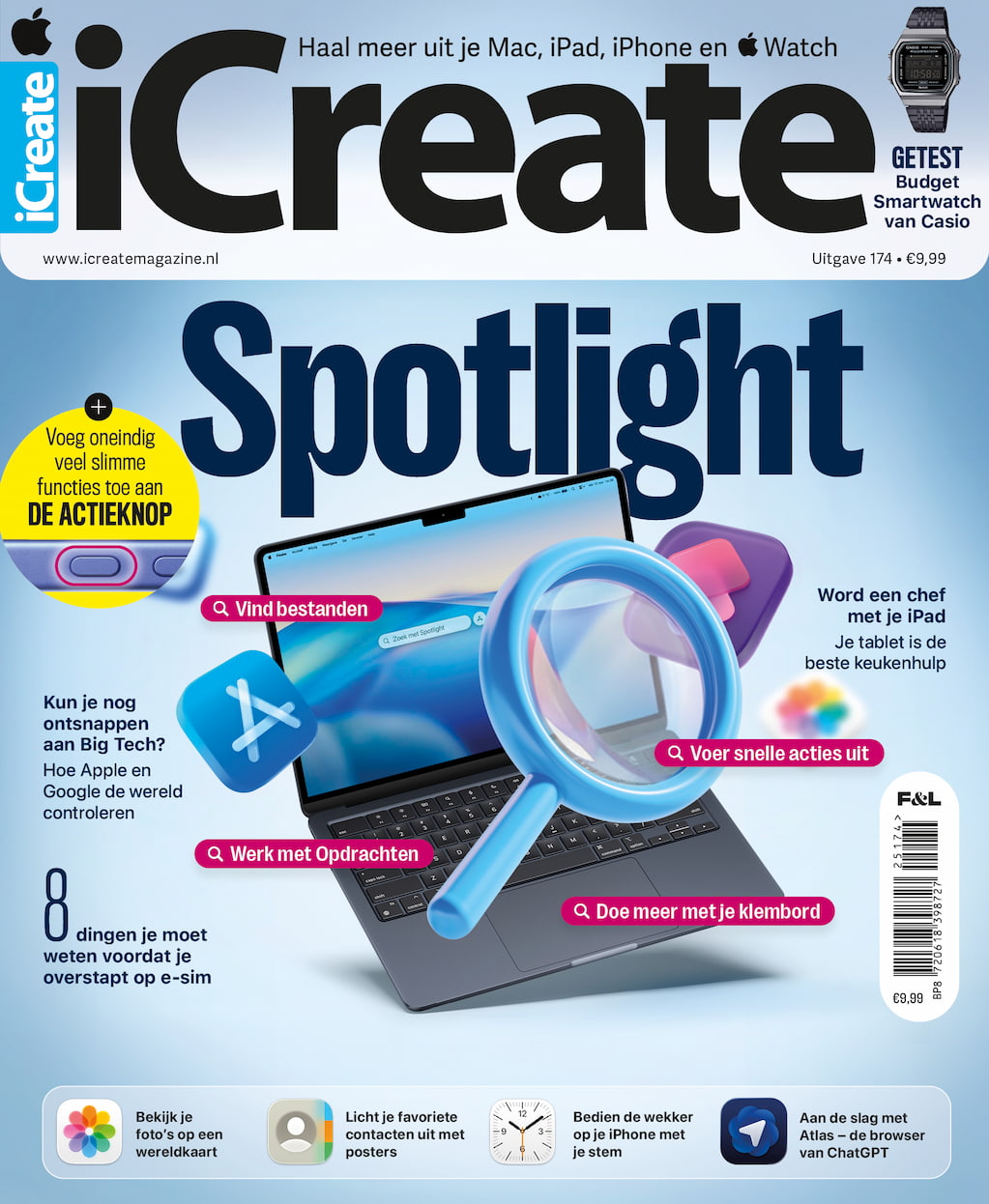
In onze nieuwste iCreate-uitgave vind je een uitgebreid artikel met nog veel meer slimme tips voor Spotlight in macOS 26. Laat je verrassen door wat je Mac allemaal voor je kan doen – nog vóór je het goed en wel vraagt.
Praat mee
0