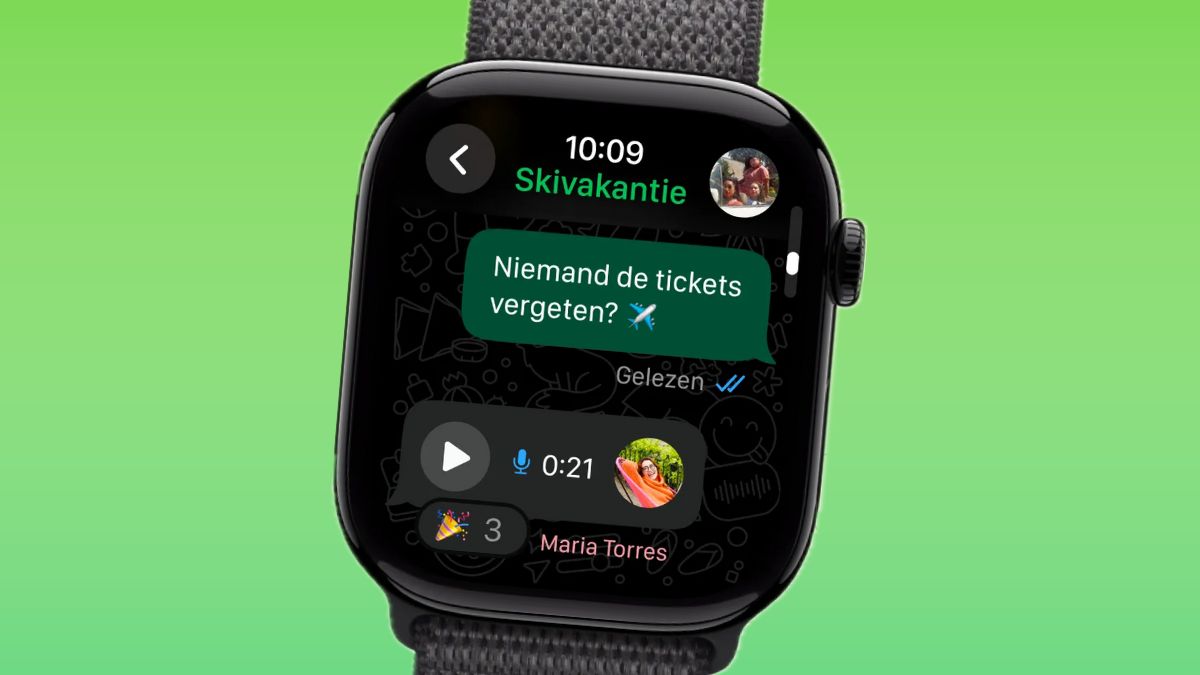
Zo kun je whatsappen met je Apple Watch

Ontdek alle geheimen van iOS en Apple Intelligence
-
 1
1Openen
WhatsApp heb je zo geopend. Druk hiervoor de Digital Crown in (de grote ronde knop op de zijkant) en scrol, tot je het groene WhatsApp-icoontje vindt. Gevonden? Tik erop en je belandt in je gespreksgeschiedenis.
-
 2
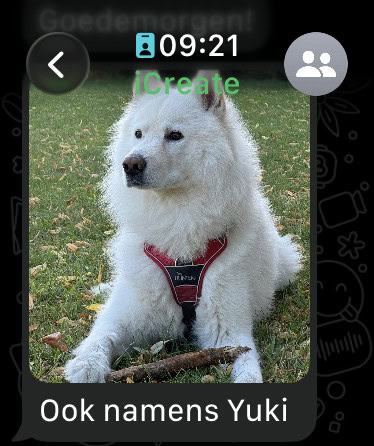
2Gesprek
Door aan de Digital Crown te draaien, scrol je langs je WhatsApp-chats. Tik er een aan om deze te openen en je berichten (terug) te lezen. Zelfs stickers en afbeeldingen zijn zichtbaar, maar je kunt zelf geen media versturen.
-
 3
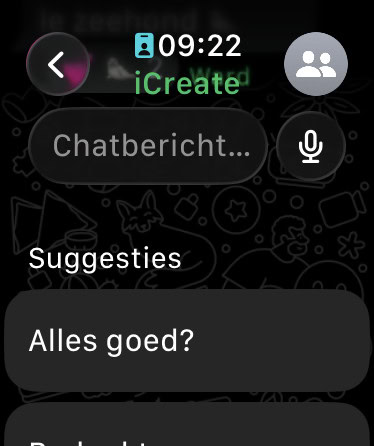
3Typen
Wil je een bericht typen? Tik onder in de chat op de balk met ‘Chatbericht’, gebruik het toetsenbord en kies ‘Stuur’. Of scrol voorbij de chatbalk: je ziet dan wat tekstsuggesties waar je op kunt tikken, zoals ‘Ja’ en ‘Onderweg!’.
-
4
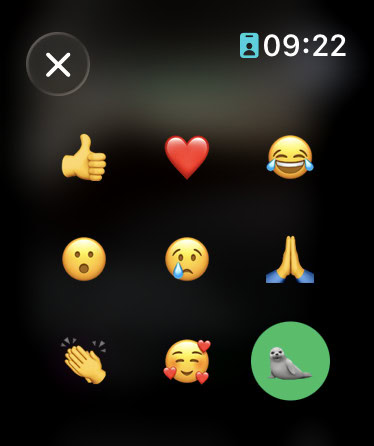
Emoji’s
Waarom tekst typen als je ook met een emoji kunt reageren! Houd een bericht vast waarop je iets wilt zeggen en er verschijnen negen emoji’s in beeld: tik er een aan en deze wordt als reactie op het bericht geplakt.
-
 5
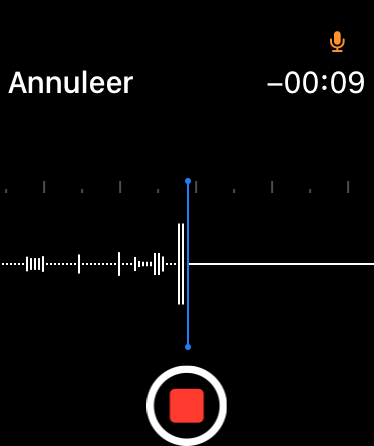
5Spraakopnames
Spraakopnames
Naast tekst en emoji’s kun je ook spraakopnames versturen. Tik hiervoor op de microfoon en doe je verhaal: je hebt maximaal tien seconden, maar kunt eerder stoppen via de rode knop. Tevreden? Kies ‘Verzenden’. -
 6
6Meldingen
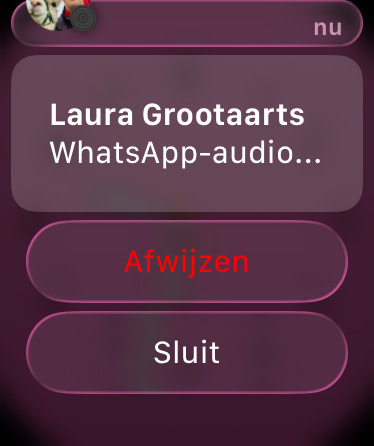
WhatsApp houdt je op de hoogte door middel van meldingen. Word je gebeld? Via je Watch-scherm kun je het gesprek alleen afwijzen of annuleren. Om op te nemen, moet je dus toch echt even je iPhone erbij pakken.
Om WhatsApp op de Apple Watch te gebruiken, moet je iPhone in de buurt zijn. Ténzij je een Apple Watch hebt met mobiele data en een bijbehorend abonnement. Dan kun je rustig appen terwijl je telefoon nog thuis ligt. Deze modellen zijn herkenbaar aan de oranje ring rondom de Digital Crown.