Met deze filters voor Spotlight vind je exact wat je zoekt

Ontdek alle geheimen van iOS en Apple Intelligence
Zoek nog sneller met de filters van Spotlight
-
 1
1Filteren op locatie …
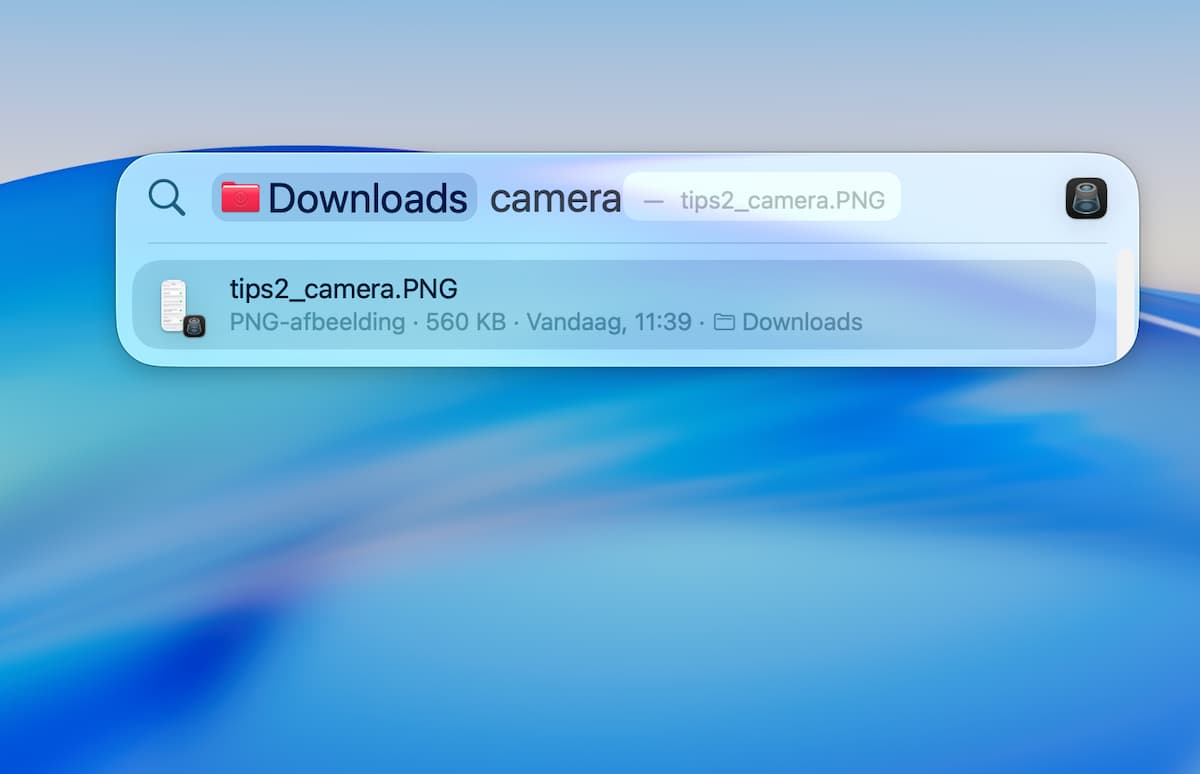
Met Spotlight kun je binnen specifieke opslaglocaties zoeken. Denk aan een map, iCloud Drive of OneDrive. Verwante resultaten uit andere locaties worden dan niet getoond en op die manier wordt jouw speurtocht veel gerichter.
Open hiervoor Spotlight (Cmd + Spatie), typ je locatie in – hierboven is dat de map ‘Downloads’ – en selecteer deze. Druk daarna op de ‘Tab’-toets: Spotlight richt zich nu op deze locatie en jij kunt je zoektocht voortzetten door er meteen achter te typen.
-
 2
2… bestandsformaat …
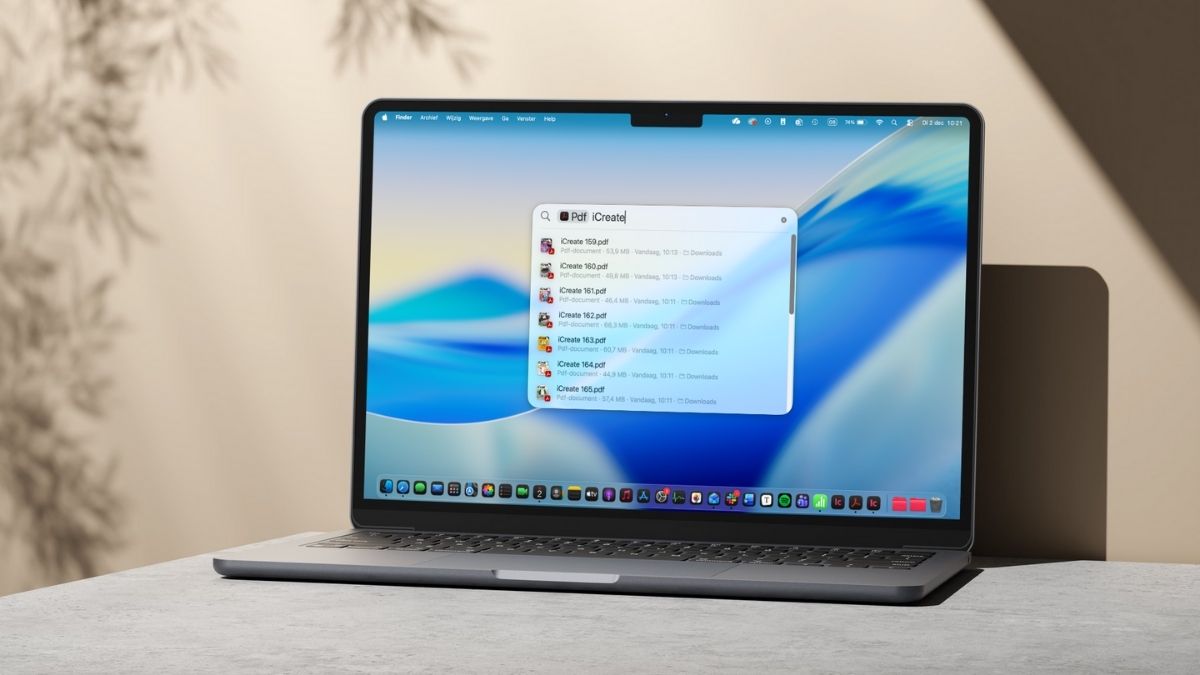
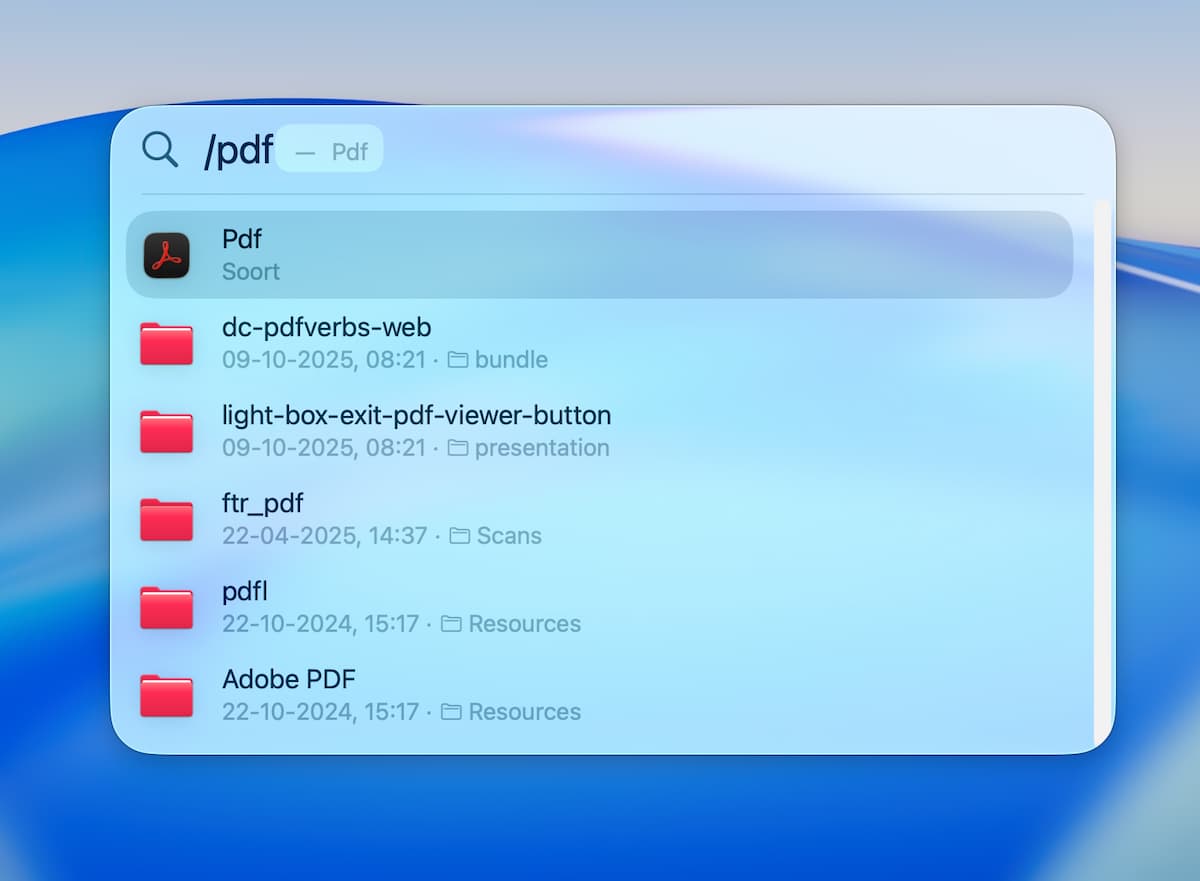
Soms weet je niet hoe een bestand heet of waar het zich bevindt, maar wel wat het bestandsformaat is. Ook daar kun je op filteren!
Open Spotlight en typ het slash-teken (‘/’) in de zoekbalk. Zoek vervolgens naar je gewenste bestandsformaat, zoals ‘Pdf’, ‘Document’, ‘PNG’ of ‘JPEG’. Verschijnt er een overeenkomst met daarbij het labeltje ‘Soort’? Selecteer die en druk op Enter.
Spotlight is nu op de hoogte van je wensen en zal voor je aankomende zoekopdracht alleen resultaten met het betreffende bestandsformaat tonen.
-
 3
3… of app
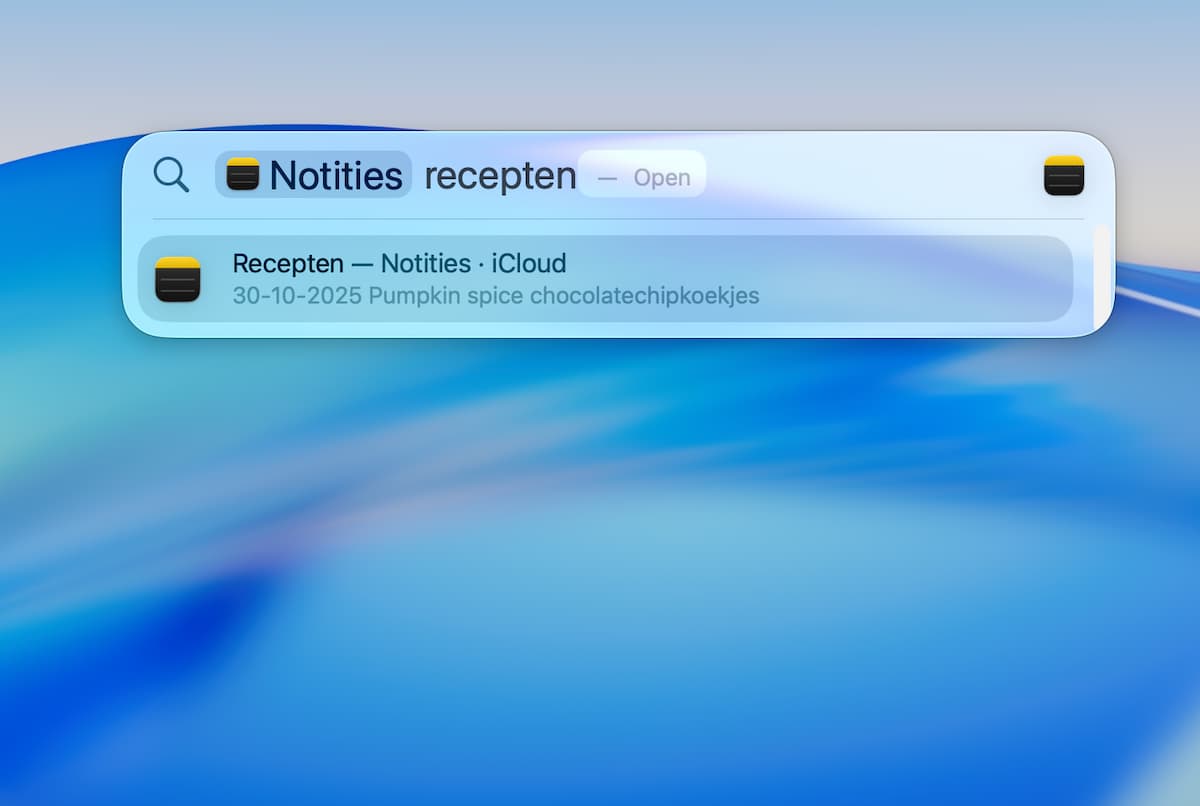
Wellicht zoek je iets wat zich in een specifieke app bevindt. Denk aan een activiteit in Agenda, een podcast in Podcasts of een notitie in Notities. Zoekresultaten uit andere apps zijn dan overbodig, maar Spotlight laat die alsnog zien en daardoor wordt jouw zoektocht een stuk chaotischer.
Help je Mac daarom een handje door de naam van die app aan te geven: roep Spotlight op, voer de app-naam in (zoals ‘Notities’) en druk wederom op de Tab-toets. Spotlight weet nu in welke app je wilt zoeken en zal alle andere meteen uitsluiten.
Je hebt net tien minuten door de krochten van Finder gezocht, maar dat ene bestand is nergens te bekennen. Opgeven dan maar? Nooit, want macOS kan je de weg wijzen.
Open Spotlight (Cmd + Spatie), zoek het betreffende bestand op en selecteer dit. Houd vervolgens de Cmd-toets ingedrukt: links verschijnt het icoontje van de app waarin je moet zoeken, onder de bestandsnaam staan de mappen waarin je moet duiken om bij het bestand te komen. Nu weet je de exacte route!
Nog meer handige zoekfuncties voor Spotlight
-
 1
1Kies een categorie
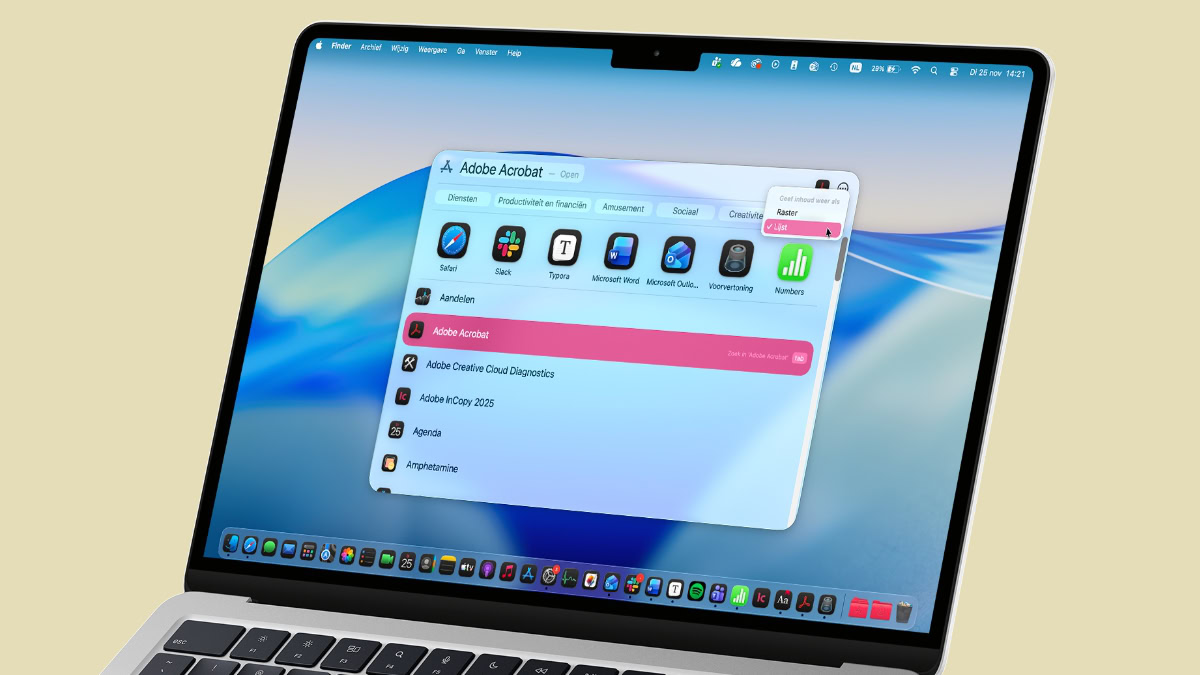
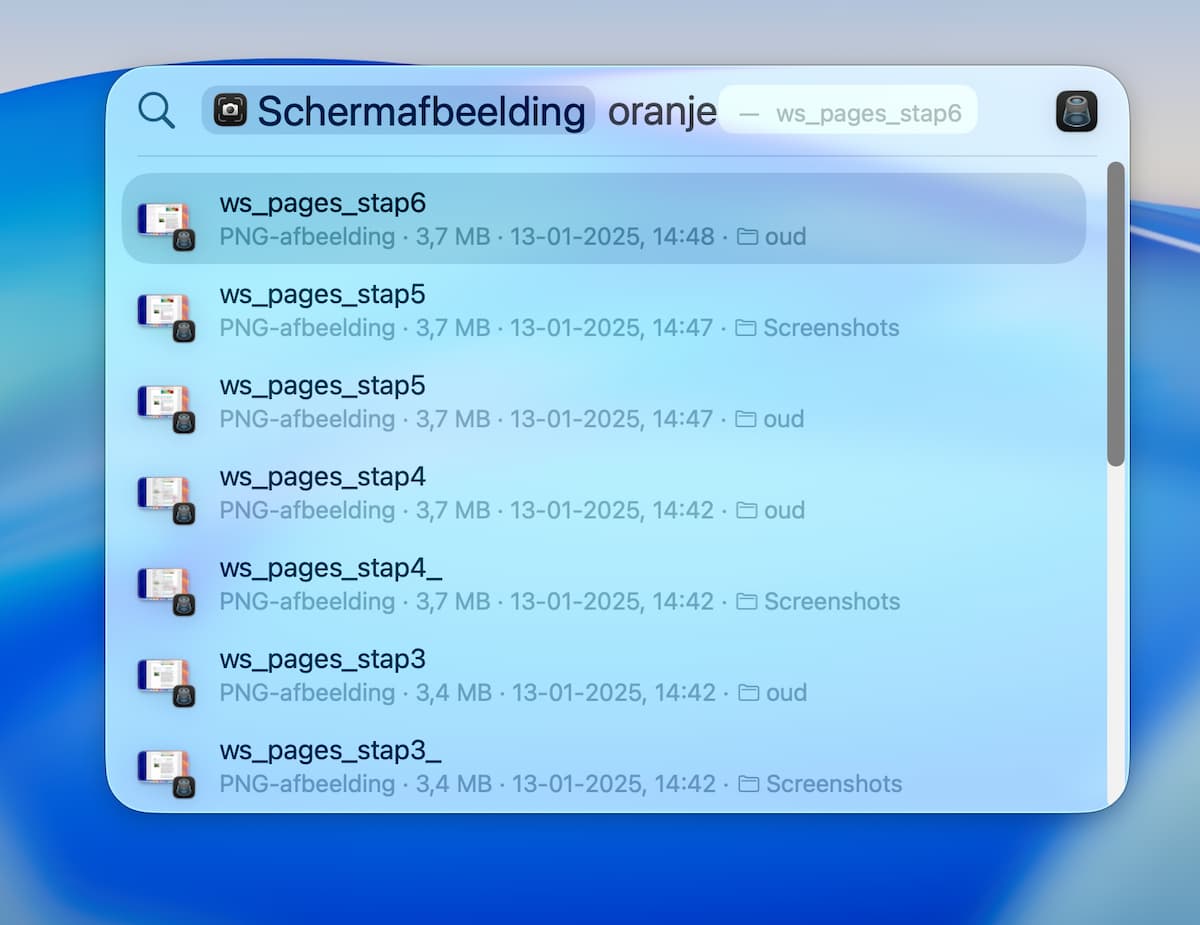
Je start met typen en Spotlight toont een ellenlange lijst aan resultaten, van Safari-linkjes tot pdf-bestanden. Nogal overweldigend, maar kijk nog eens goed, recht onder de zoekbalk. Daar vind je nu allerlei categorieën. Die lopen enorm uiteen, van appnamen tot bestandsformaten, zodat je je zoekresultaten kunt beperken.
Klik gewoon een van die categorieën aan en Spotlight zal de resultaten hier automatisch op filteren. Ga je bijvoorbeeld voor ‘Schermafbeelding’, dan zie je alleen nog maar screenshots van je Mac.
-
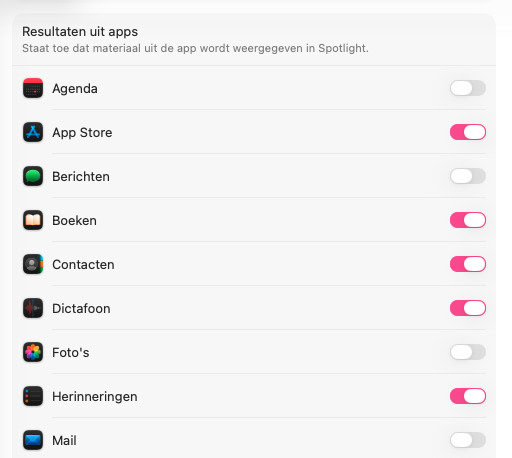 2
2Resultaten uit apps
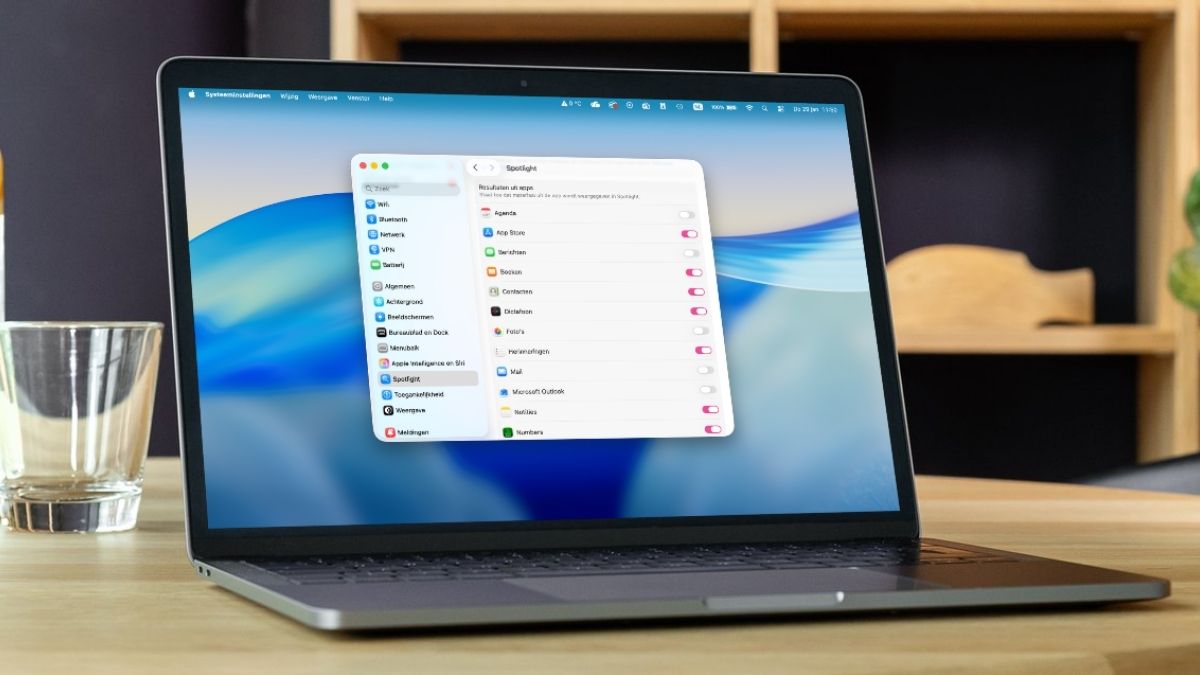
Benieuwd welke apps je met Spotlight kunt raadplegen? Open Systeeminstellingen, ga naar ‘Spotlight’ en scrol naar ‘Resultaten uit apps’. Hier vind je alle apps waaruit Spotlight materiaal kan ophalen, van Podcasts tot Rekenmachine.
Sommige zijn echter vrij privacygevoelig, dus als ook vrienden, collega’s of familieleden jouw Mac weleens gebruiken, kun je die apps beter uitsluiten. Denk aan Agenda, Mail en Foto’s. In dat geval zet je de schakelaar naast zo’n app uit, oftewel op grijs.
Let op: Spotlight kan die app nog wél voor je openen, hij kan er alleen niet ín zoeken.
-
 3
3Bekijk je zoekgeschiedenis
Heb je net iets opgezocht dat je een paar minuten later alweer nodig hebt? Dan hoef je het niet opnieuw in te voeren, want je kunt je zoekgeschiedenis bekijken.
Probeer het maar eens: open Spotlight, druk op de pijltjestoets omhoog en je vorige zoekopdracht verschijnt in de zoekbalk. Elke keer als je die toets indrukt, ga je weer een zoekopdracht terug.
Gevonden wat je zoekt? Druk op Enter en Spotlight zoekt het opnieuw voor je op. Ook handig als je bent vergeten wat de juiste zoekopdracht voor iets ook alweer was!