

Maak zelf een unieke kerst-achtergrond voor je iPhone

Ben je op zoek naar een feestelijke achtergrond voor het vergrendelscherm van je iPhone? Die maak je gewoon zelf! Je hoeft niks te downloaden, want met je iPhone kun je dit helemaal zelf!
Lees verder na de advertentie
De beste Apple-tips
Pre-order: Claude special

- Werken met Claude
- Programmeren met Claude
- Bestel nu met gratis verzending (t.w.v. €2,95)
iCreate lezen vanaf 6,99 p/m

- Meer uit jouw Apple-producten halen
- Toegang tot iCreate Academy: 500+ workshops
- Papier én digitaal via iCreate-app (archief)
Op je iPhone is het mogelijk om het vergrendelscherm compleet te personaliseren: zo kun je emojiwallpapers maken, met allerlei kerst-emoji’s. En dit jaar heeft Apple er met iOS 26 zelfs nog een leuke twist aan toegevoegd, die het nog persoonlijker maakt.
Maak een kerst-achtergrond met emoji
-
 1
1Naar de instellingen
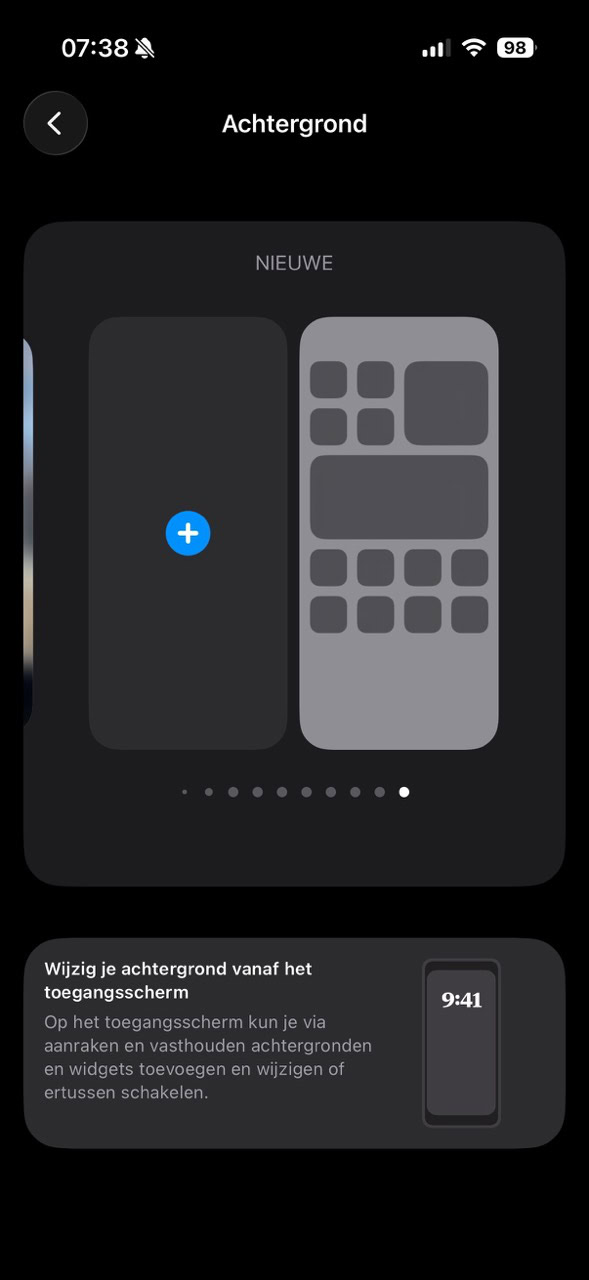
Open de app ‘Instellingen’ en tik op ‘Achtergrond’. Veeg dan helemaal naar rechts: met de bovenstaande plusknop begin je een nieuwe achtergrond.
-
 2
2Kies voor emoji
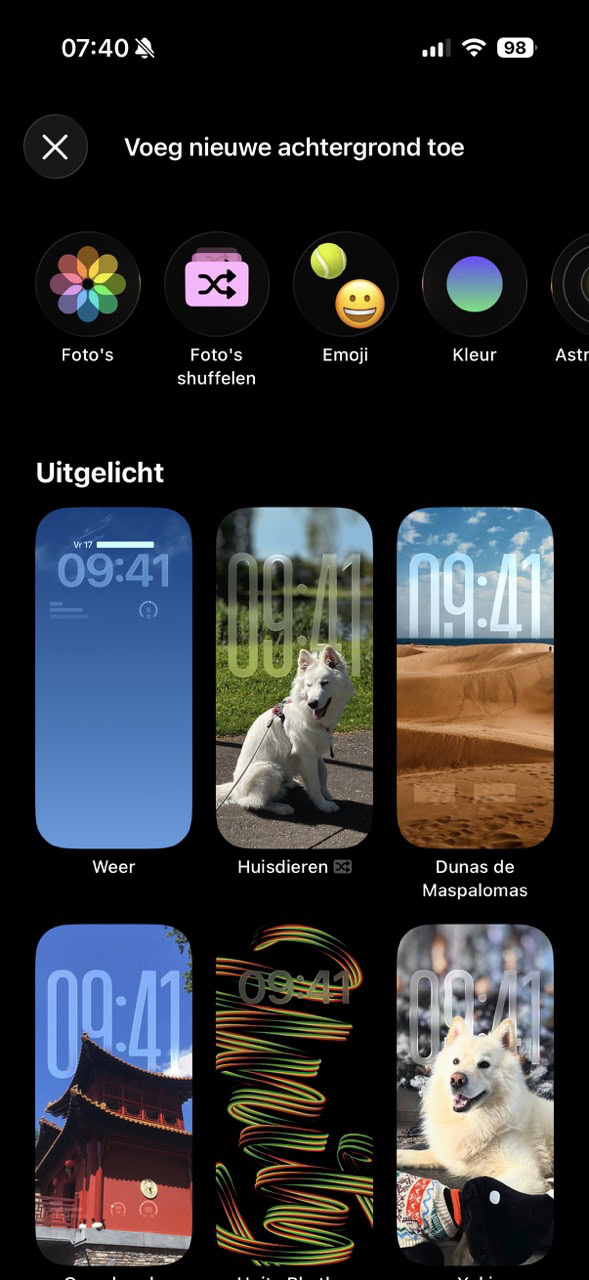
Dit zijn alle achtergronden om uit te kiezen. Kies in de bovenste rij voor emoji – de knop met het lachebekje.
-
 3
3Typ kerstige emoji
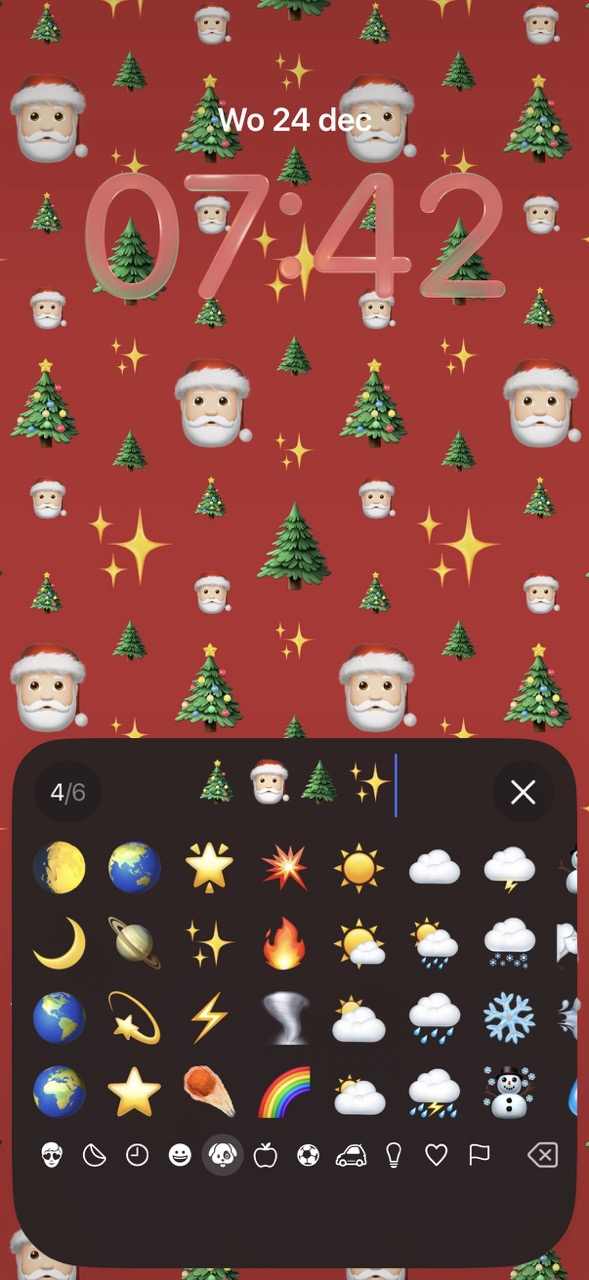
Je kunt nu onderaan in het scherm tot maximaal zes emoji’s typen. Je iPhone genereert automatisch een achtergrond hiermee.
-
 4
4Puntjes op de i
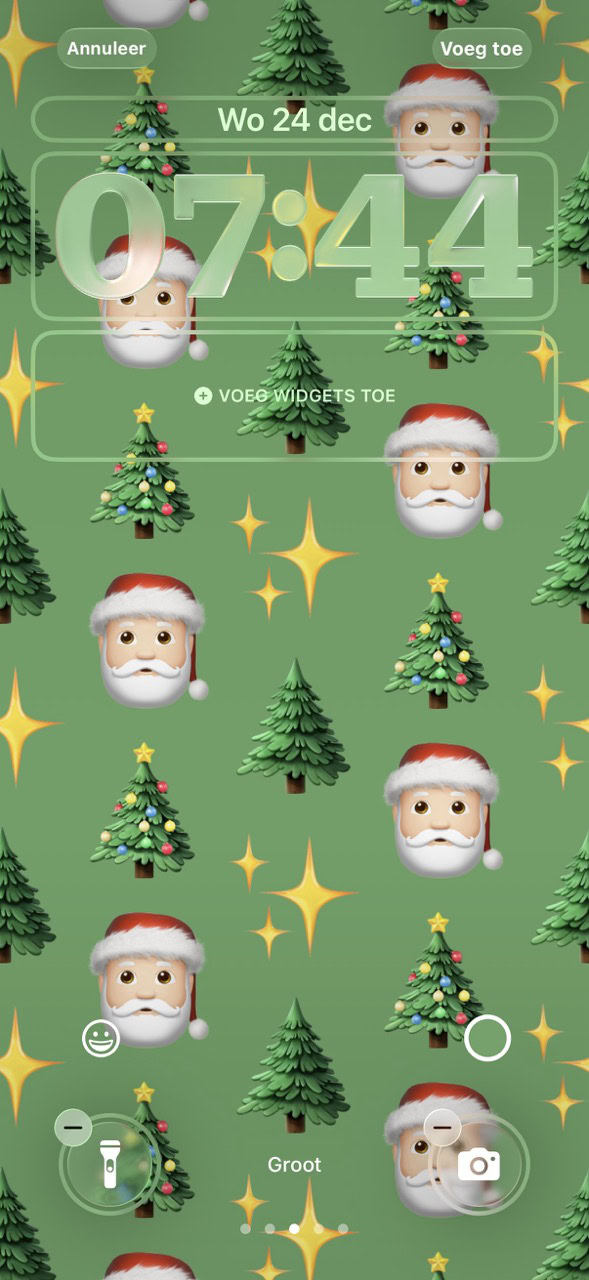
Tik nu ergens in het scherm boven het toetsenbord. Veeg horizontaal over het scherm voor verschillende uitvoeringen. Vergeet ook niet de andere elementen aan te passen, zoals de klok en de achtergrondkleur. Besluit dan met ‘Voeg toe’
-
 5
5Leuke twist
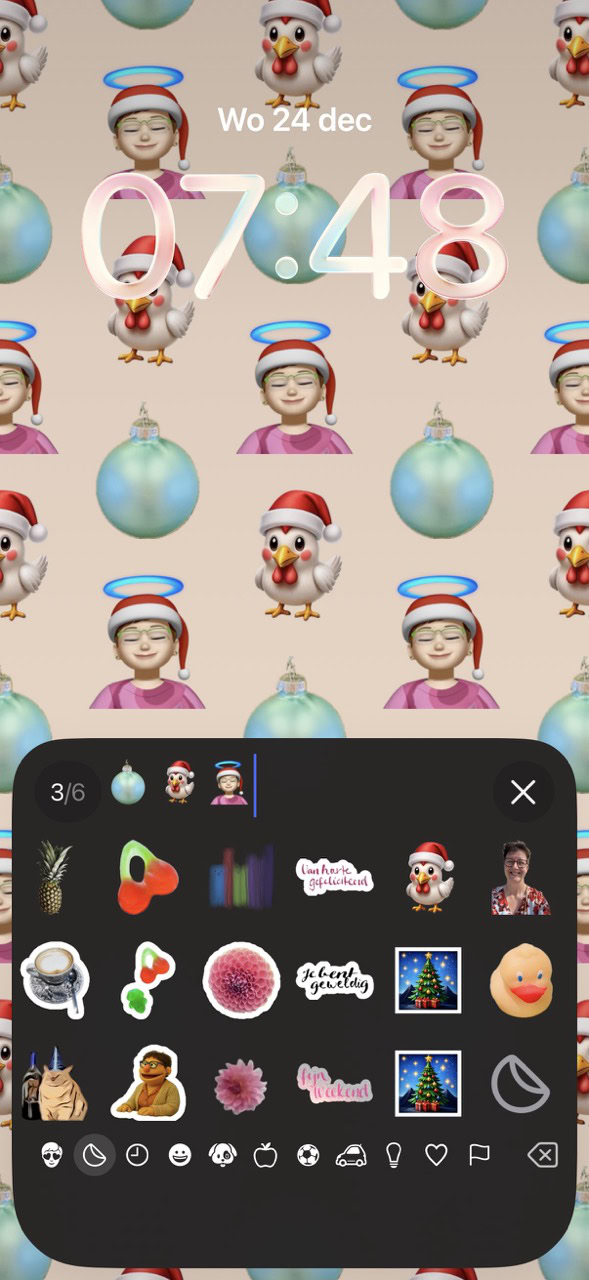
Nieuw is dat je dit jaar naast de standaard emoji’s ook zelfgemaakte genmoji kunt kiezen. En zelfs de stickers die je ooit gemaakt hebt, kun je bij stap drie toevoegen. Je vindt deze elementen aan de linkerzijde van het toetsenbord.
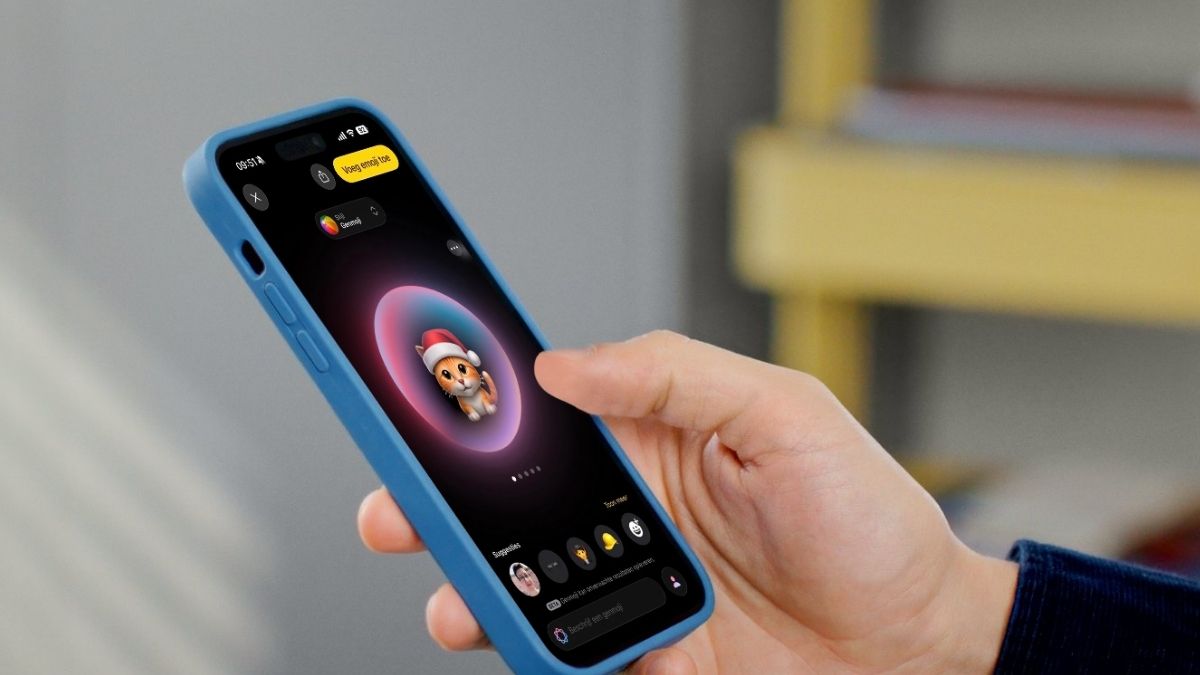
Nog nooit een sticker of genmoji gemaakt? De tips hieronder helpen je op weg.
kooptip



De beste Apple-tips
Pre-order: Claude special
- Werken met Claude
- Programmeren met Claude
- Bestel nu met gratis verzending (t.w.v. €2,95)
iCreate lezen vanaf 6,99 p/m
- Meer uit jouw Apple-producten halen
- Toegang tot iCreate Academy: 500+ workshops
- Papier én digitaal via iCreate-app (archief)
Praat mee
0