

Zo maak je je eigen kerstemoji op je iPhone (en niemand anders heeft ’m)
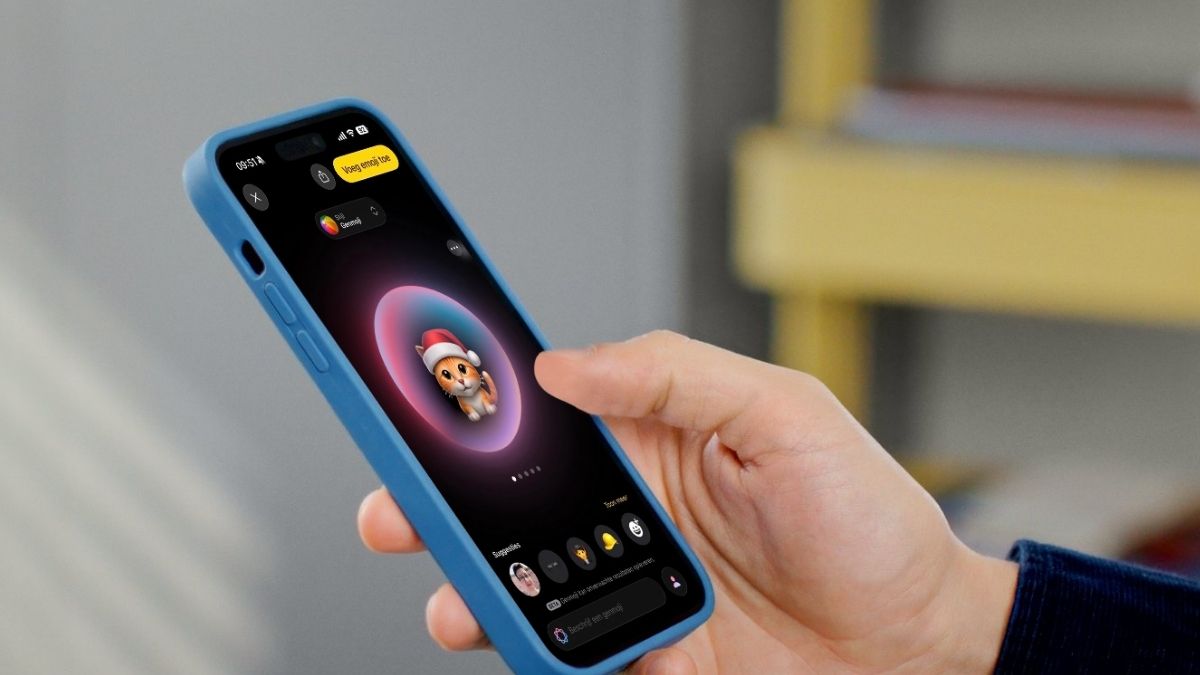
In deze tijd van het jaar strooi je kerstemoji’s als confetti door al je berichten. Een 🎄 hier, een 🎁 daar, en hier en daar een beetje ❄️ – maar wist je dat je met een recente iPhone je eigen unieke kerstemoji’s kunt maken?
Lees verder na de advertentie
De beste Apple-tips
Speciale edities: iPad&iPhoneboek + Mac 2027

- Met de nieuwste iOS, tips en updates
- 148 pagina’s tips voor iPad & iPhone
- 23 workshops & creatieve projecten voor Mac
iCreate lezen vanaf 6,99 p/m

- Meer uit jouw Apple-producten halen
- Toegang tot iCreate Academy: 500+ workshops
- Papier én digitaal via iCreate-app (archief)
Dit jaar verscheen voor de iPhone 15 Pro en nieuwer dan eindelijk Apple Intelligence, en een van de leukste onderdelen daarvan is zelfgebouwde emoji – ook wel genmoji genoemd. Je kunt talloze unieke emoji’s maken die perfect passen bij een specifieke gelegenheid, zoals kerst. Wij laten je zien hoe eenvoudig het is en geven een paar kerstige voorbeelden.
-
 1
1Image Playground
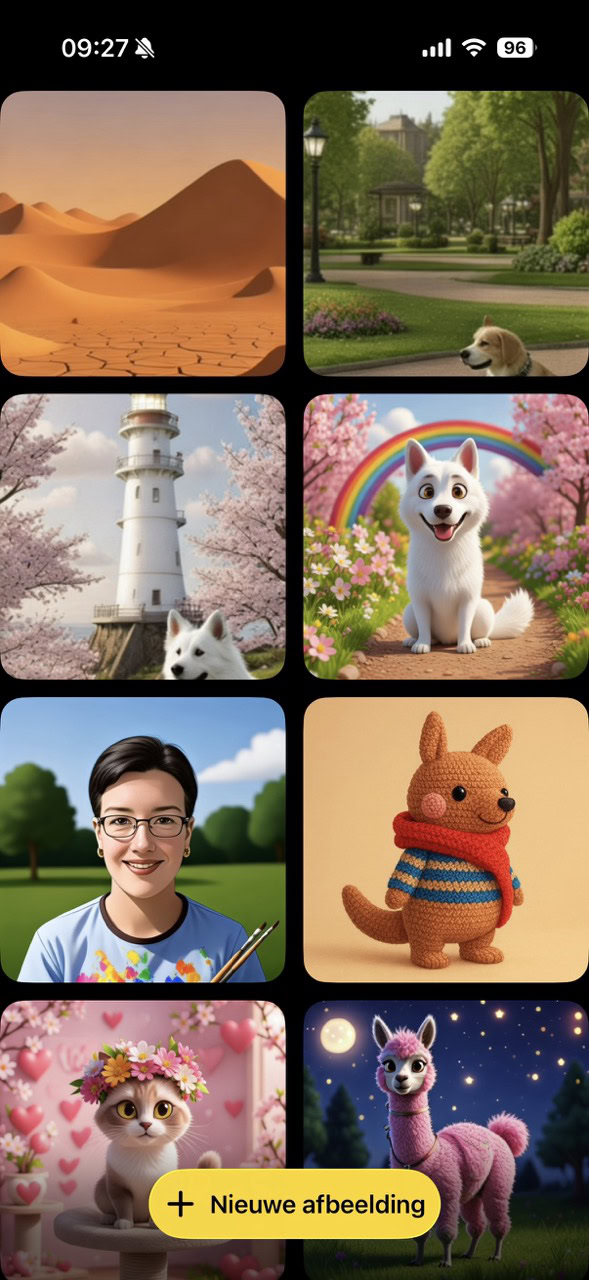
Open de app Playground op je iPhone en kies in het hoofdscherm voor ‘Nieuwe afbeelding’.
-
 2
2Genmoji
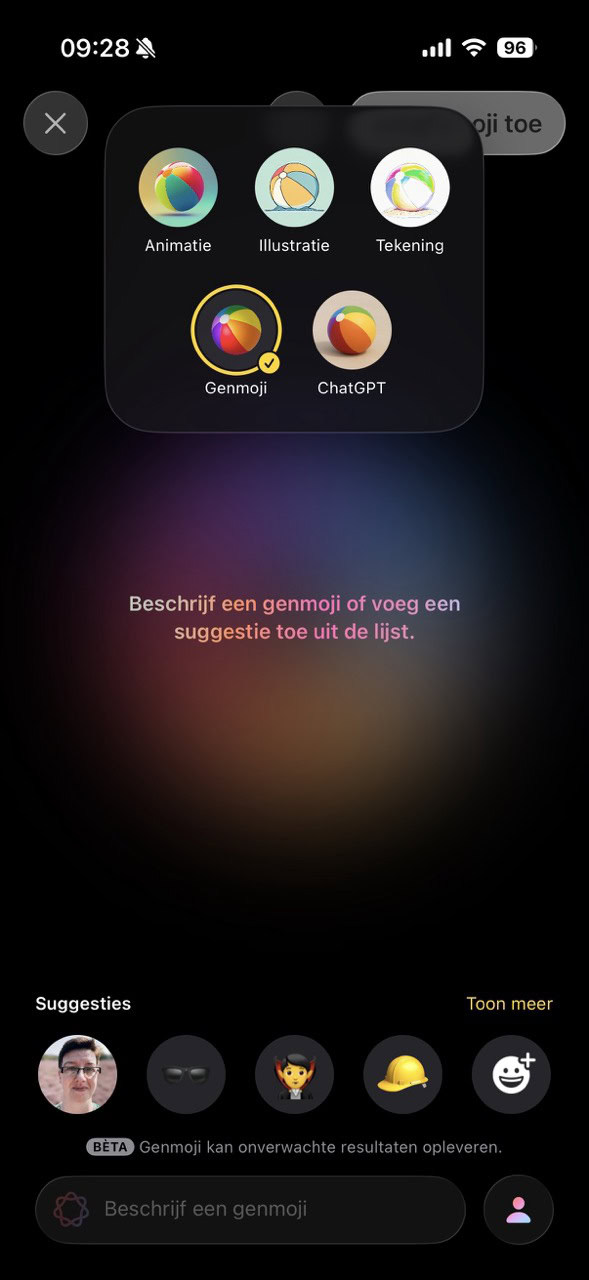
Zorg ervoor dat bovenin bij de stijlen ‘Genmoji’ is aangevinkt.
-
 3
3Beschrijf jouw kerstemoji
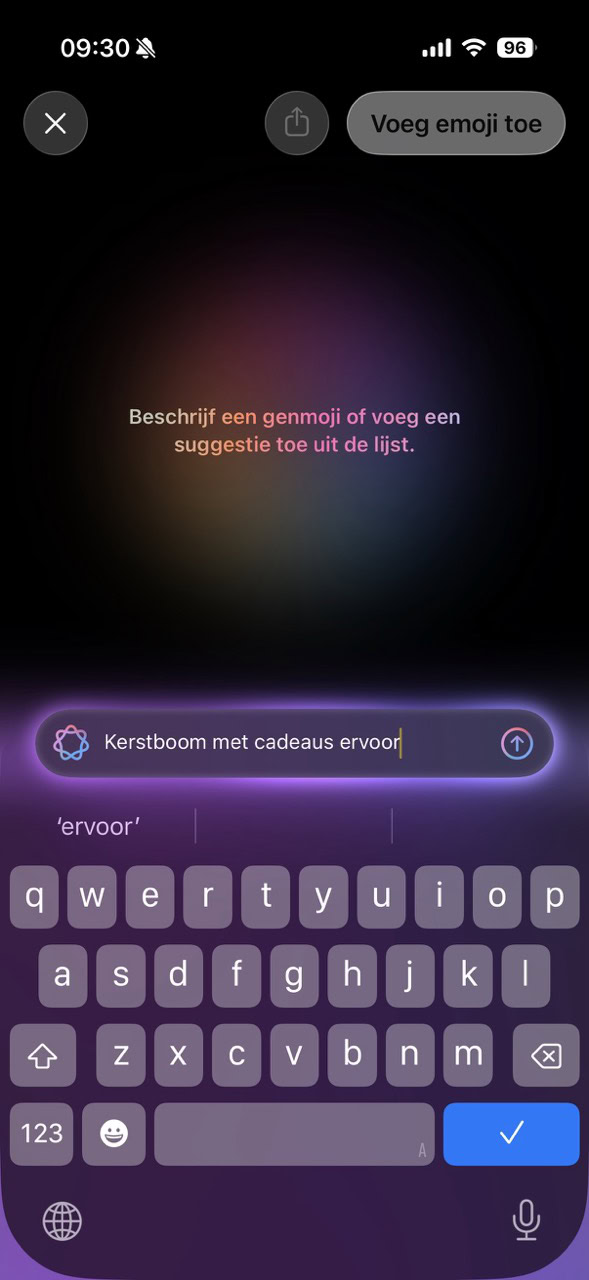
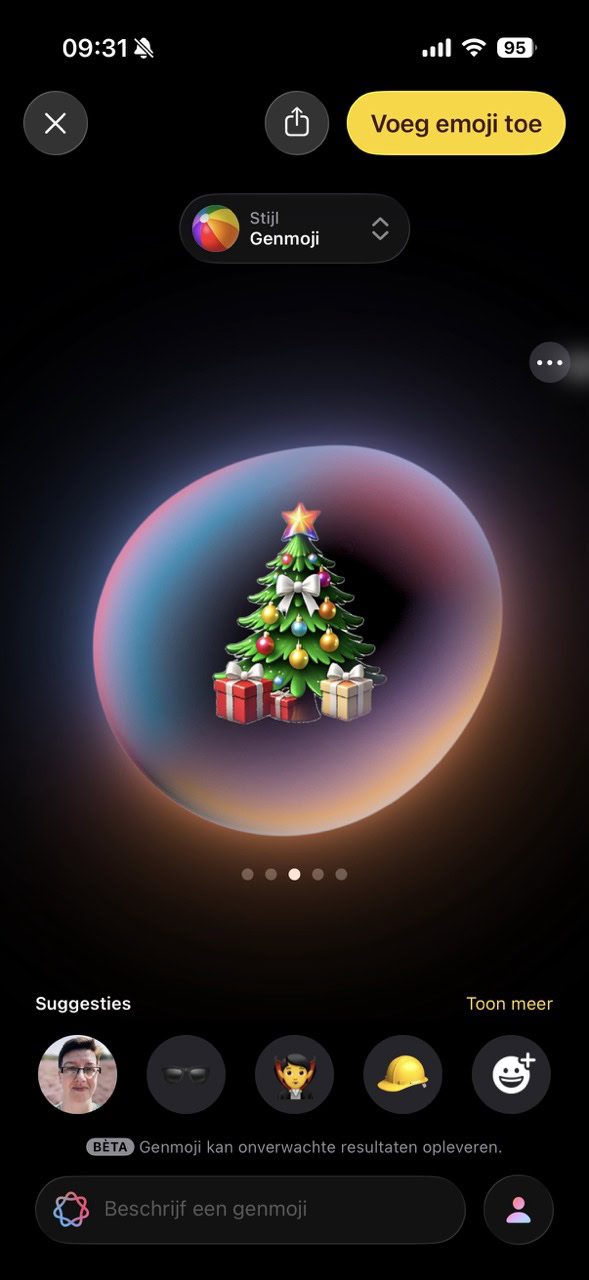
Beschrijf nu de emoji (of eigenlijk genmoji) die je zou willen zien. Houd het kort en bondig. Wij gaan voor ‘Kerstboom met cadeaus ervoor’. Tik dan op gereed.
-
 4
4Denkbubbel
Apple Intelligence bedenkt nu hoe je emoji eruit moet zien. Veeg horizontaal door de verschillende versies.
-
 5
5Voeg nog iets toe
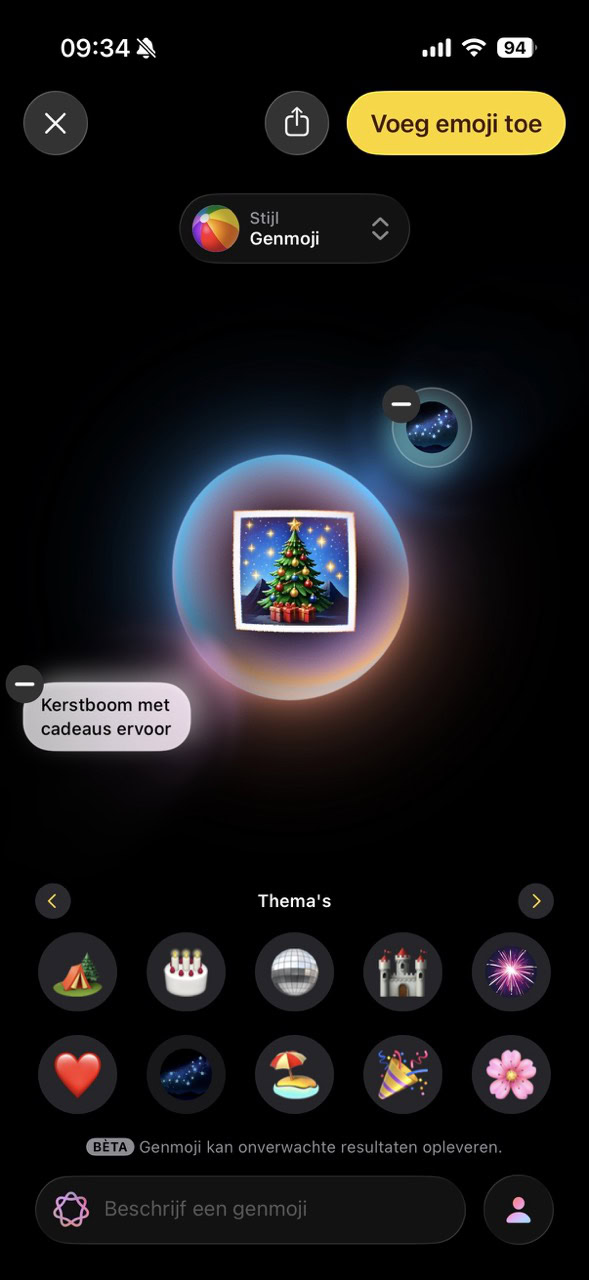
Onderin via suggesties voeg je als je wilt nog extra elementen toe. Wij kiezen bij ‘Thema’s’ voor een sterrennacht. Tevreden met het resultaat? Tik rechtsboven op ‘Voeg emoji toe’.
-
 6
6Gebruik hem overal
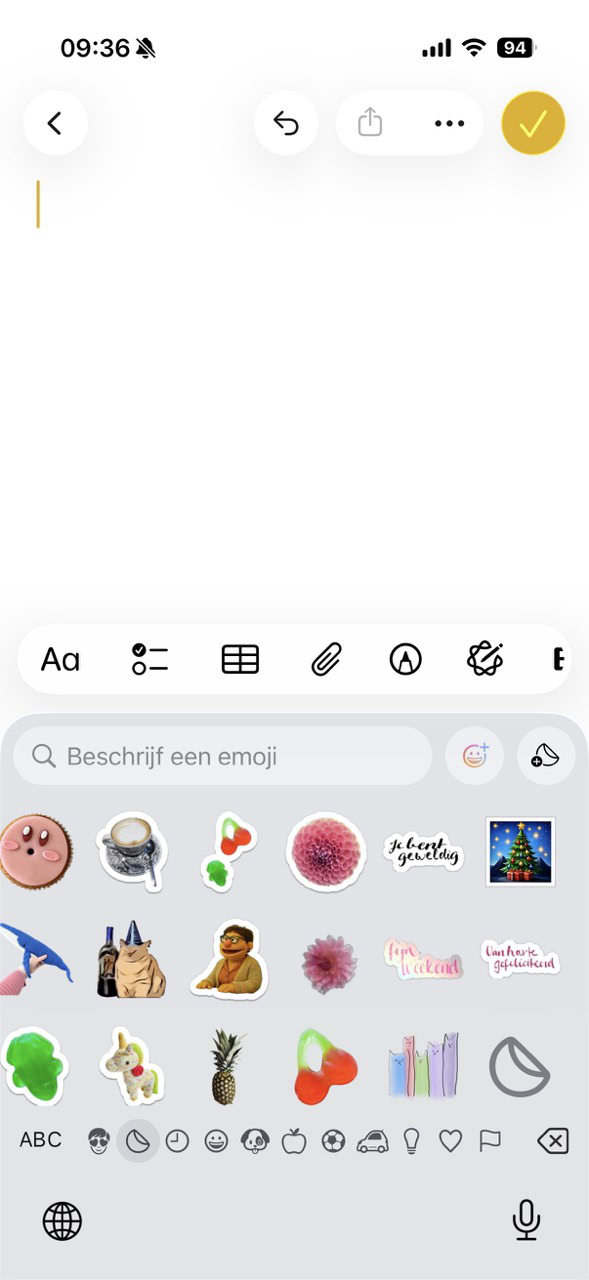
Als je nu je emojitoetsenbord opent in welke app dan ook, zie je je emoji daar verschijnen. Hij staat op het paneel met het stickertje. Verstuur hem bijvoorbeeld via Whatsapp.
kooptip


Suggesties voor emoji’s
-
 1
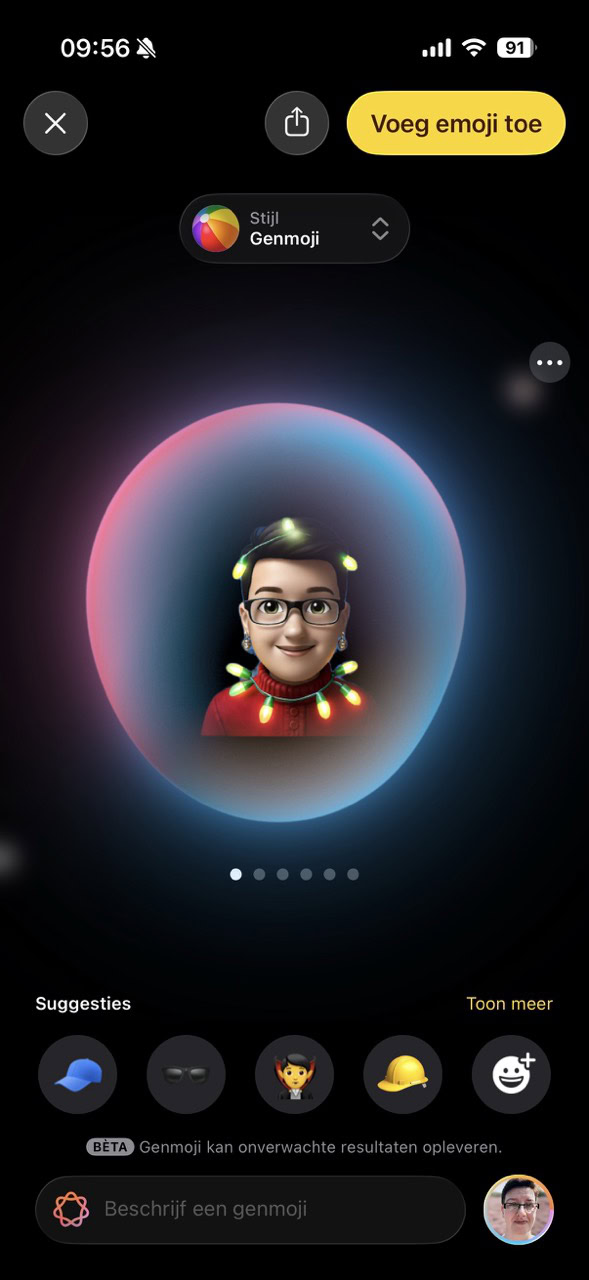
1Persoon gewikkeld in kerstlampjes
-
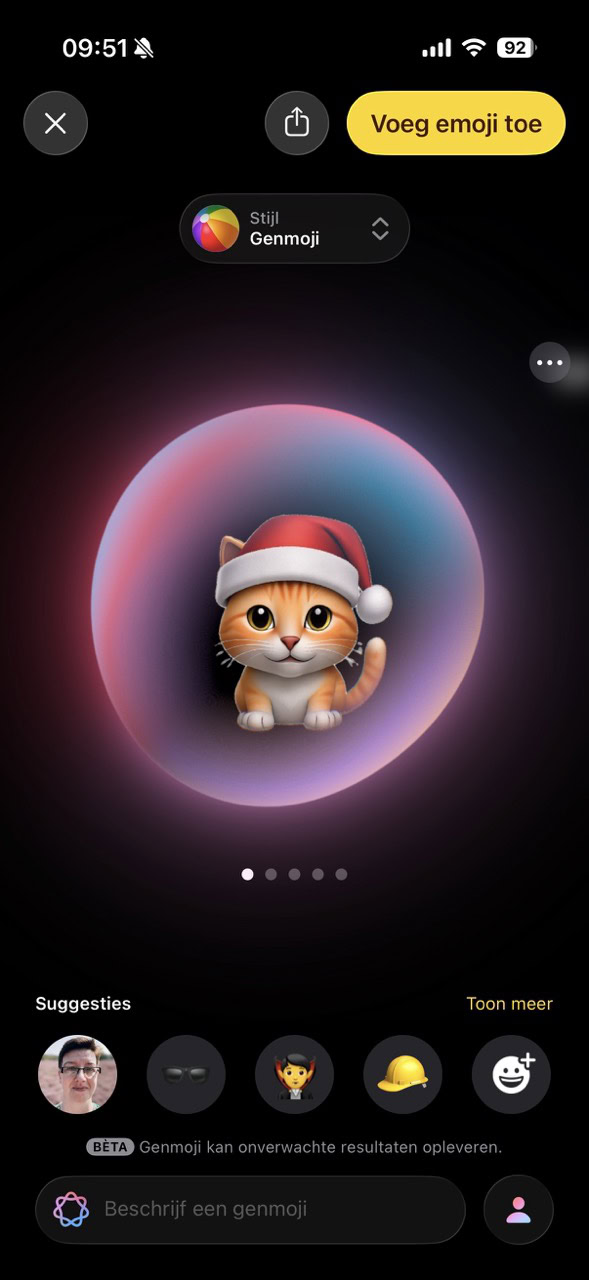 2
2Kat met kerstmuts
-
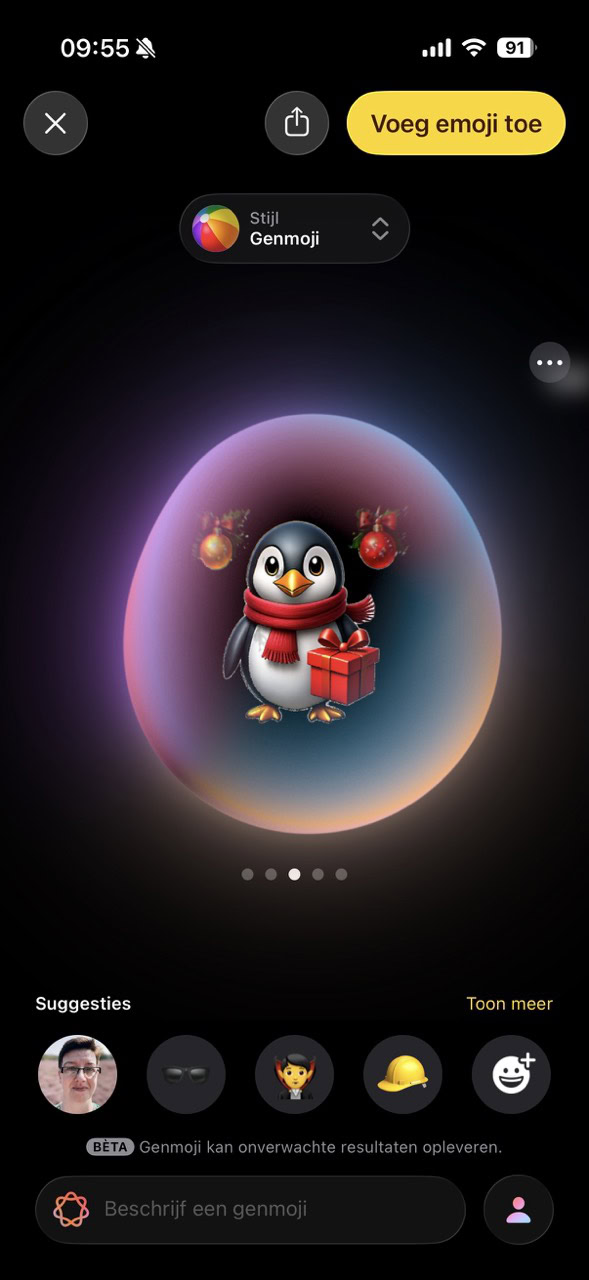 3
3Pinguïn met sjaal en kerstcadeau
-
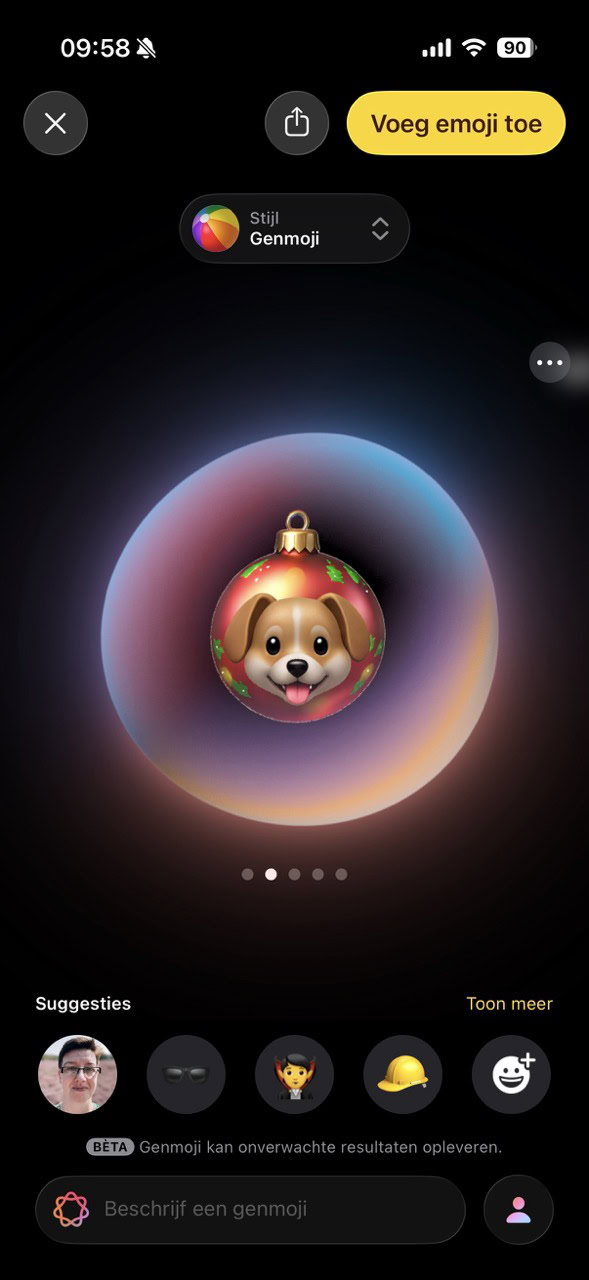 4
4Kerstbal met hond
-
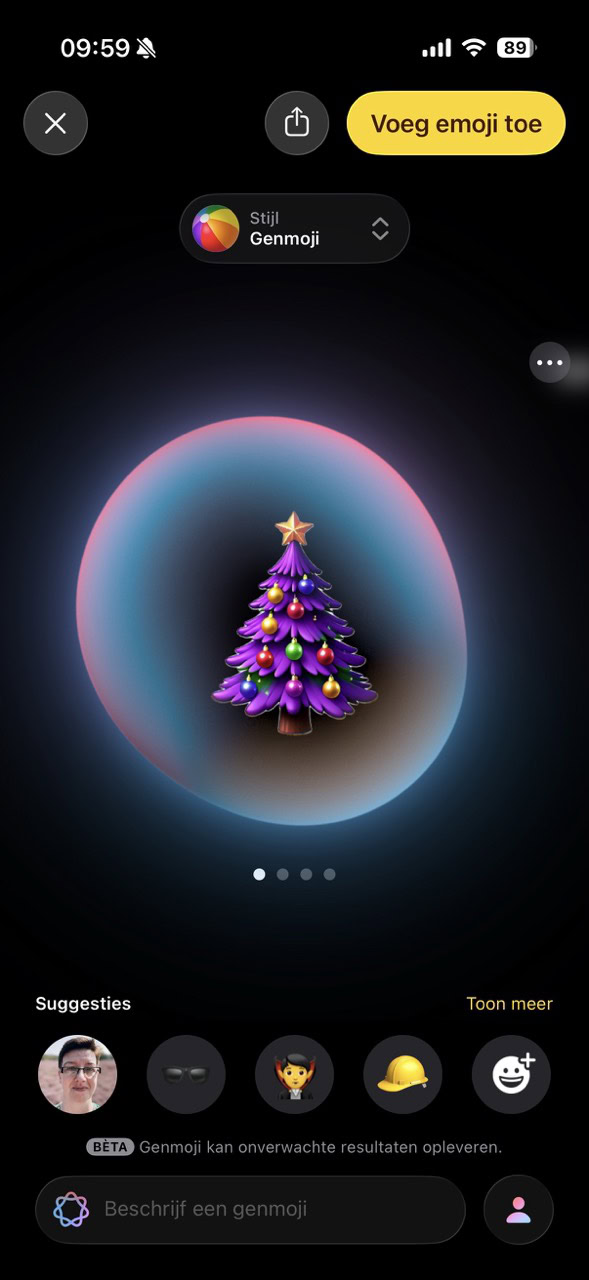 5
5Paarse kerstboom
De Playground is een van de vele superhandige Apple Intelligence-functies. Ontdek alle slimme functies in onze Academy!

Dit werkt vaak niet bij apps, krijg ik een lege spatie te zien. Bij X en Bluesky bijv.
Staat dus niet bij dat deze app wel geld kost. 39,99 euries per jaar. Dat is dan weer jammer van zo’n verhaal
Deze app is helemaal gratis. Het is een standaard-app van Apple die sinds dit najaar beschikbaar is op de iPhone 15 Pro en nieuwer.