


Deze app maakt 3D-modelleren voor iedereen toegankelijk (en leuk!)

Ontdek alle geheimen van iOS en Apple Intelligence
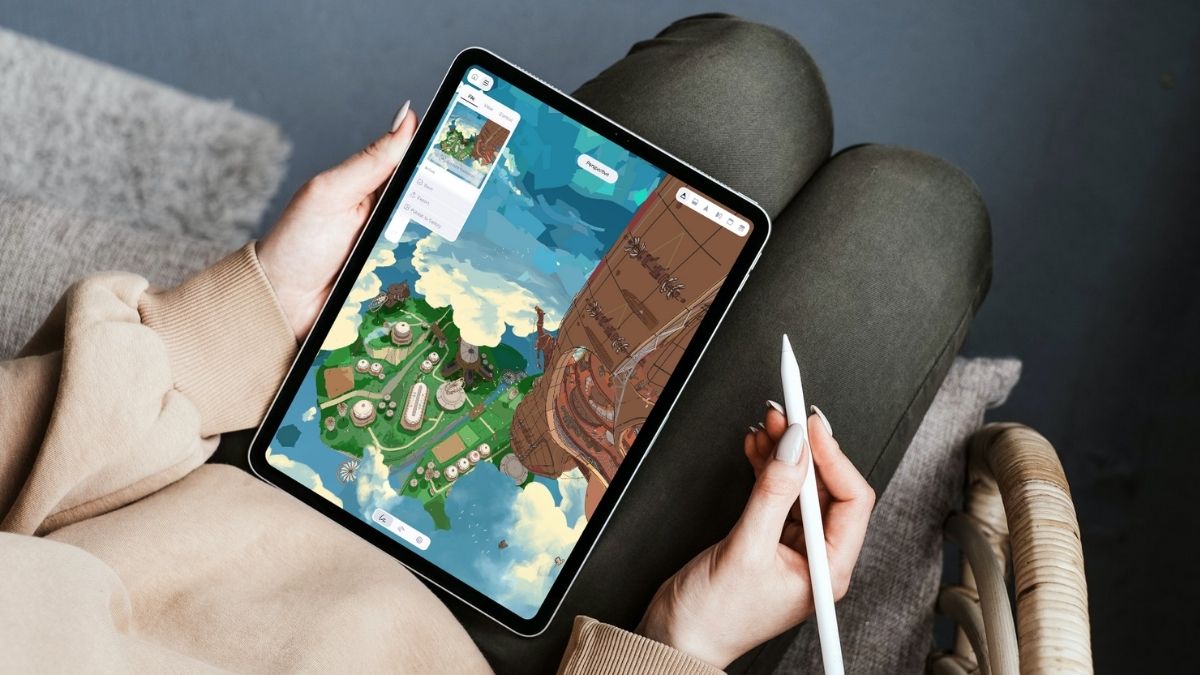
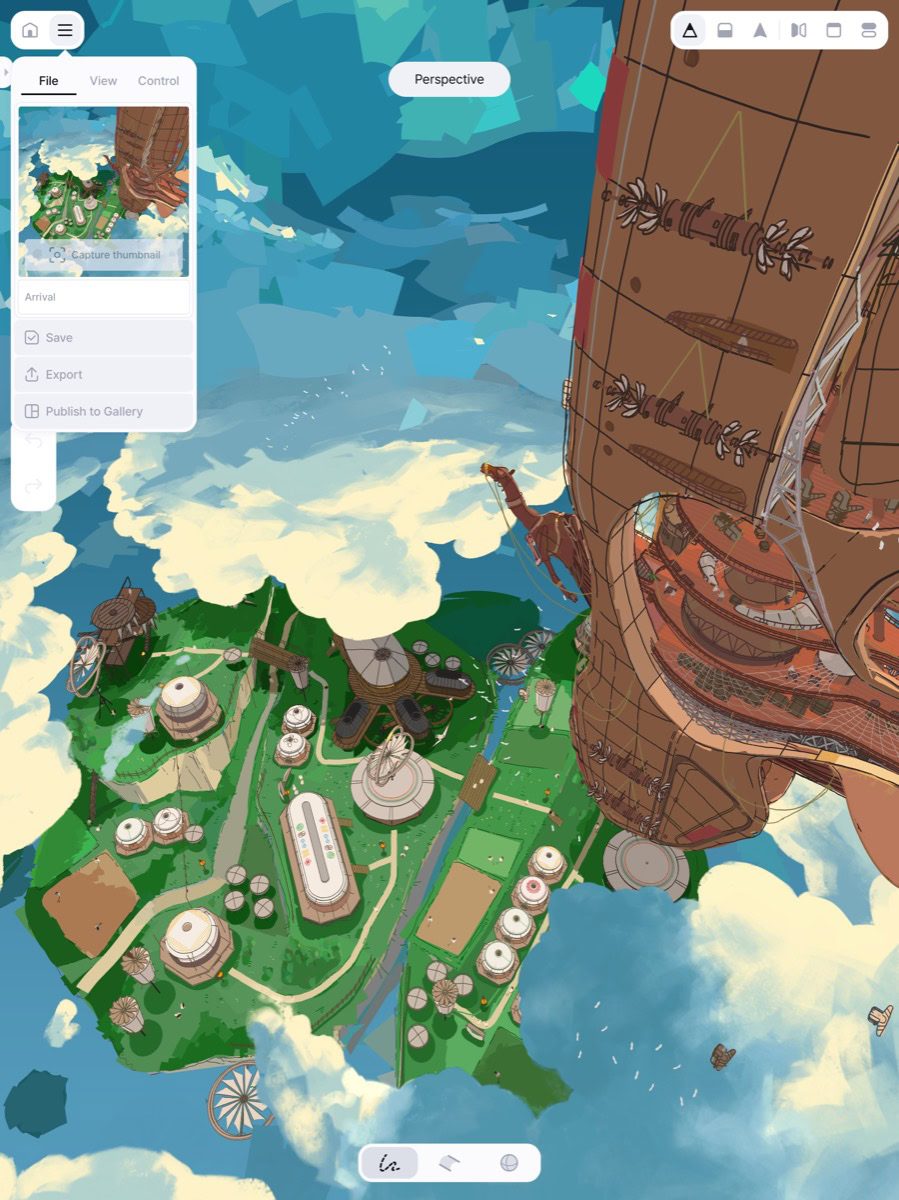
Feather heeft een aantal leuke voorbeelden waarmee je goed kunt zien wat er precies mogelijk is met de app. Maar je kunt nog veel meer creaties van andere gebruikers bekijken. Dat doe je door op ‘Gallery’ te tikken op het ‘Home’-screen. Kies daarna een van de creaties die je wilt bekijken.
Dit moet je weten voordat je begint
Ontdek stap voor stap hoe het werkt
-
 1
1Open een nieuw project
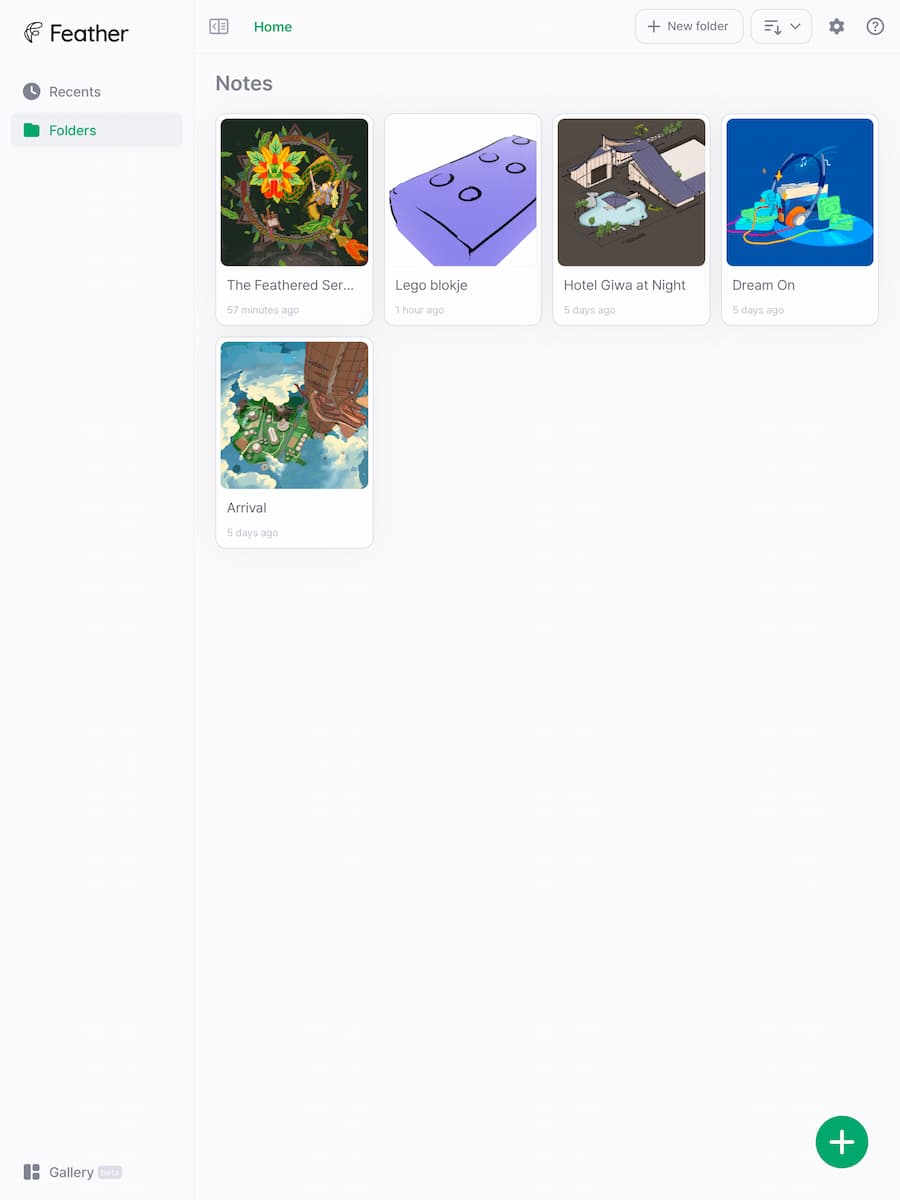
In het ‘Home’-overzicht zie je standaard wat voorbeelden van 3D-modellen die met de app Feather zijn gemaakt. Om een nieuw project voor jezelf te beginnen, tik je rechtsonder op de groene knop met het plusteken.
-
 2
2Zet de X-, Y- en Z-as aan
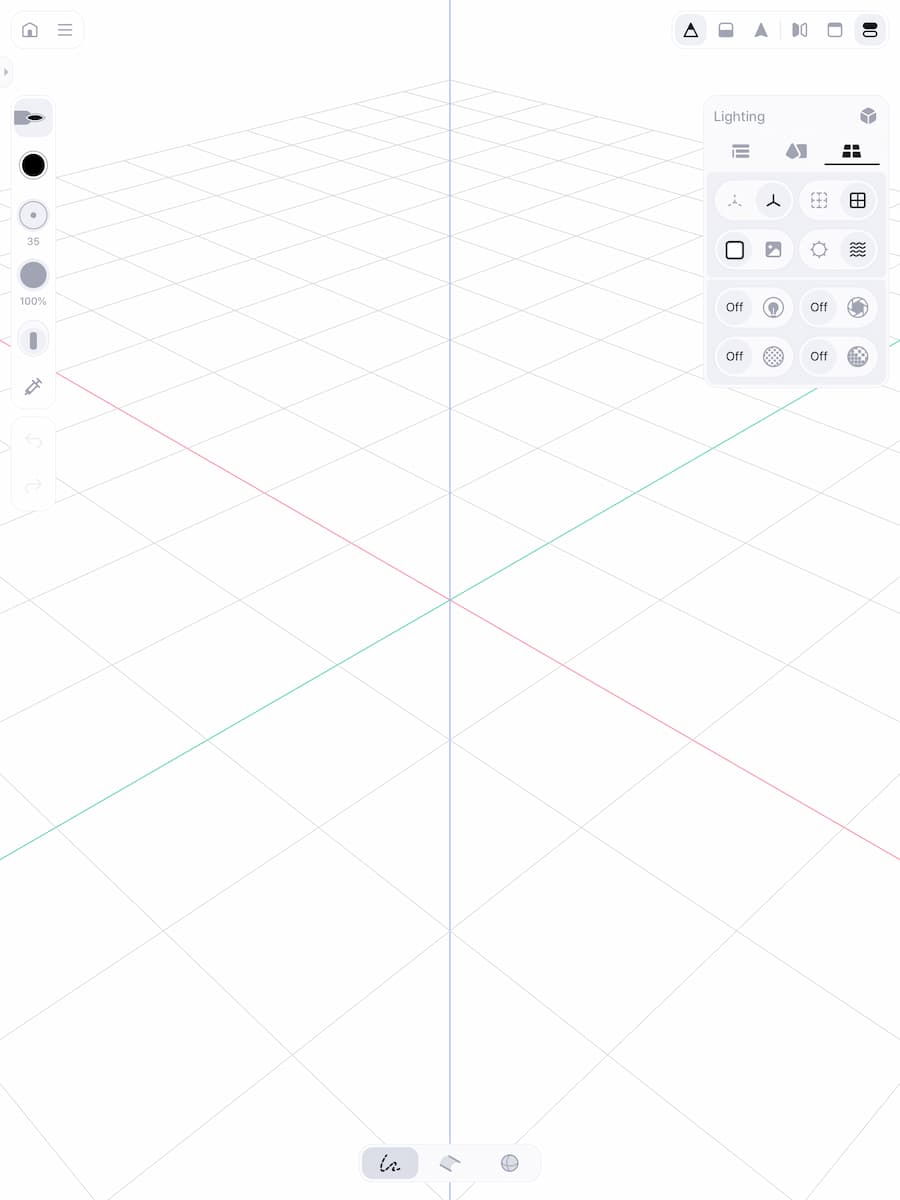
Voor een beter overzicht zet je de X-, Y- en Z-as aan. Tik rechtsboven op de knop met de twee balkjes en open het tabblad ‘Lighting’ (de vier vierkantjes). Daarna tik je op de knop met de assen (de tweede knop van links).
-
 3
3Teken de 3D guide
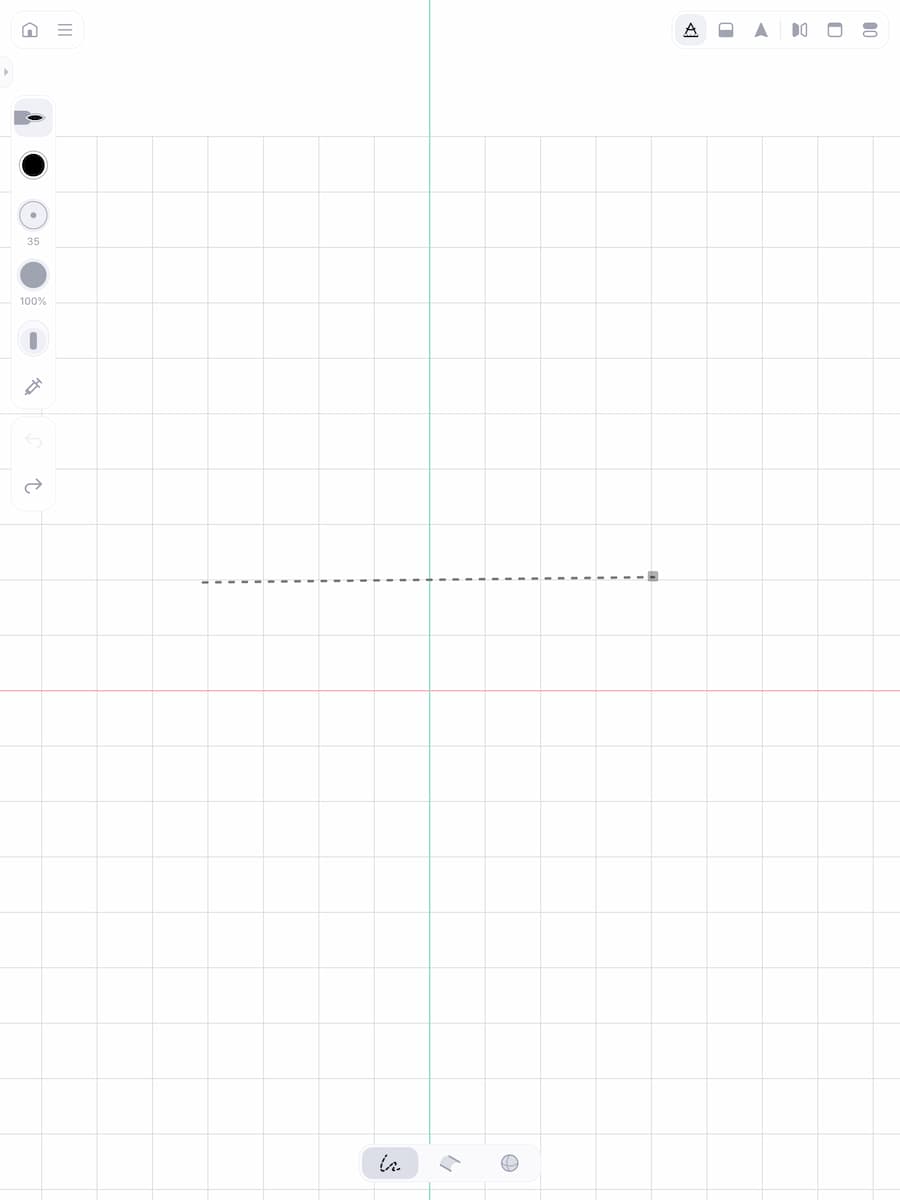
Als voorbeeld maken we een kleine kubus. Dubbeltik met je vinger op het scherm om de as loodrecht te zetten. Trek vervolgens een lijn in het midden van het scherm om je 3D Guide te maken, waarop je gaat tekenen.
-
 4
4Zijde van de kubus tekenen
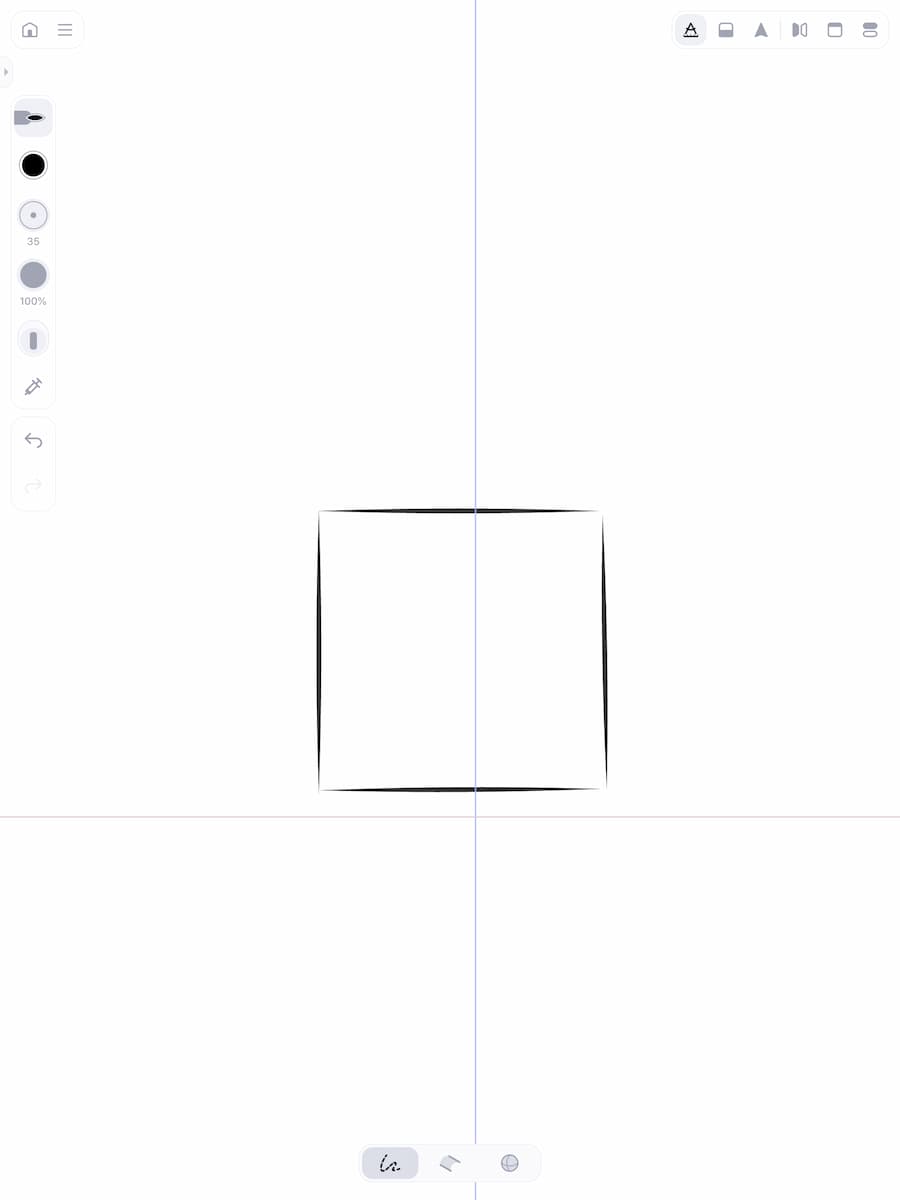
Draai de 3D Guide met je vingers, zodat je hem recht van boven ziet. Teken vervolgens een vierkant (dit wordt één zijde van de kubus) op de laag die je net hebt gemaakt. Tik op de ‘-X-’ onderaan het scherm om de 3D Guide te sluiten.
-
 5
5Maak een nieuwe 3D guide
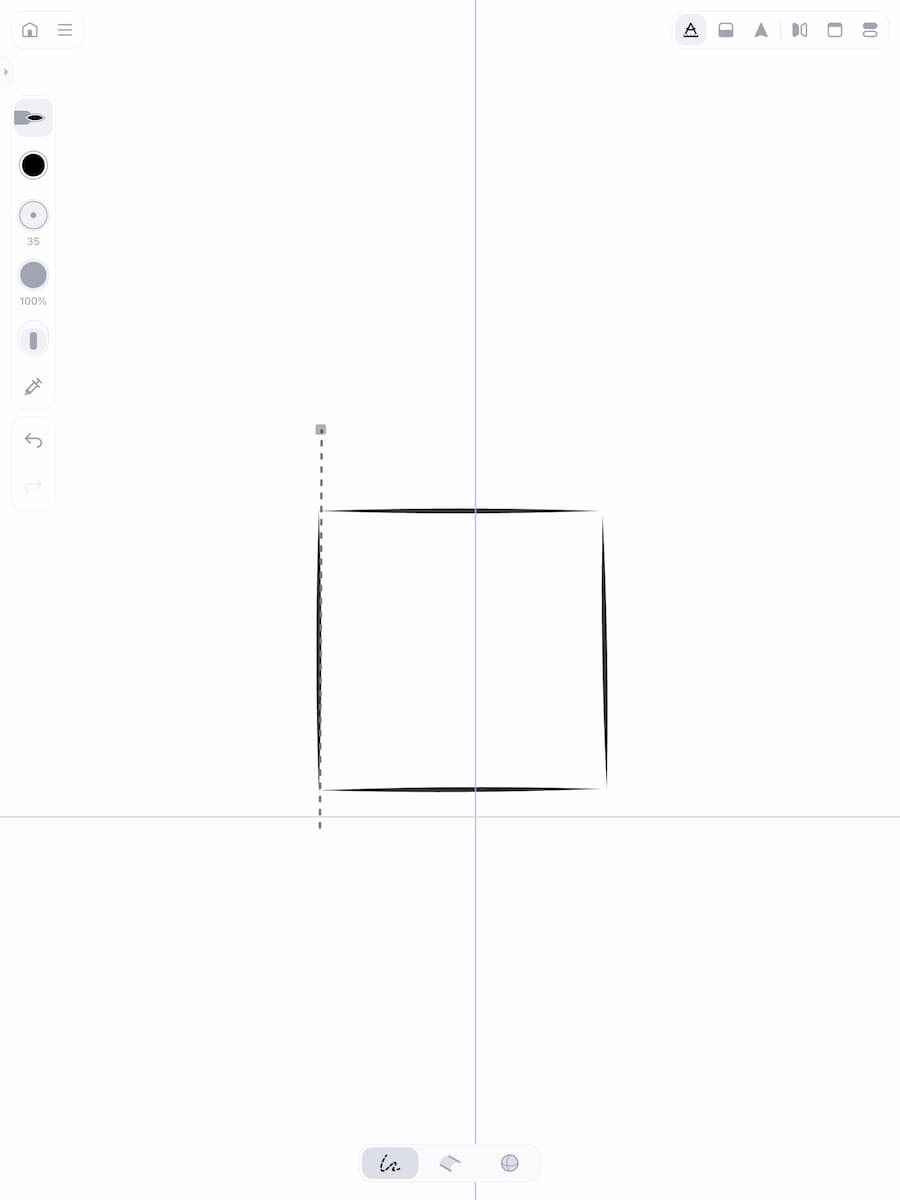
Maak een nieuwe 3D Guide op exact een van de randen van de kubus. Draai daarna de 3D Guide zodat je er weer bovenop kijkt. Teken een nieuwe zijde van de kubus, net zoals tijdens de vorige stap.
-
 6
6Teken de overige zijden
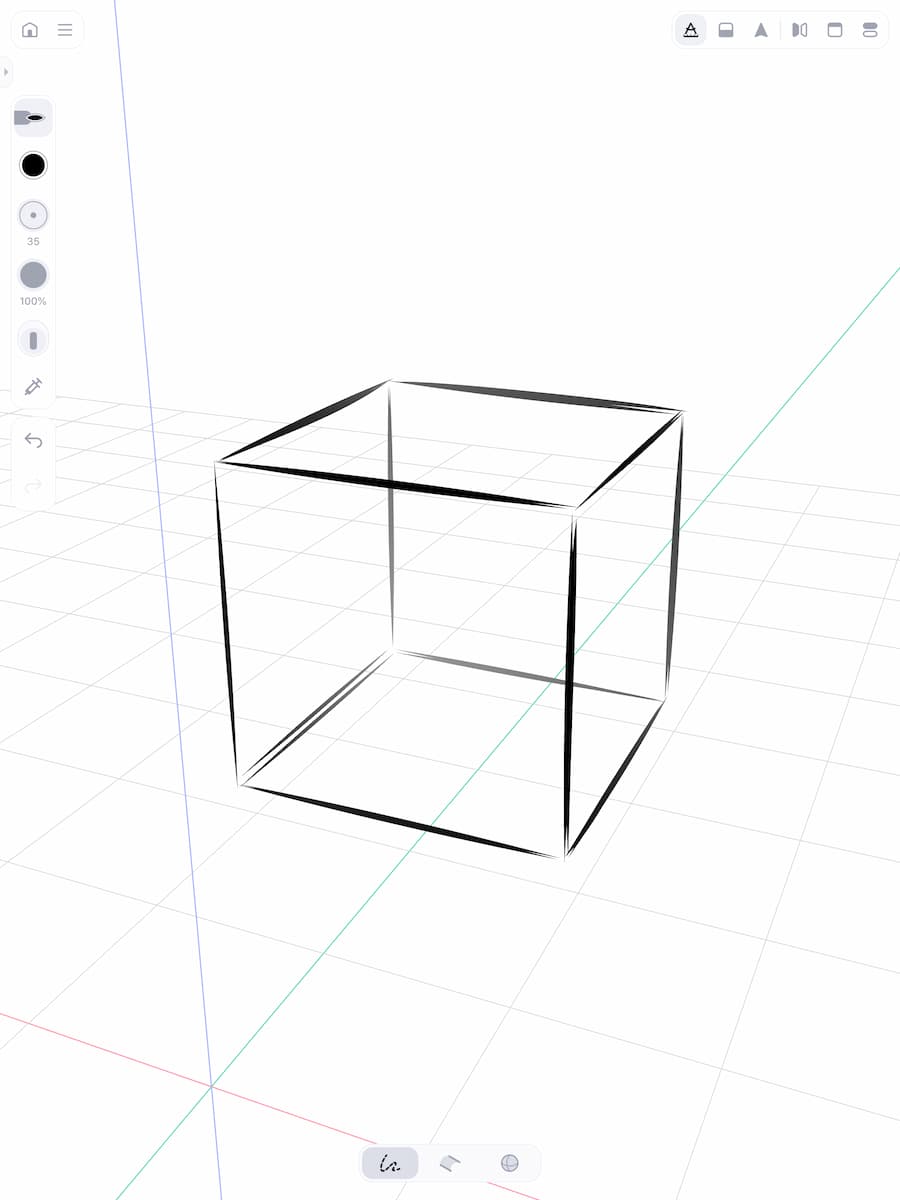
Herhaal de vorige stap voor de overige kanten van de kubus. Maak eerst een 3D Guide voor elke zijde van de kubus en teken daarna de hele kant van de kubus. In totaal moet je dus nog vier zijdes van de kubus toevoegen.
-
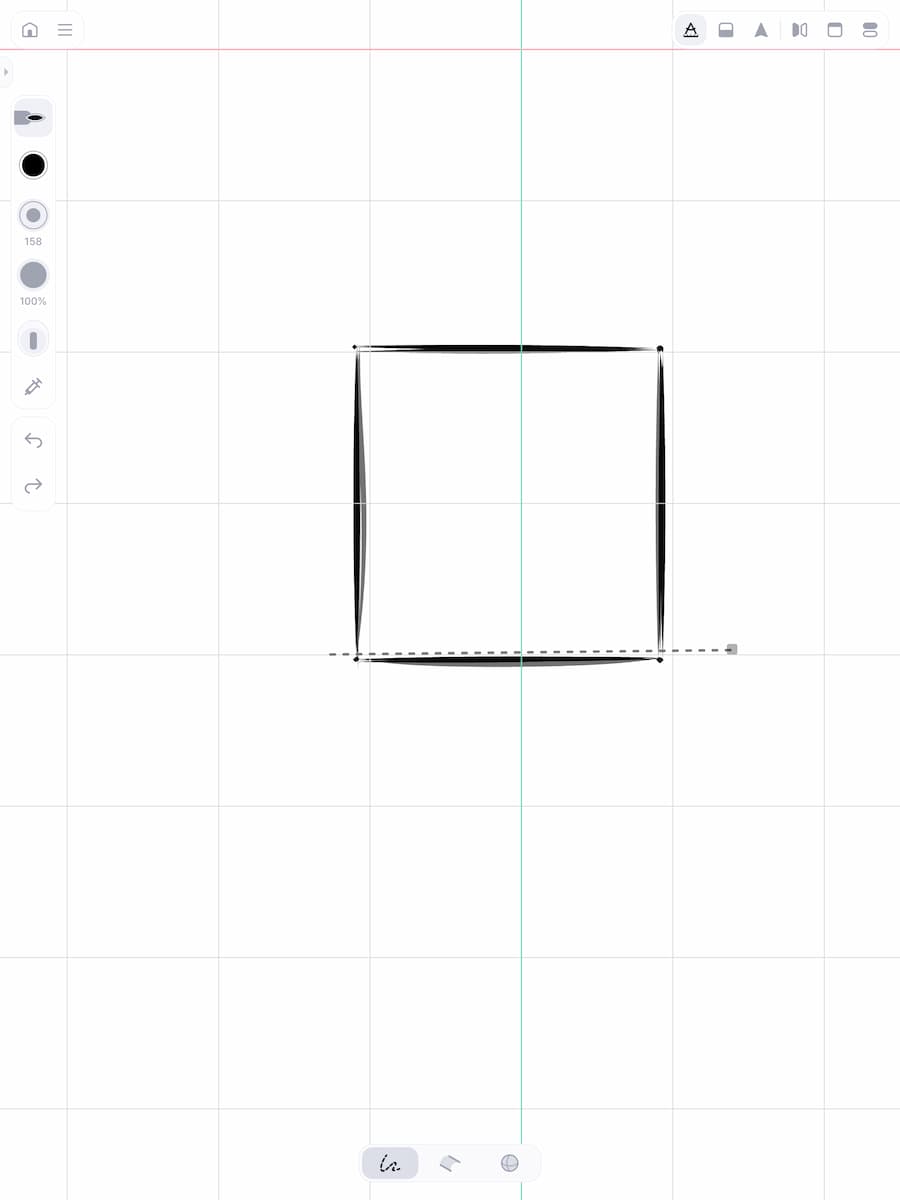 7
73D guide voor kleur
Om de kubus in te kleuren, heb je een nieuwe 3D Guide nodig. Trek een lijn voor de 3D Guide net binnen de belijning van de kubus. Draai de kubus zodat je weer van boven op de 3D Guide kijkt.
-
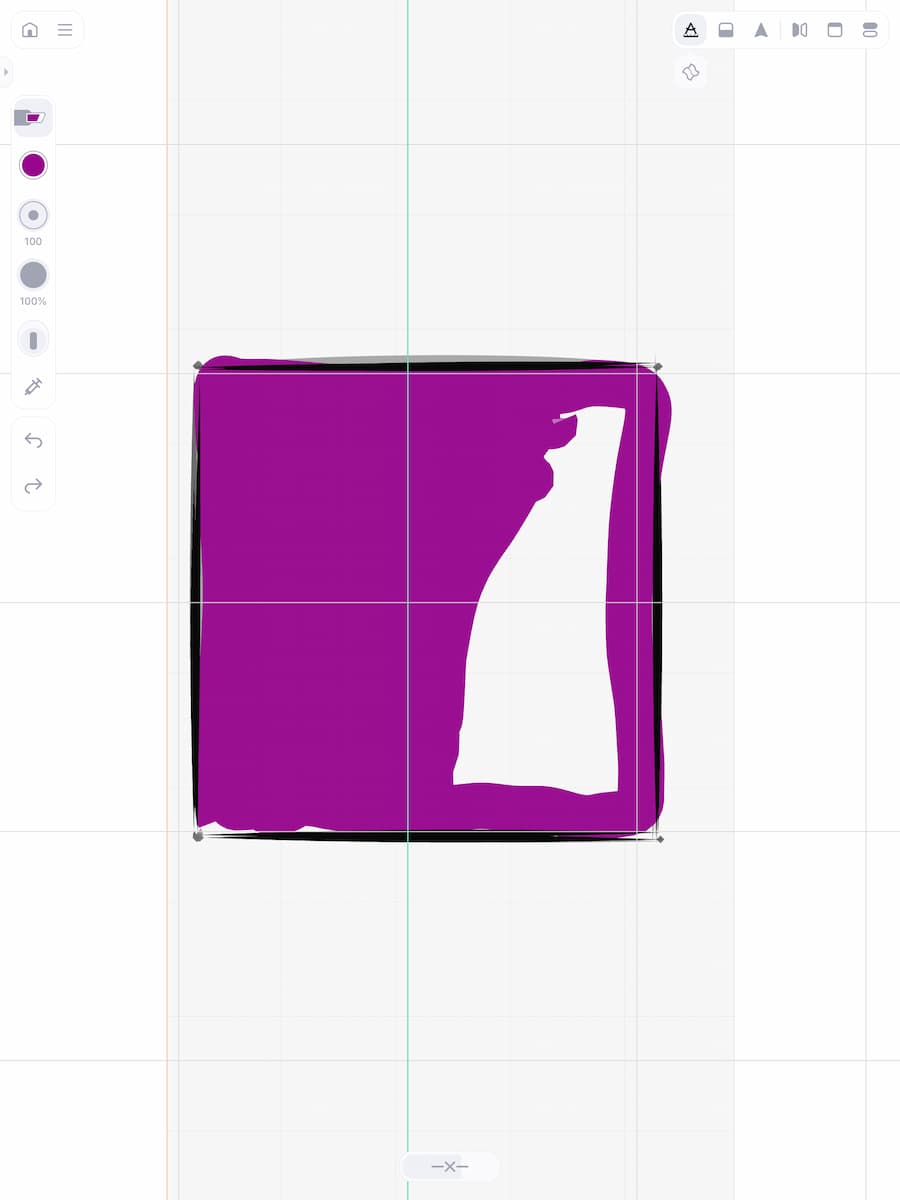 8
8Zijde inkleuren
Kies links een ander penseel (wij kozen voor de markeerstift) en een andere kleur. Pas de grootte aan naar ‘100’ en kleur de zijkant van de kubus in. Tik aansluitend op de ‘-X-’ onderaan en herhaal deze stap voor de andere zijdes.
Feather heeft twee manieren om de afbeelding te bekijken in 3D: orthografisch en perspectief. Je wisselt door met drie vingers tegelijk op het scherm te dubbeltikken.
Met de orthografische weergave zijn lijnen die in werkelijkheid evenwijdig zijn, ook op het scherm evenwijdig. Het handige hiervan is dat afmetingen niet vervormen en je nauwkeurig kunt meten en werken. Je ziet dit terug bij bouwtekeningen en technische ontwerpen.
Met de optie perspectief komen de lijnen samen in een verdwijnpunt (vluchtpunt). Dit is meer zoals 3D in het echt werkt. Hierdoor lijken objecten die verder weg zijn kleiner en zit er diepte in je plaatje. Deze weergave komt goed van pas bij realistische tekeningen.


