

Laat teksten proeflezen door je iPhone (en voorkom gênante fouten)
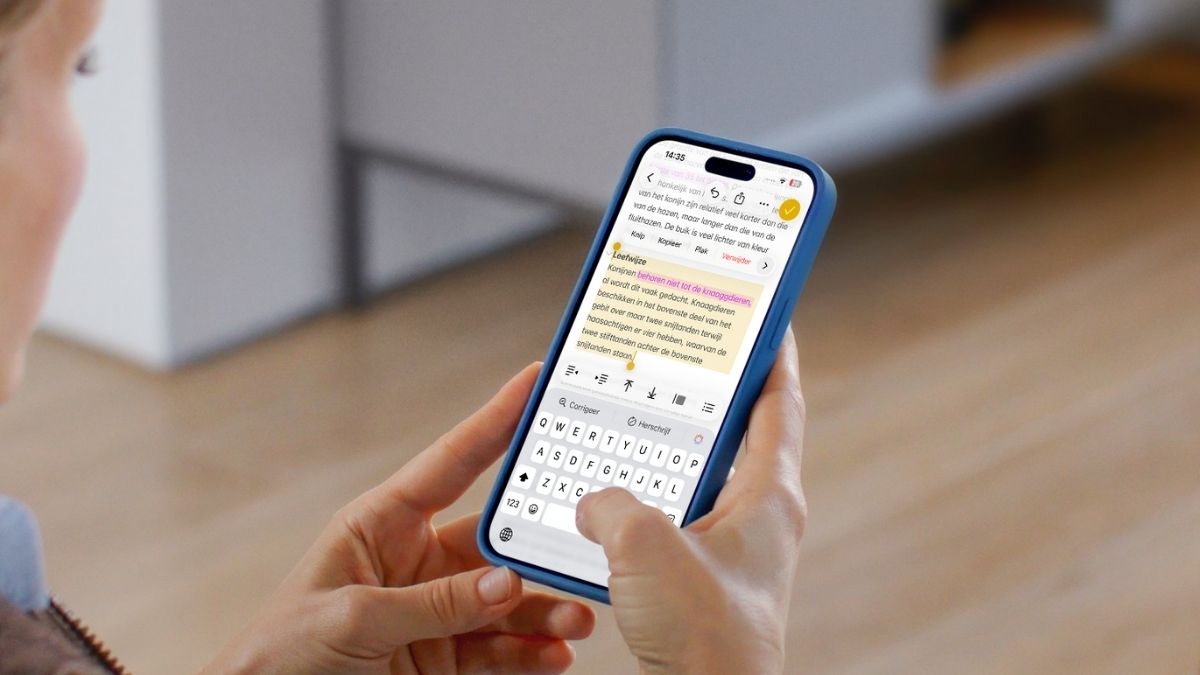
Met de Schrijfhulp-functie kan je iPhone al jouw teksten nakijken en corrigeren, zodat jij ze foutloos kunt versturen. Dit is hoe!
Lees verder na de advertentie
Wat er nog meer nieuw is?

Ontdek het in de iOS 26 Academy
Schrijfhulpje nodig?
De een schrijft meer dan de ander, maar bijna iedereen doet het dagelijks. Denk hierbij aan e-mails, WhatsApp-berichtjes of documenten voor je werk. Meestal wil je hier zo professioneel of duidelijk mogelijk in overkomen, maar dat is niet altijd gemakkelijk. Bijvoorbeeld als taalvaardigheid niet je sterkste eigenschap is. Gelukkig biedt Apple Intelligence soelaas!
Maak kennis met de Schrijfhulp, een nieuwe functie van iOS 26.1. Hiermee kun je al je getypte teksten laten proeflezen door je iPhone. Zitten er fouten in, dan zal je toestel die direct corrigeren. Op deze manier weet je zeker dat je teksten foutloos zijn, terwijl je alles gewoon zelf hebt geschreven. Daardoor kun jij alles zorgeloos opslaan of versturen!
kooptip

Bestel nu met € 100 extra inruilwaarde op je oude toestel

Teksten op je iPhone corrigeren met de Schrijfhulp
Om de Schrijfhulp te gebruiken, moet je aan een aantal voorwaarden voldoen. Zo heb je in ieder geval een iPhone met Apple Intelligence-ondersteuning nodig. Bovendien moet je iOS 26.1 hebben. Heb je de update nog niet geïnstalleerd? In dat geval ga je naar ‘Instellingen>Algemeen>Software-update’. Daarna doorloop je de volgende stappen.
-
 1
1Apple Intelligence
Heb je Apple Intelligence geactiveerd? Zo niet, doe dit dan eerst. Open de Instellingen-app, tik op ‘Apple Intelligence en Siri’ en zet de schakelaar naast ‘Apple Intelligence’ bovenin op groen.
-
 2
2Typen!
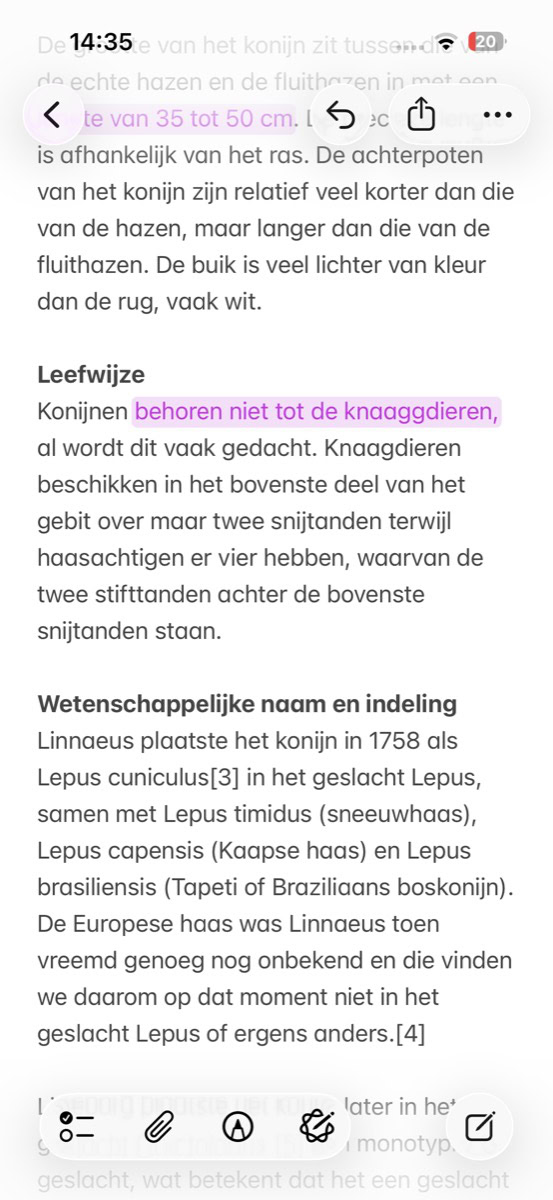
Nu is het aan jou: schrijf of open de tekst die je door de Schrijfhulp wilt laten proeflezen. Het maakt niet uit in welke app je dit doet. Ga bijvoorbeeld voor Notities of Mail.
-
 3
3Schrijfhulp
Tekst paraat? Tik er dubbel op en selecteer al je gewenste tekst door de twee hendels te verslepen. Tik daarna op ‘Corrigeer’. Zie je dit niet? Tik dan eerst op het Apple Intelligence-icoontje rechts boven het toetsenbord, daarna zie je wel een corrigeer-knop.
-
 4
4Tada!
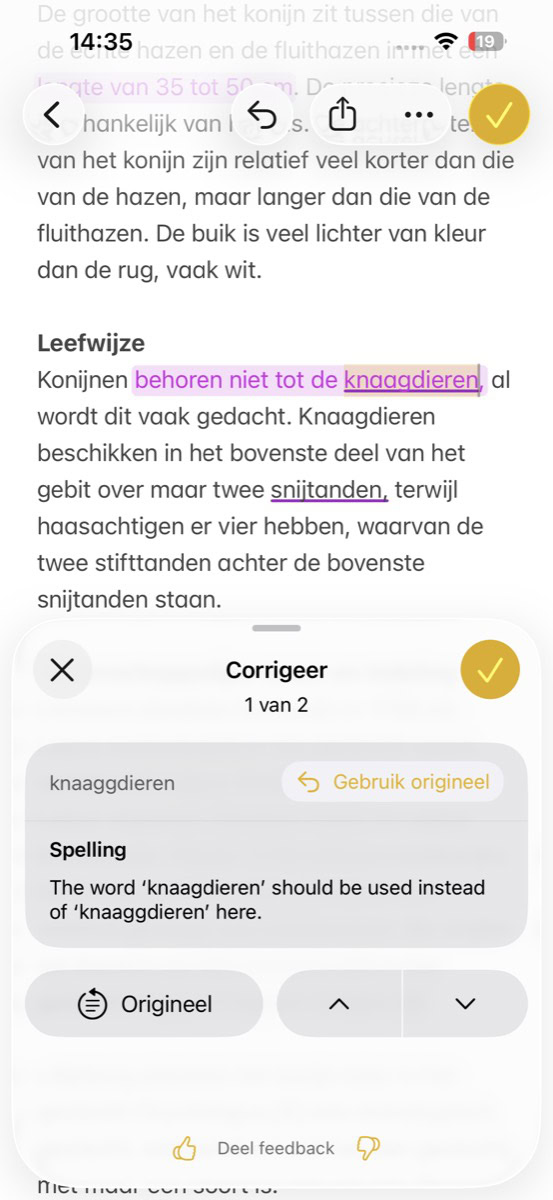
De Schrijfhulp gaat direct aan de slag! De correcties worden automatisch toegepast en aan de hand van de streepjes in jouw tekst zie je meteen wat er is aangepast.
-
 5
5Terug
Om meer over een correctie te weten, tik je op het bijbehorende streepje. Onderin vind je dan een korte uitleg over waarom iets is aangepast. Door hier op ‘Origineel’ te drukken, haal je jouw oorspronkelijke tekst terug.
De beste Apple-tips
Speciale edities: iPad&iPhoneboek + Mac 2027

- Met de nieuwste iOS, tips en updates
- 148 pagina’s tips voor iPad & iPhone
- 23 workshops & creatieve projecten voor Mac
iCreate lezen met korting tot 32%

- Meer uit jouw Apple-producten halen
- Toegang tot iCreate Academy: 500+ workshops
- Papier én digitaal via iCreate-app (archief)
Praat mee
0