Bescherm je privacy en bepaal welke apps bij je locatiegegevens mogen

Ontdek alle geheimen van iOS en Apple Intelligence
Locatiegegevens zijn gevoelige informatie: ze verraden waar je woont, werkt, winkelt en ontspant. Ze geven zelfs inzicht in je dagelijkse routines. Sommige apps gebruiken dit netjes voor functies, maar andere verkopen ze door aan adverteerders. Door slim met je instellingen om te gaan, beperk je dat risico sterk – en houd jij de regie.
Dit moet je weten voordat je begint
Je iPhone heeft een uitgebreid menu waarin je de locatievoorzieningen naar je hand kunt zetten. Op welke knoppen moet je extra goed letten?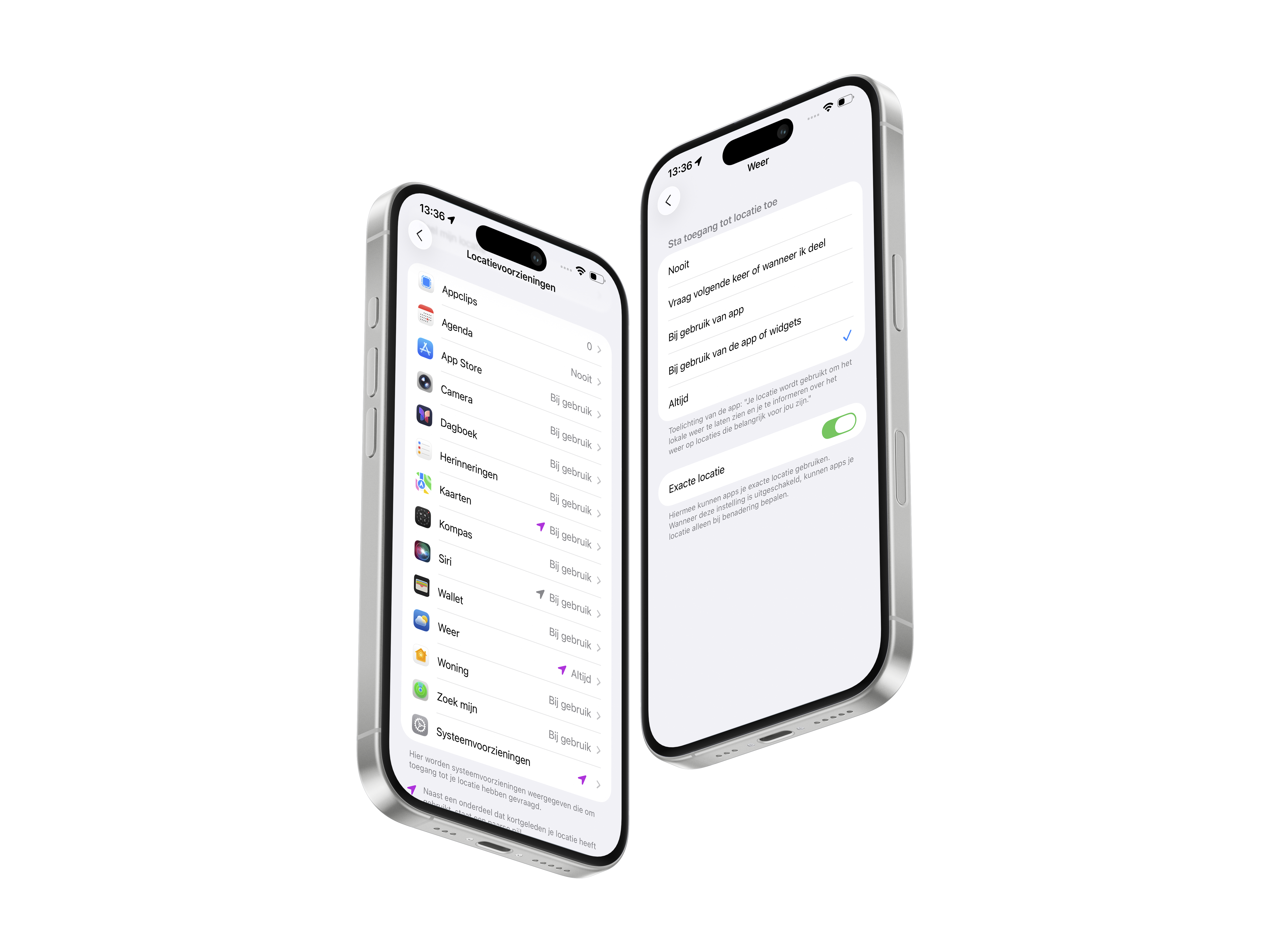
Deze instellingen moet je even aanpassen
-
 1
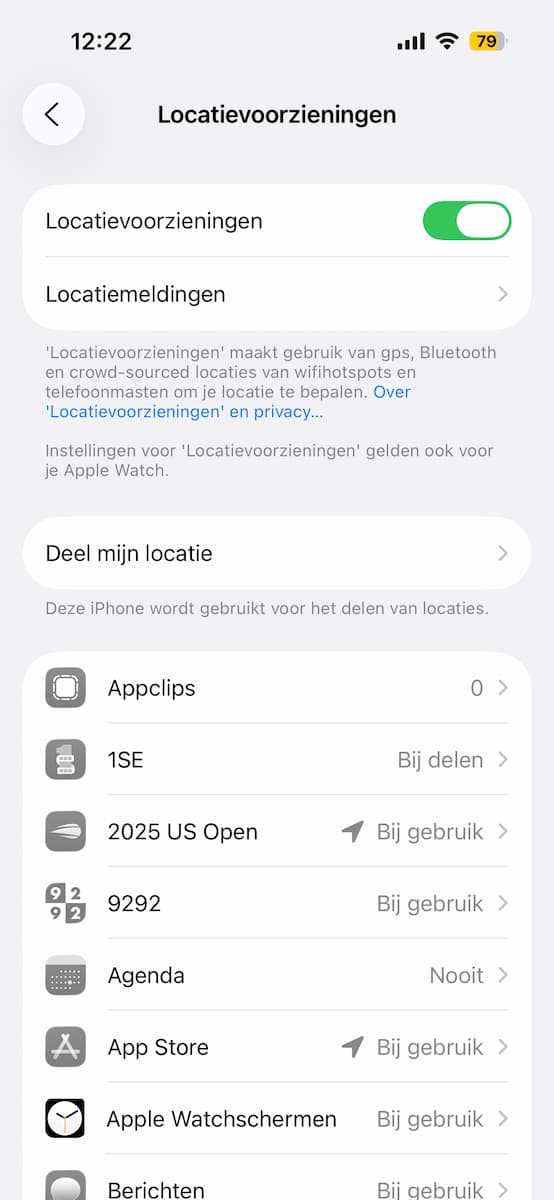
1Locatievoorzieningen
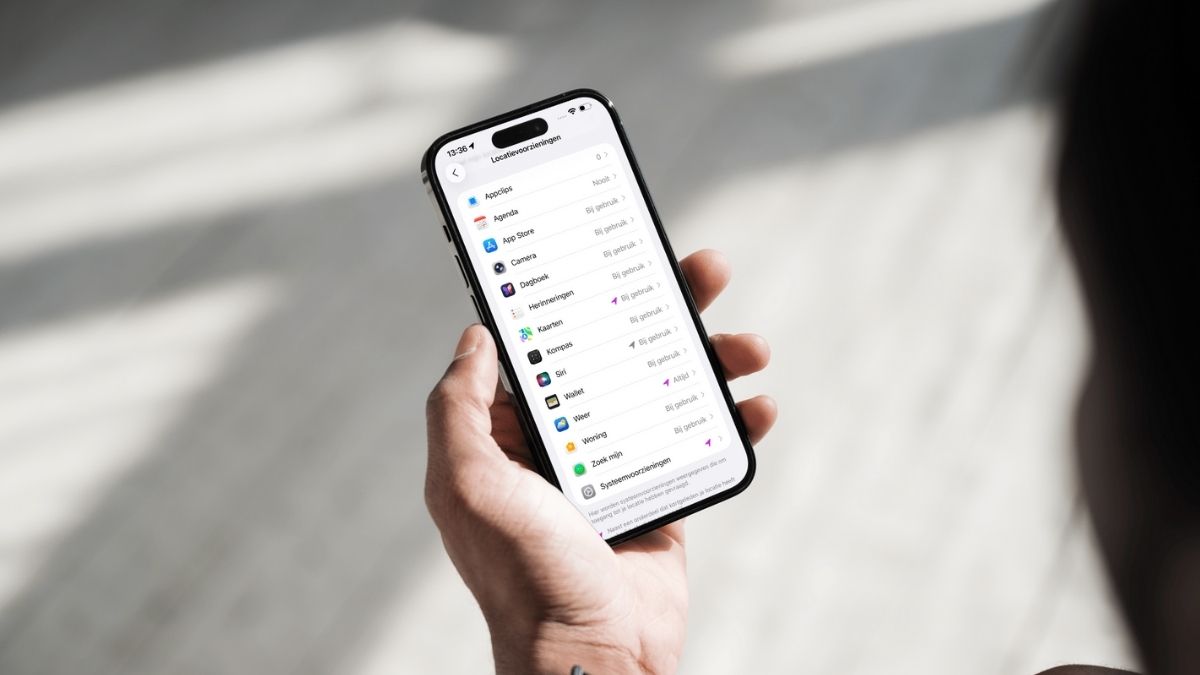
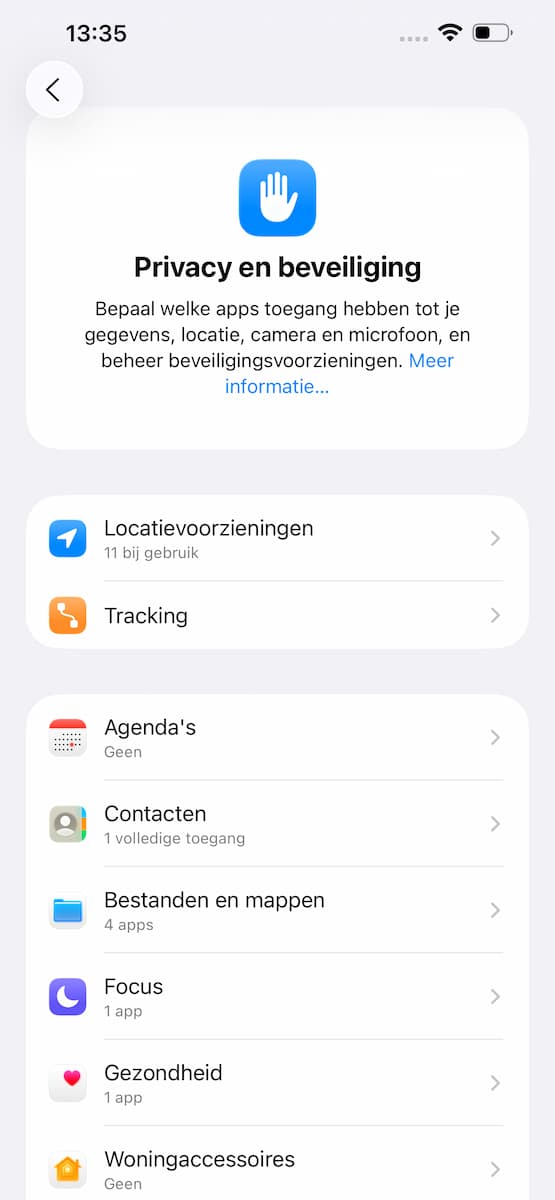
Op iPhone en iPad ga je naar ‘Instellingen>Privacy en beveiliging>Locatievoorzieningen’. Op de Mac vind je hetzelfde menu in Systeeminstellingen. Hier begint je controle.
-
 2
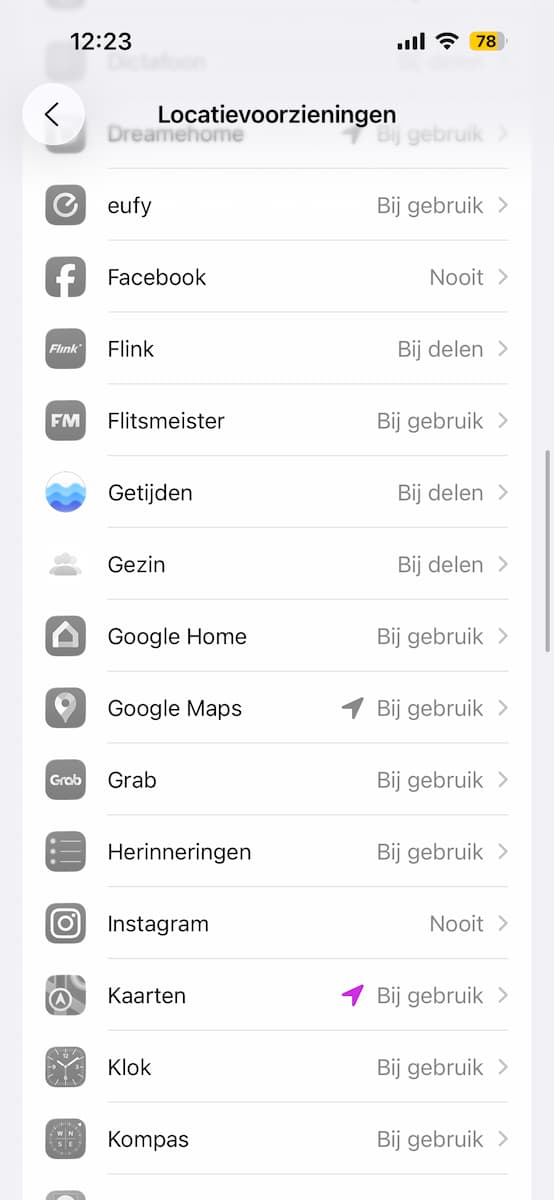
2Bekijk de lijst met apps
Je ziet nu alle apps die ooit om je locatie hebben gevraagd. Staat er een grijs pijltje bij, dan is de locatie de afgelopen 24 uur gebruikt. Een paars pijltje betekent: locatie heel recent gebruikt.
-
 3
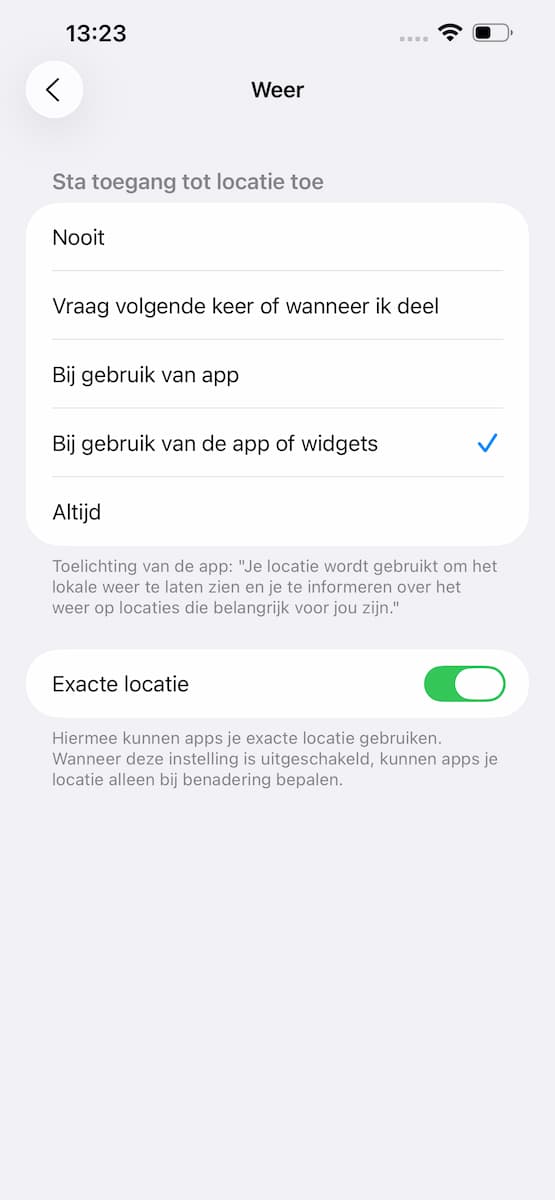
3Kies per app
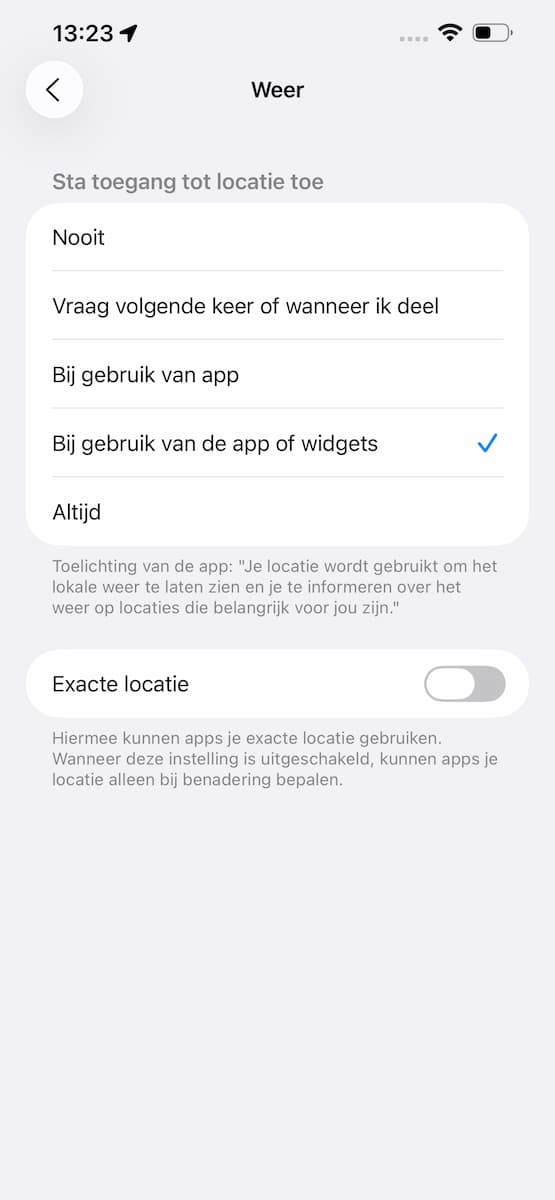
Tik een app aan en bepaal hoeveel toegang deze krijgt: ‘Nooit’, ‘Vraag volgende keer of wanneer ik deel’ (eenmalig dus), ‘Bij gebruik van app’, ‘Bij gebruik van app of widgets’ of ‘Altijd’. Hoe beperkter de keuze, hoe beter voor je privacy.
-
 4
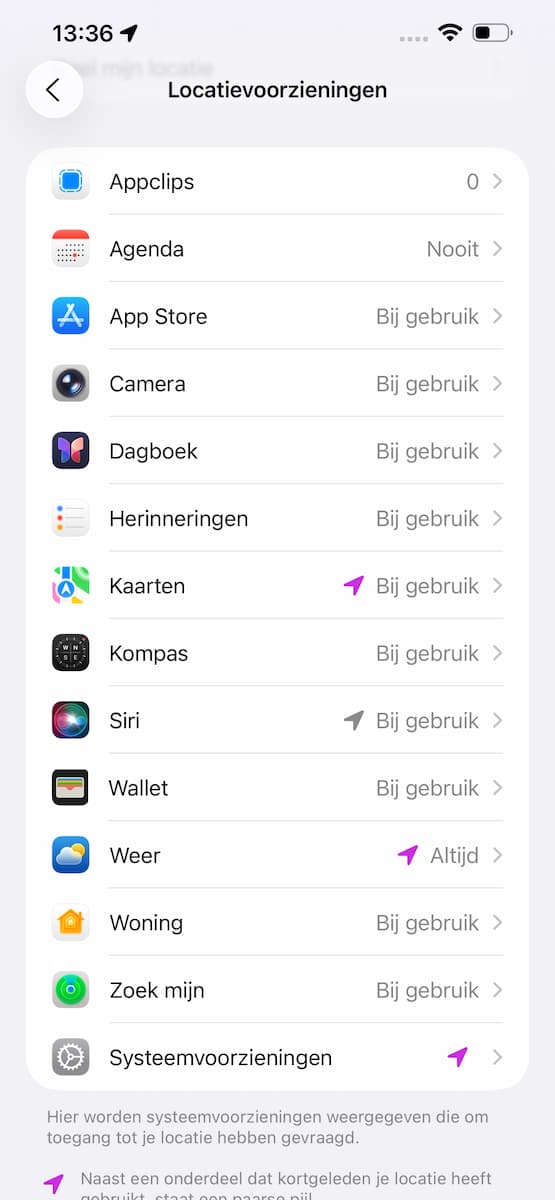
4Let op bij ‘Altijd’
Deze machtiging gebruik je het liefst maar uiterst zelden! Voor een navigatie-app die op de achtergrond draait is het logisch, maar veel andere apps hebben dit écht niet nodig. Zet het bij twijfel terug naar ‘Bij gebruik van app’.
-
 5
5Exacte locatie
De schakelaar ‘Exacte locatie’ bepaalt of een app jouw positie tot op de meter nauwkeurig ziet. Voor een weer-app volstaat vaak een globale plaatsbepaling, alleen voor navigatie of sporttracking is de exacte locatie nodig.
-
 6
6Systeemvoorzieningen
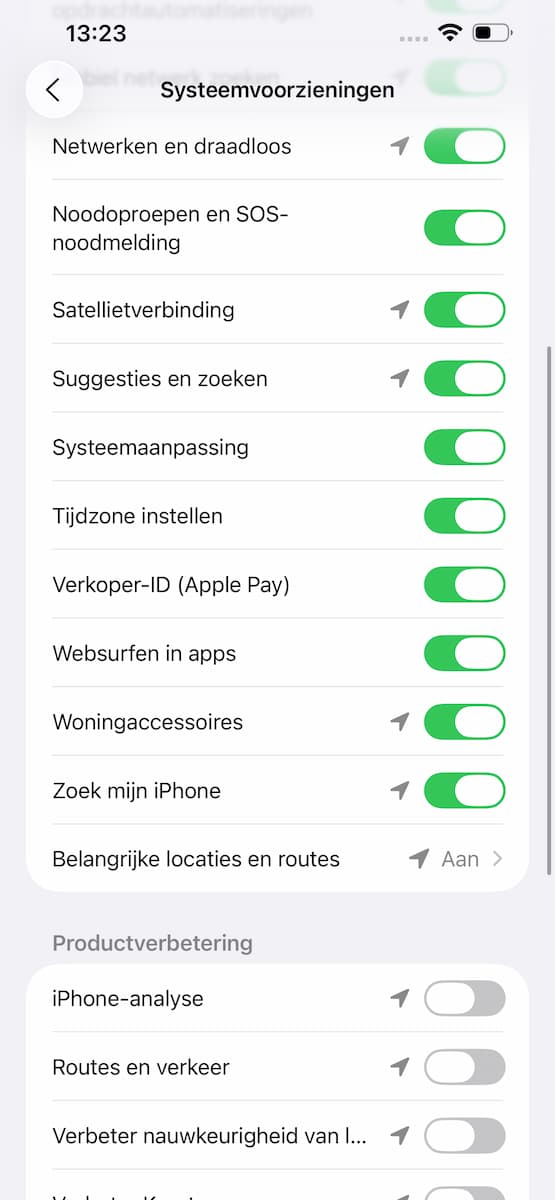
Scrol helemaal naar beneden en open Systeemvoorzieningen. Belangrijke functies zoals ‘Zoek mijn iPhone’ laat je aan, maar opties als ‘Verkoper-ID (Apple Pay)’, ‘iPhone-analyse’ en ‘Productverbeteringen’ zet je uit.
-
 7
7Houd het in de gaten
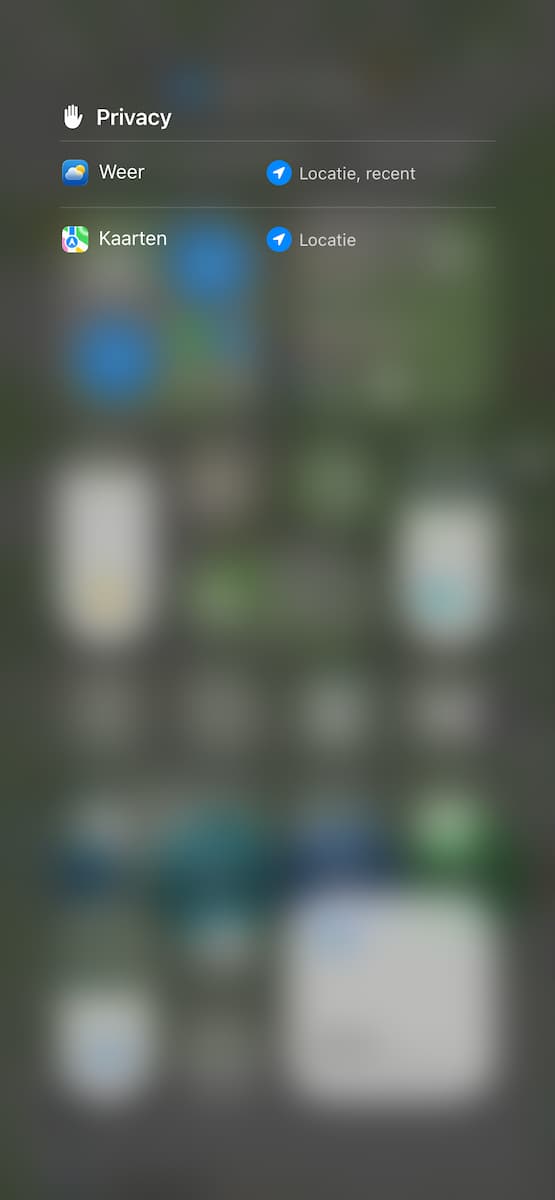
Zodra een app je locatie gebruikt, verschijnt er een blauwe kompasnaald in de statusbalk of in het Dynamic Island. Ook in het Bedieningspaneel kun je dit checken. Zo zie je meteen of er apps actief meekijken.
-
 8
8Privacyrapport
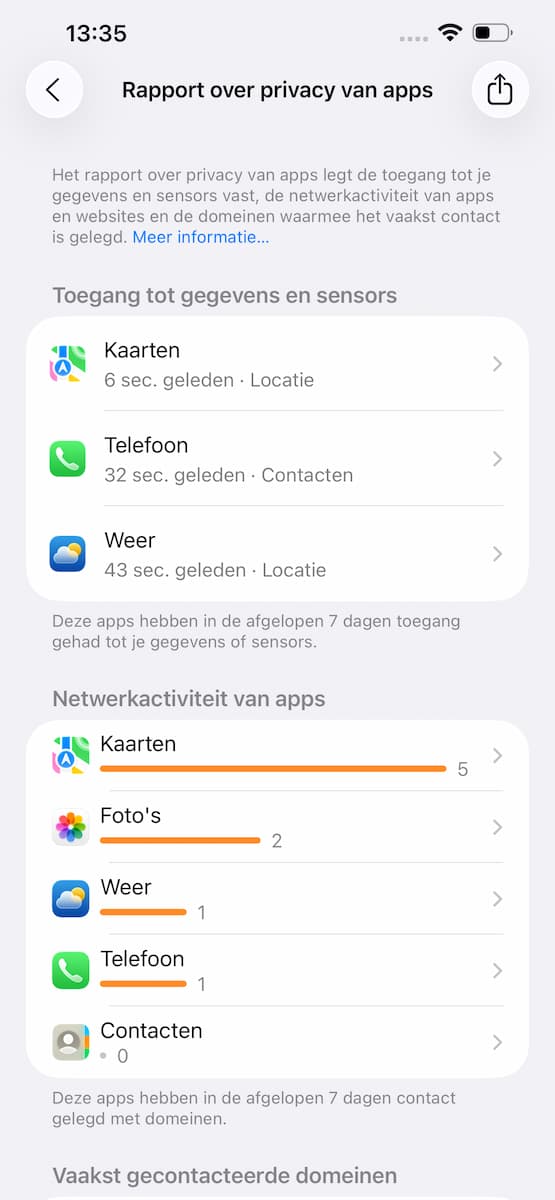
Ga naar ‘Instellingen>Privacy en beveiliging>’Rapport over privacy van apps’ en je ziet exact welke apps de afgelopen dagen je locatie hebben opgevraagd. Ontdek je iets verdachts? Trek meteen de machtigingen in.
-
 9
9Herhaal dit regelmatig
Je locatie-instellingen zijn geen eenmalige klus. Nieuwe apps vragen steeds opnieuw om toegang en updates kunnen instellingen veranderen. Loop daarom eens per kwartaal je lijst door en pas waar nodig aan.