Deze verborgen functies voor het toetsenbord ken jij nog niet

Ontdek alle geheimen van iOS en Apple Intelligence
Ontdek het geheime toetsenbord met Japanse emoji’s
-
 1
1Japans toetsenbord
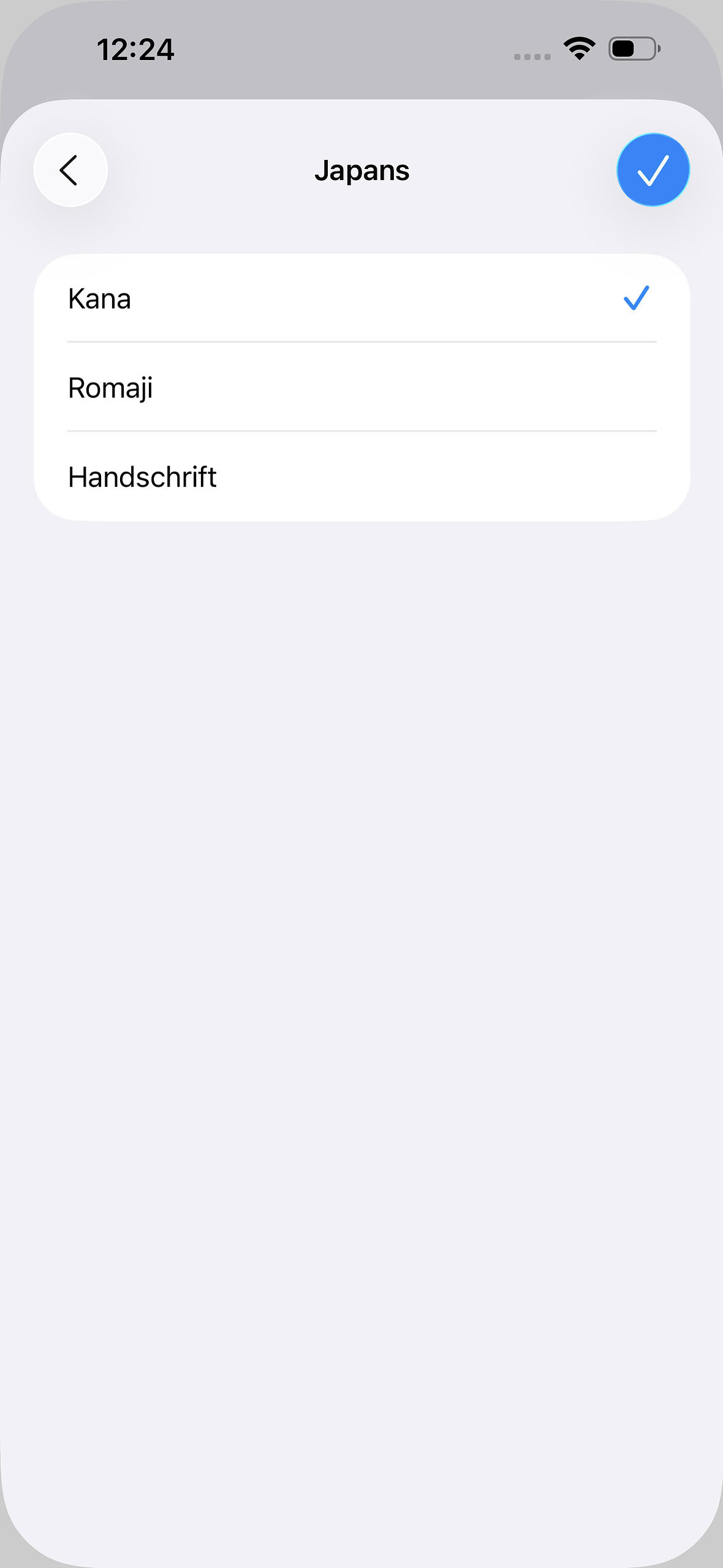
Voeg het Japanse toetsenbord toe (lees ook deze Academy over toetsenborden toevoegen). Zoek in de lijst met toetsenborden naar ‘Japans’ en tik erop. Je kiest dan de eerste van de drie opties, oftewel ‘Kana’. Open daarna een app met daarin een toetsenbord.
-
 2
2Blij kijken
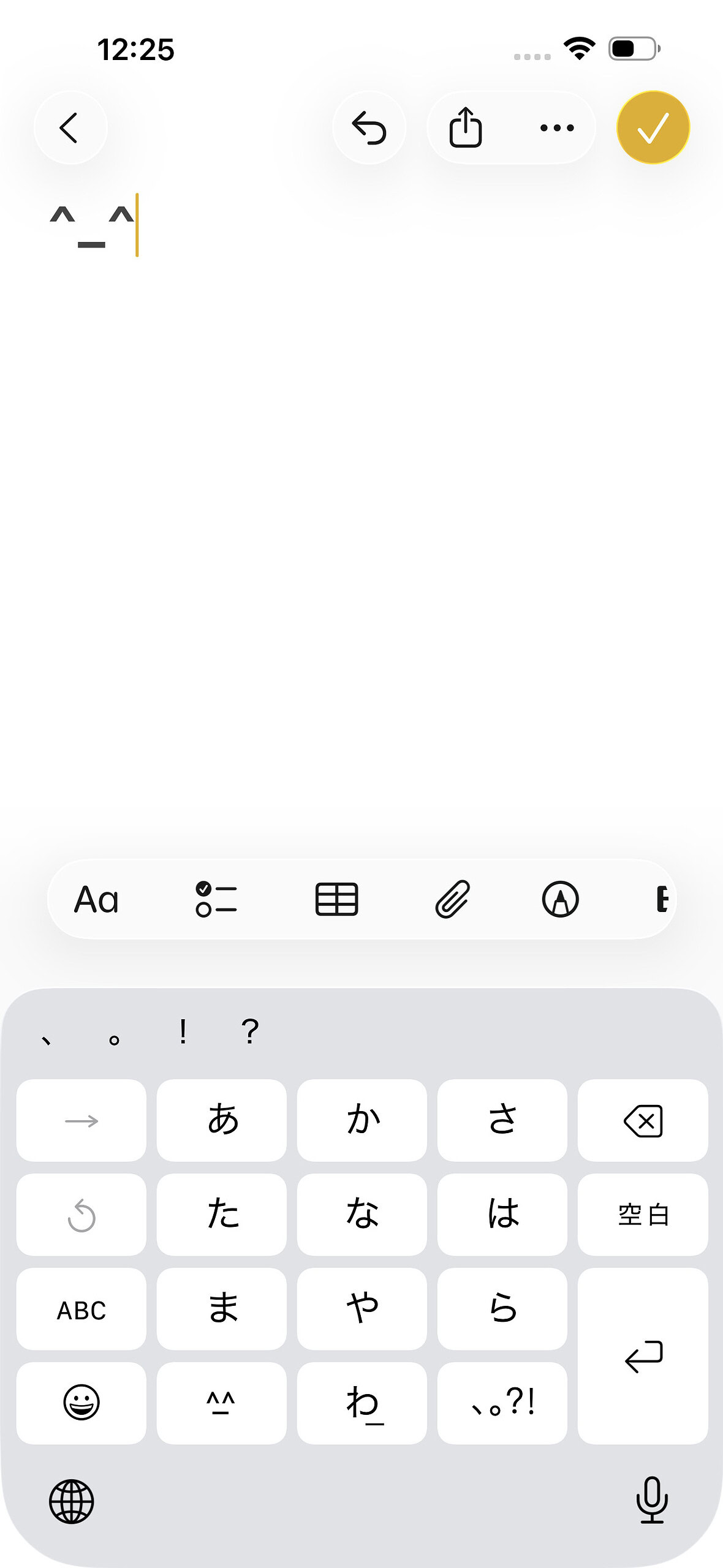
Tik op de wereldbol in het toetsenbord en kies voor de reeks onbegrijpelijke Japanse tekens. Zo open je het Kana-toetsenbord. Tik hierin op het blij kijkende smoeltje náást de smiley.
-
 3
3\( ˆoˆ )/
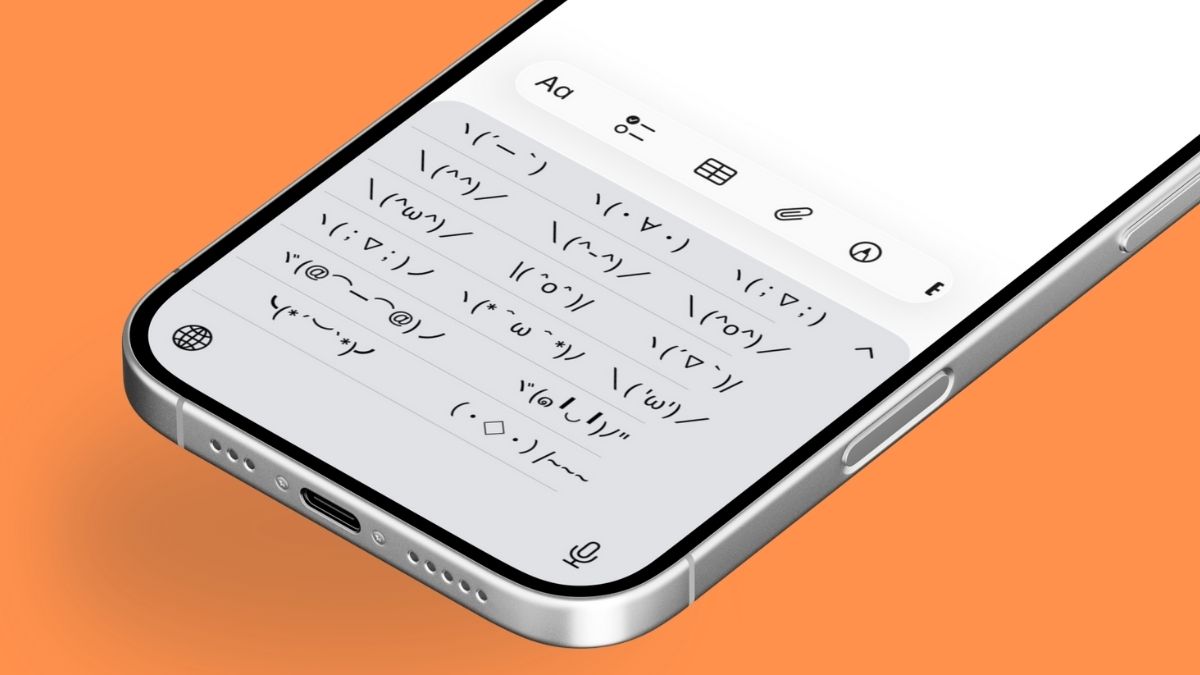
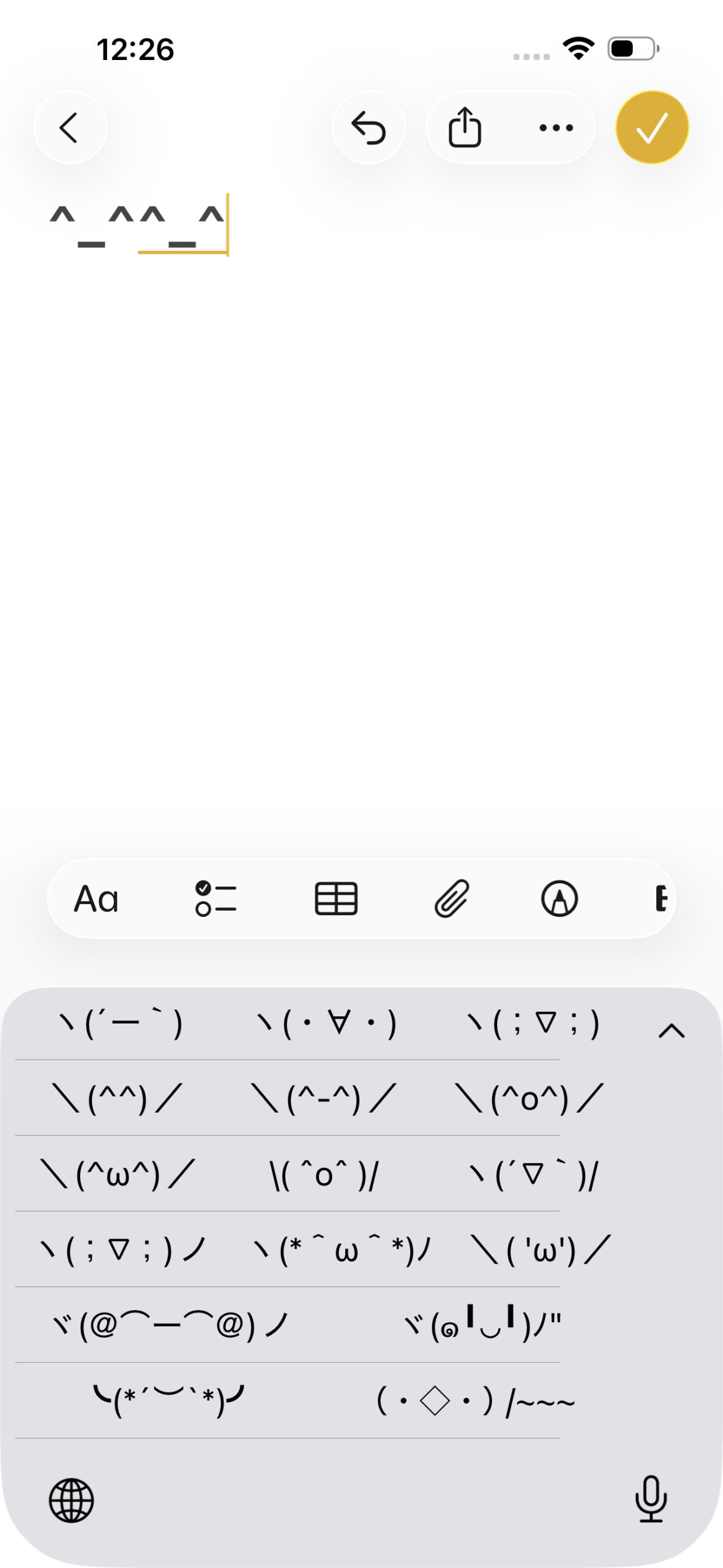
Bovenaan het toetsenbord zie je een rij met Japanse emoji’s waar je horizontaal doorheen kunt vegen. Met het V’tje aan het einde bekijk je ze in een duidelijker overzicht. Tik op een emoji en \( ˆoˆ )/!
Wist je dat je iPhone-toetsenbord een verborgen trackpad heeft? Hiervoor houd je de spatiebalk langer ingedrukt. De letters verdwijnen dan en vervolgens kun je de cursor naar de plek in de tekst slepen waar je hem nodig hebt. Daar laat je hem weer los. Ideaal bijvoorbeeld om een woordje toe te voegen, weg te halen of een foutje te verbeteren.
Extra tip: als je in de trackpadmodus met de vinger van je andere hand op het trackpad tikt, en dan je eerste vinger beweegt, zie je dat je ook nog tekst kunt selecteren.
Nog meer tips voor je toetsenbord
-
 1
1Caps Lock
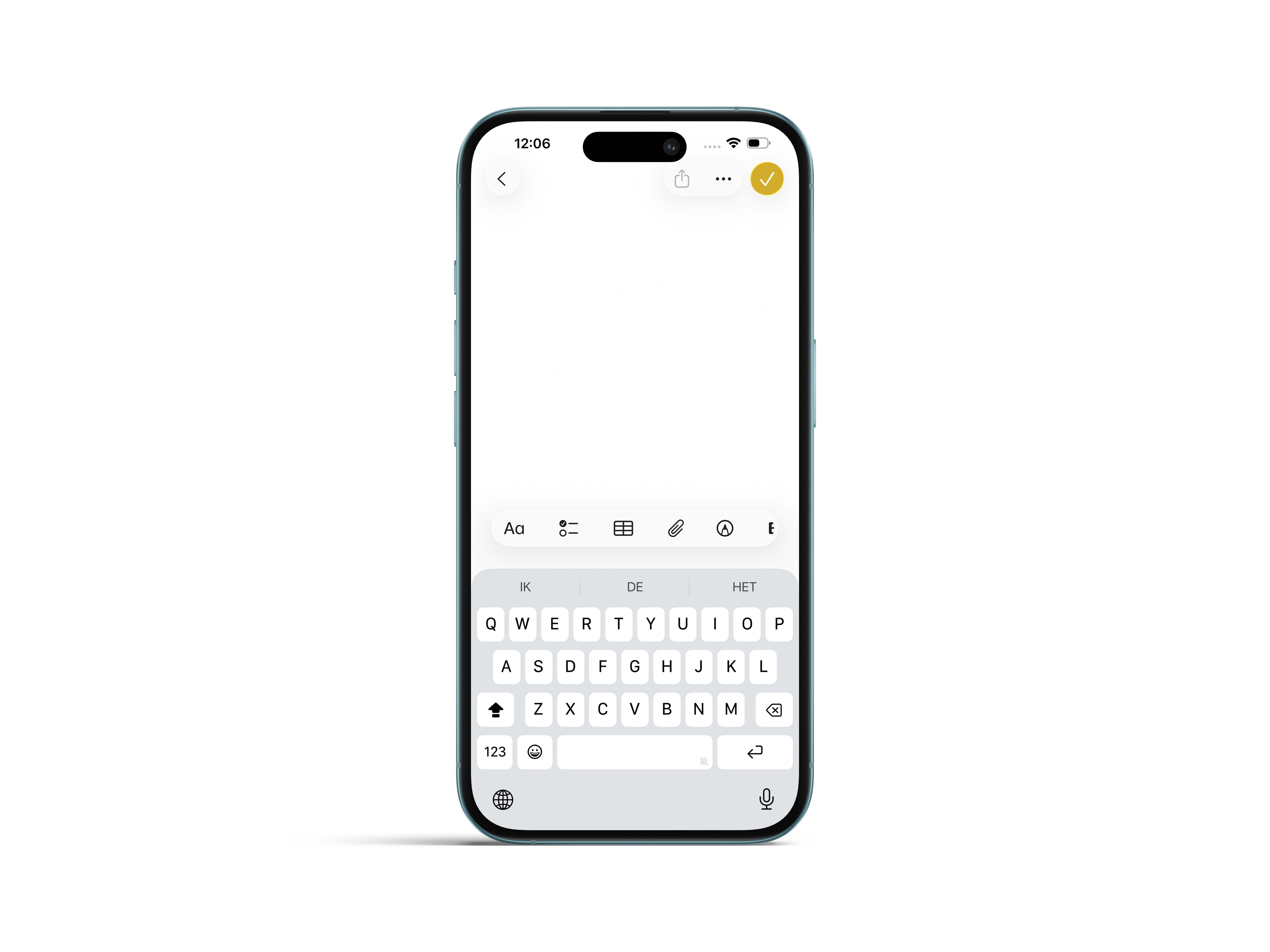
Moet je een woord of een nog omvangrijker stuk tekst in hoofdletters tikken? We raden het niet aan, want het komt nogal schreeuwerig over. Als je het dan toch doet, gebruik dan in ieder geval Caps Lock. HIERVOOR TIK JE DUBBEL … pardon, hiervoor tik je dubbel op de Shift-toets en typ je wat je typen moet. Die Shift-knop ziet er dan ook net even anders uit. Met één tik op dezelfde toets spring je weer terug naar normaal.
-
 2
2Emoji´s in alle kleuren
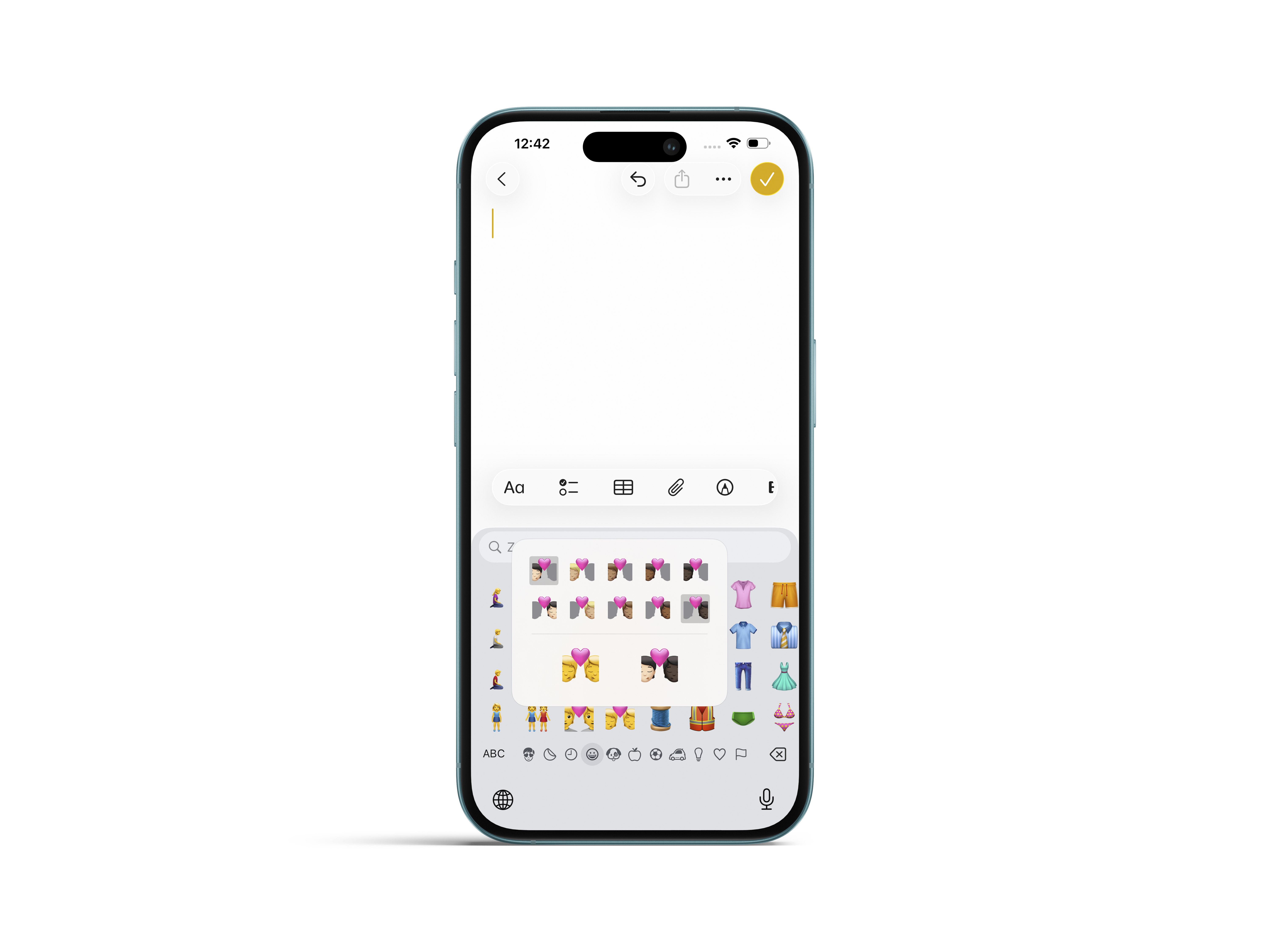
Emoji zijn al leuk, maar wist je dat je sommige in verschillende huidskleuren kunt gebruiken? Houd een emoji van een hand of een persoon ingedrukt en je krijgt meerdere kleurvarianten te zien. Extra tip: houd een emoji met stelletjes ook langer ingedrukt voor nog meer variatie.
-
3
Kleiner toetsenbord
Het toetsenbord is voor de meeste mensen nét te breed om hem met één hand te kunnen gebruiken. Tik daarom een keer op de wereldbol en kies met de pictogrammen naar welke kant van het scherm je het toetsenbord wilt schuiven, afhankelijk van of je links- of rechtshandig bent.
Zo kun je beter typen met uitsluitend de duim van één hand. Met de pijl aan de zijkant schuift ie weer terug, voor als je weer met twee duimen wilt typen.
Extra trucjes in Berichten
-
 1
1Coole effecten voor je tekst
Bovenaan het toetsenbord staat een A die haast lijkt te maken. Tik hierop en je krijgt wat coole animaties voor je tekst. Je kunt je hele bericht zo versturen, of er een paar woorden uit selecteren.
-
 2
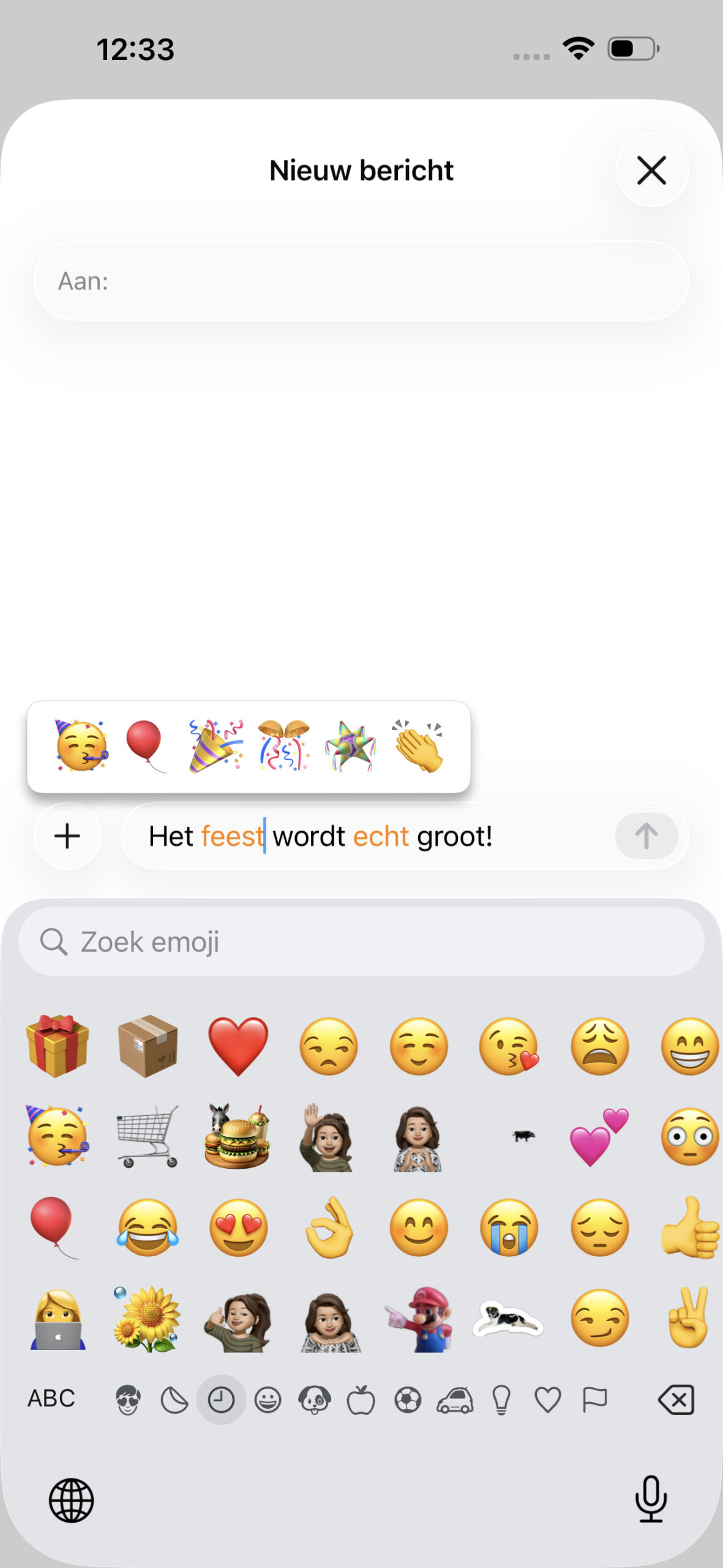
2Emoji-zoekmachine
Typ een bericht zoals je dat altijd zou doen, maar tik vóór het versturen op de emoji-toets. De woorden waarvoor een emoji bestaat, worden nu oranje. Tik er
maar eens een aan en je kunt een passende emoji selecteren. -
 3
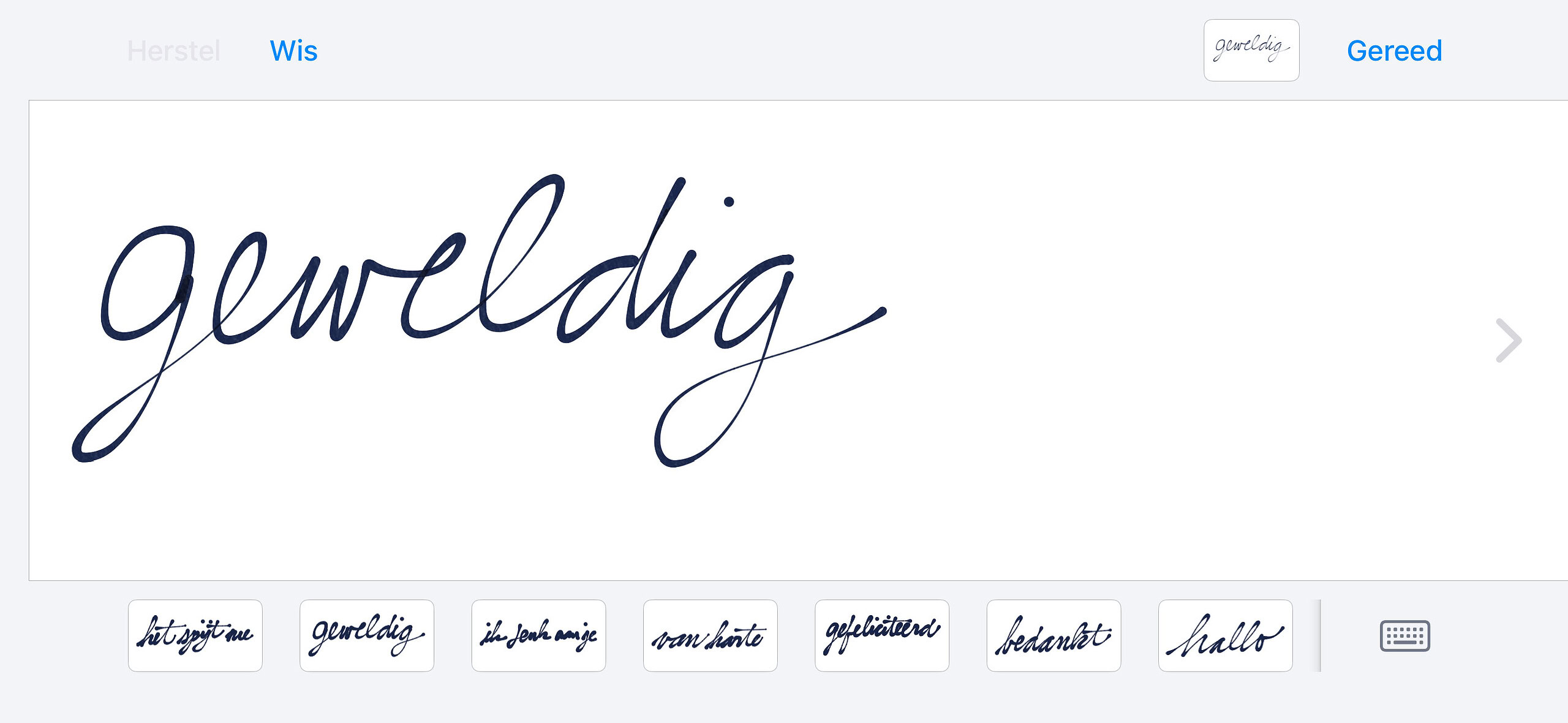
3Schrijf of teken je bericht
Als je je iPhone een kwartslag draait, komt er zomaar een toets bij: die met het krulletje rechtsonder. Tik erop en je kunt een getekende boodschap maken. Er staan ook voorbeeldjes bij, voor als je een beroerd handschrift hebt.