


Deze nieuwe functie in macOS Tahoe is briljant: zo werkt het
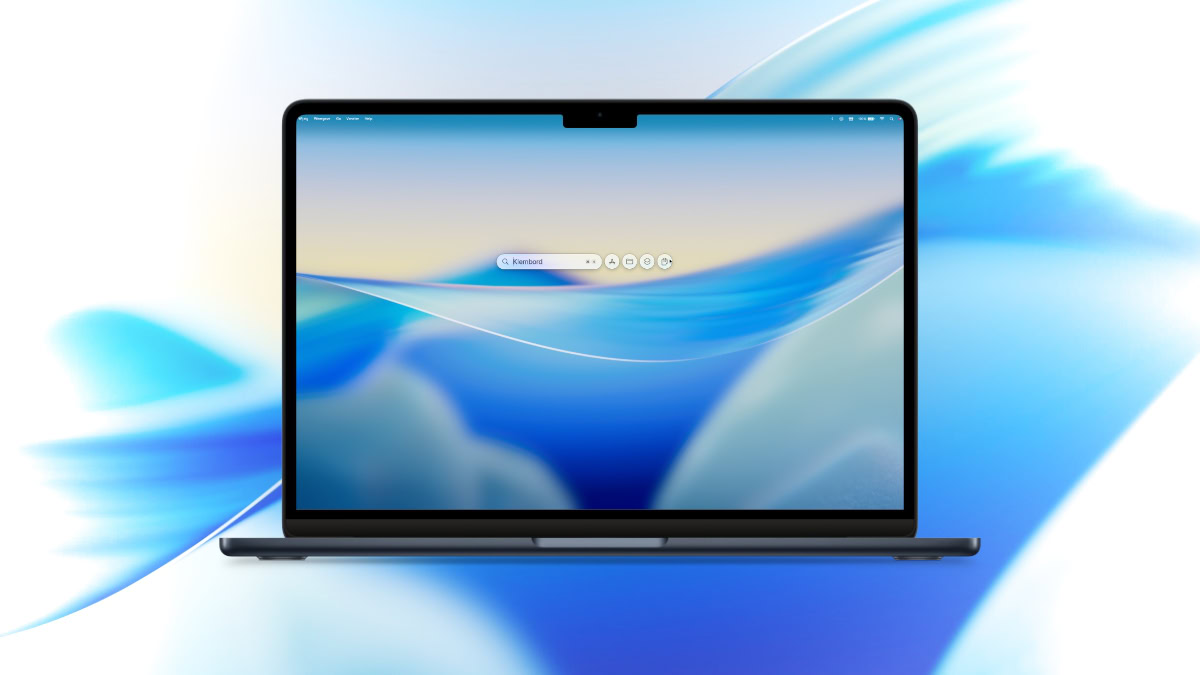
Terwijl je voorheen slechts één item in je klembord kon bewaren, zorgt macOS Tahoe dat je altijd terug kunt naar eerdere gekopieerde teksten, links of afbeeldingen. Dit is hoe!
Klembordgeschiedenis in macOS Tahoe
Het is een veelvoorkomend probleem waar bijna iedere Mac-gebruiker weleens tegenaan loopt: je kopieert iets, maar vervolgens overschrijf je het per ongeluk door een nieuw item te kopiëren.
Het grote iPad & iPhone boek 2026
€ 13,99
In deze speciale uitgave ontdek je álle nieuwe functies van iOS 26 en iPadOS 26! Zo haal je nog meer uit je iPhone en iPad.
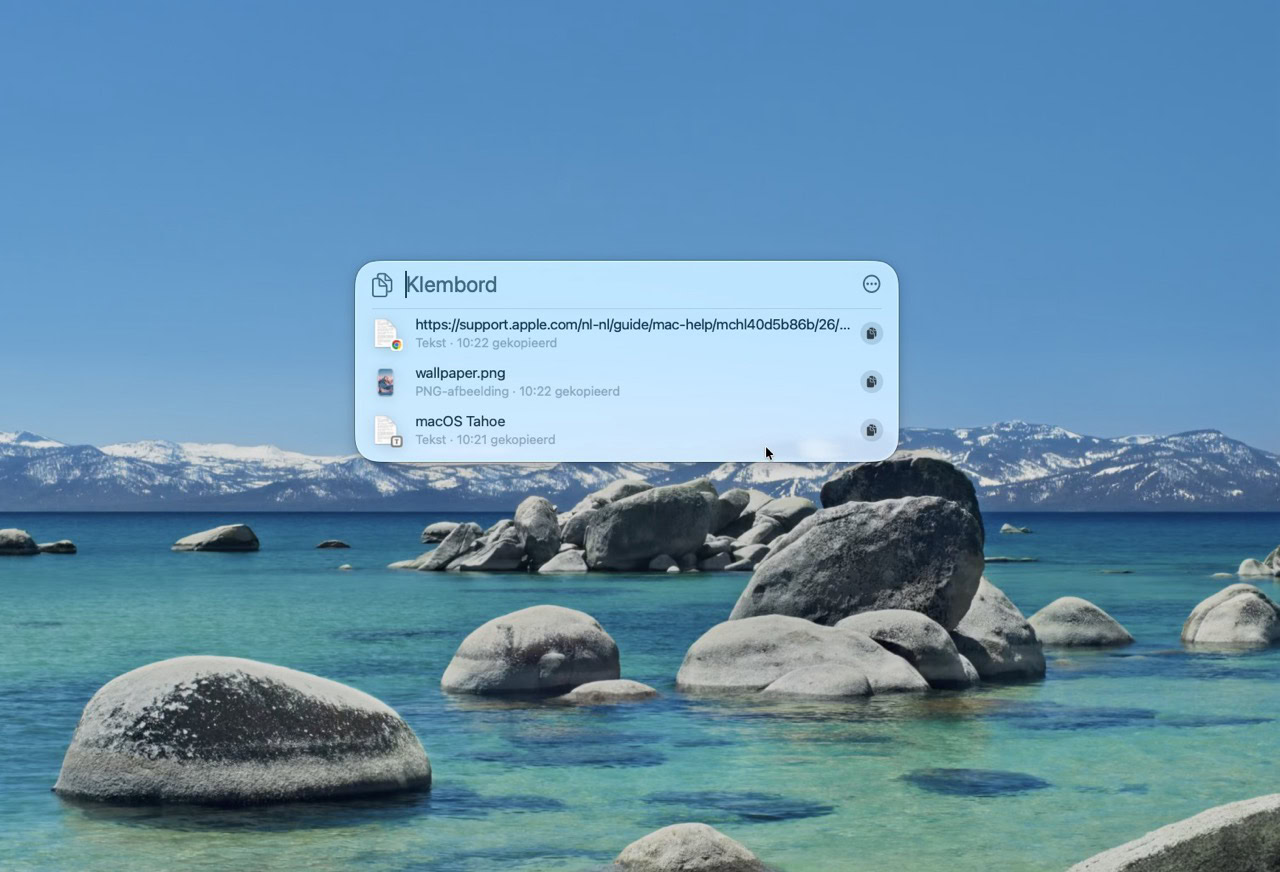
Klembordgeschiedenis in macOS Tahoe lost dit probleem op. Hier blader je door alles wat je onlangs gekopieerd hebt en kies je wat je opnieuw wilt gebruiken. Van tekst tot afbeeldingen en van url’s tot bestanden.
Belangrijk om te weten: de geschiedenis is tijdelijk. Alles wordt na acht uur automatisch gewist. Wel zo veilig, want je kopieert ook weleens privacygevoelige informatie.
Zo stel je het in
-
 1
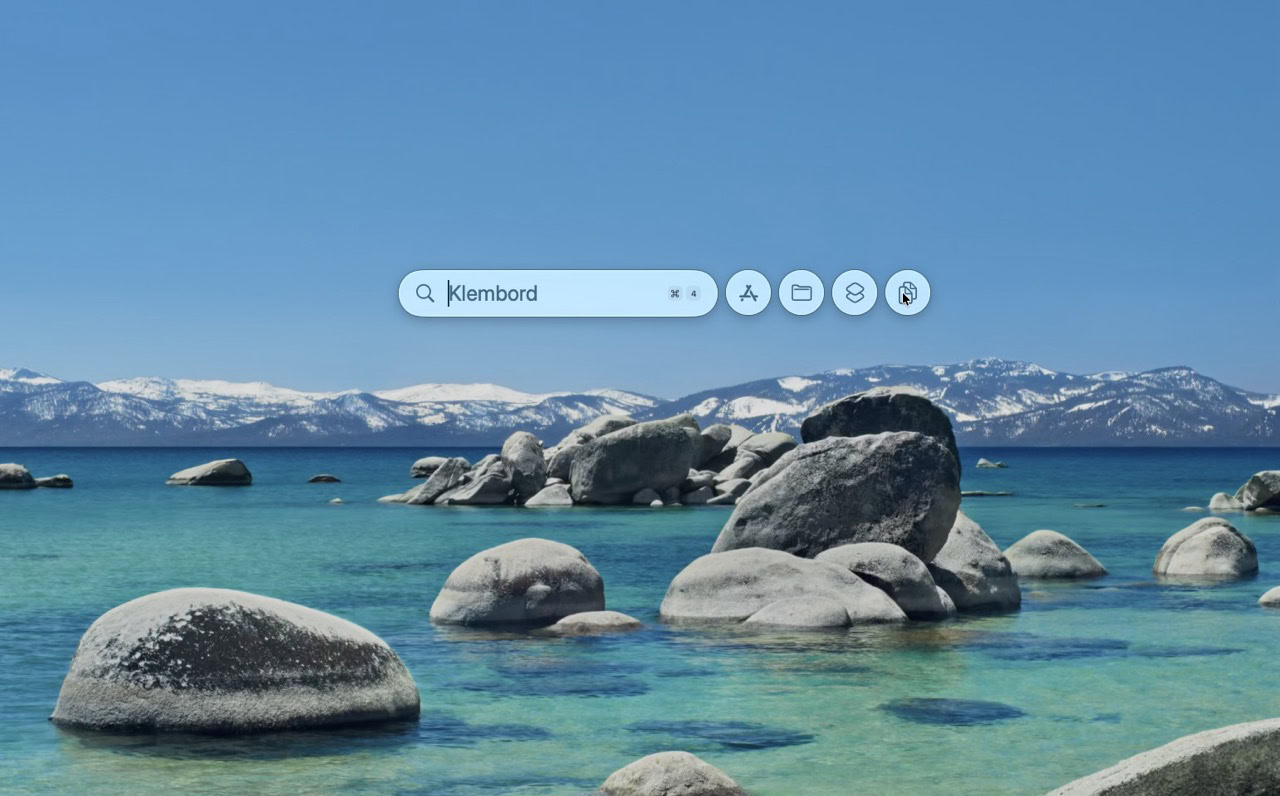
1Open Klembordgeschiedenis
Open in macOS Tahoe Spotlight door op Cmd + Spatie te drukken. Klik op het klembord-icoon (uiterst rechts) of druk op Cmd + 4 om naar klembordgeschiedenis te gaan.
-
 2
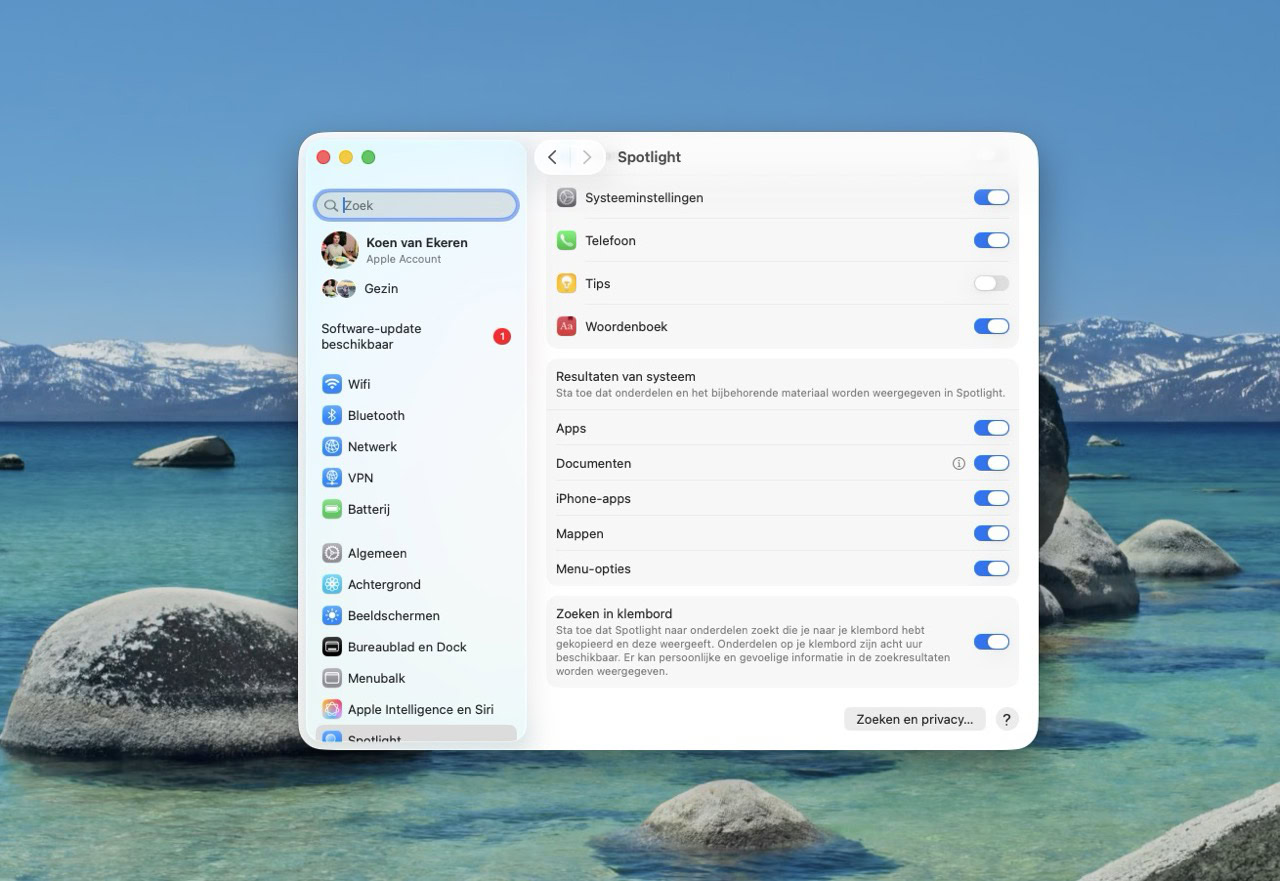
2Geef toestemming
Als je voor het eerst in klembord zoekt, moet je de functie nu eerst activeren. Dit doe je door op ‘Schakel in’ te klikken. Of ga naar ‘Systeeminstellingen>Spotlight’ en activeer ‘Zoeken in klembord’.
-
 3
3Kopieer opnieuw
Blader met de pijltjestoetsen door je kopiëren of gebruik de zoekfunctie om iets wat je in het klembord hebt bewaard te vinden. Selecteer een onderdeel en druk op Cmd+C.
-
 4
4Klembord wissen
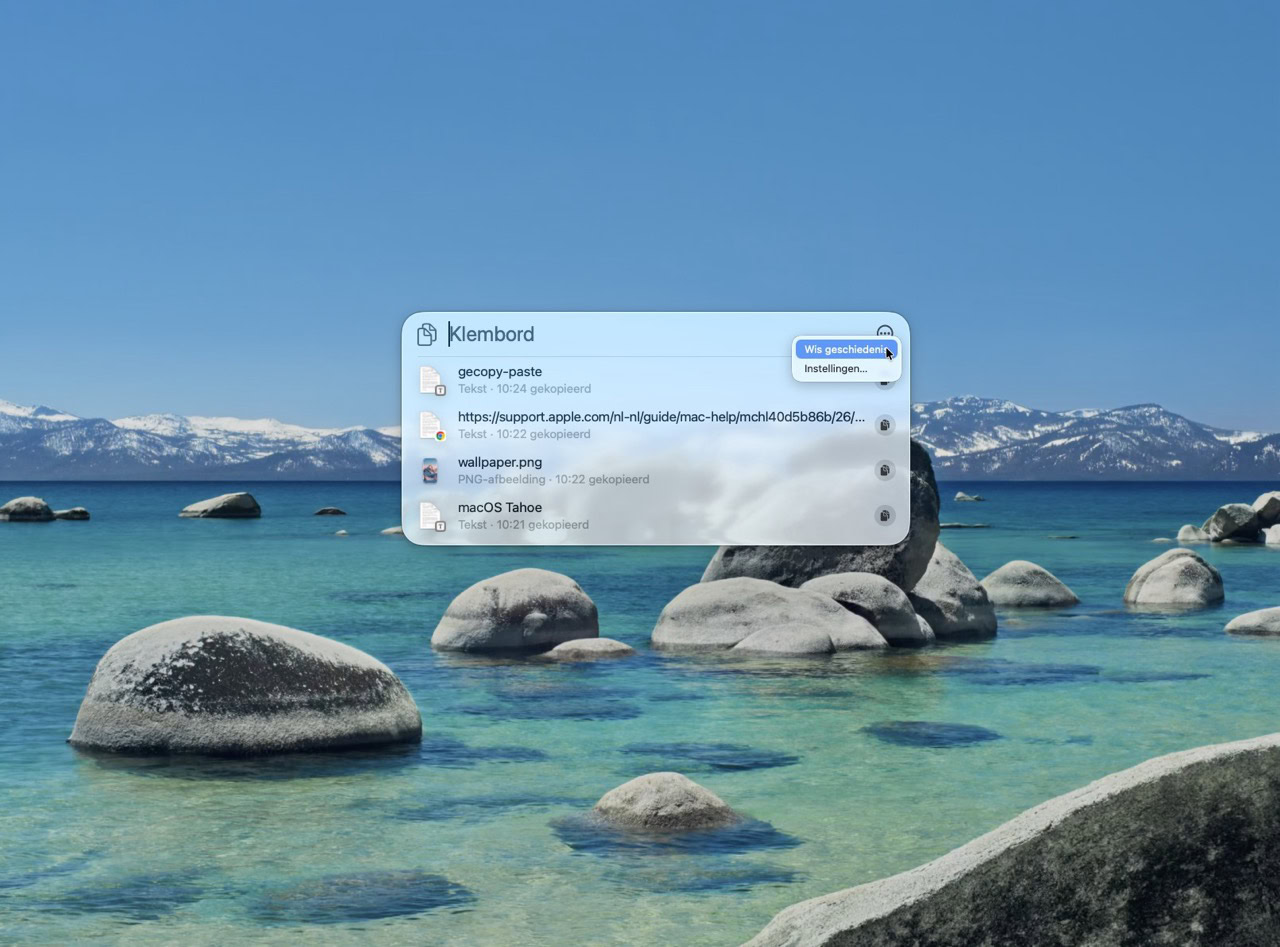
Klik rechts van het zoekveld op de ronde knop met puntjes en kies ‘Wis geschiedenis’ om de klembordgeschiedenis te wissen. Na dertig minuten wordt een onderdeel automatisch gewist.
Ontdek álle vernieuwingen van macOS Tahoe
macOS Tahoe is wat ons betreft de leukste update in jaren. Er zijn zoveel leuke functies dat je er gemakkelijk een boek mee zou kunnen vullen. En dat hebben we gedaan! In de speciale uitgave Mac voor Beginners 2026 leer je stap voor stap hoe je je Mac gebruikt en ontdek je de nieuwe functies van macOS Tahoe.
Doe nog meer met je Mac
€ 13,99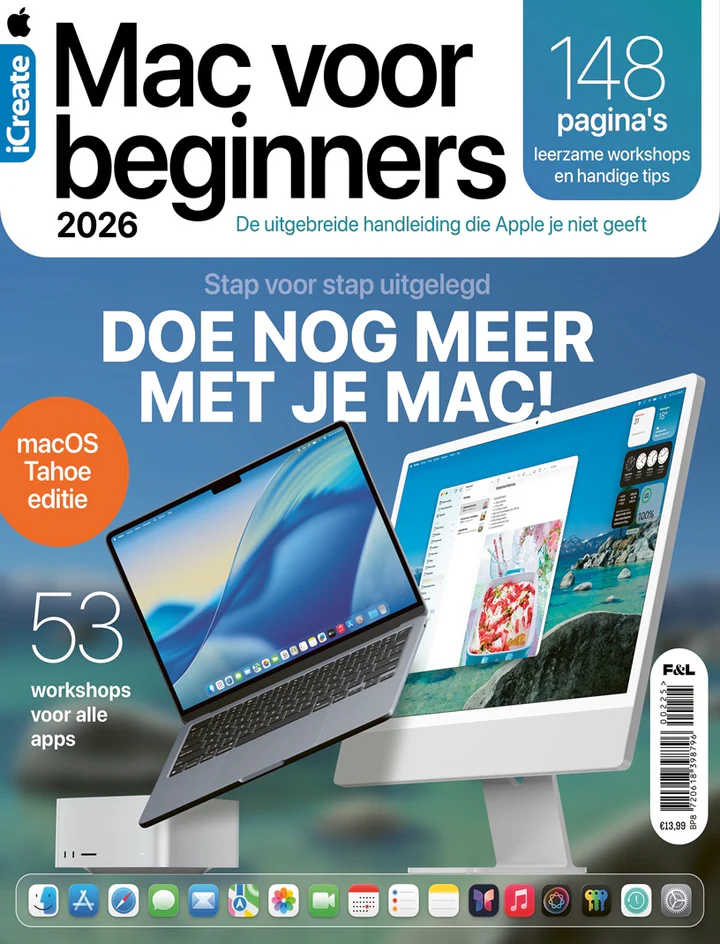
Leer stap voor stap hoe je je Mac gebruikt. Je maakt kennis met alle standaardapps, ontdekt de nieuwste functies van macOS Tahoe en gaat direct aan de slag met alles wat je Mac te bieden heeft.
- macOS Tahoe editie
- Stap voor stap uitleg met duidelijke afbeeldingen
- 53 workshops voor alle apps
Briljant? Dit bestaat al vele jaren op verschillende besturingssystemen.
Het zal tijd worden, want diverse vergelijkbare opties zijn Apple voorgegaan, zoals CopyClip. Makkelijker dan de Tahoe versie als ik opmaak uit de tekst, handig in menubalk. Raar overigens dat Apple mij niet zelf laat bepalen of ik ‘om privacyredenen’ alles om acht uur gewist wil hebben. Ben geen klein kind.