Bellen en berichten sturen in de auto? Met CarPlay kan het veilig

Ontdek alle geheimen van iOS 26 en Apple Intelligence
Ontvang en beantwoord berichten
Een groot voordeel van CarPlay is dat je altijd bereikbaar blijft, zelfs als je aan het rijden bent. Een berichtje ontvangen en beantwoorden is zo gepiept, zonder dat je je ogen (heel lang) van de weg hoeft te halen.
-
 1
1Hé, een melding
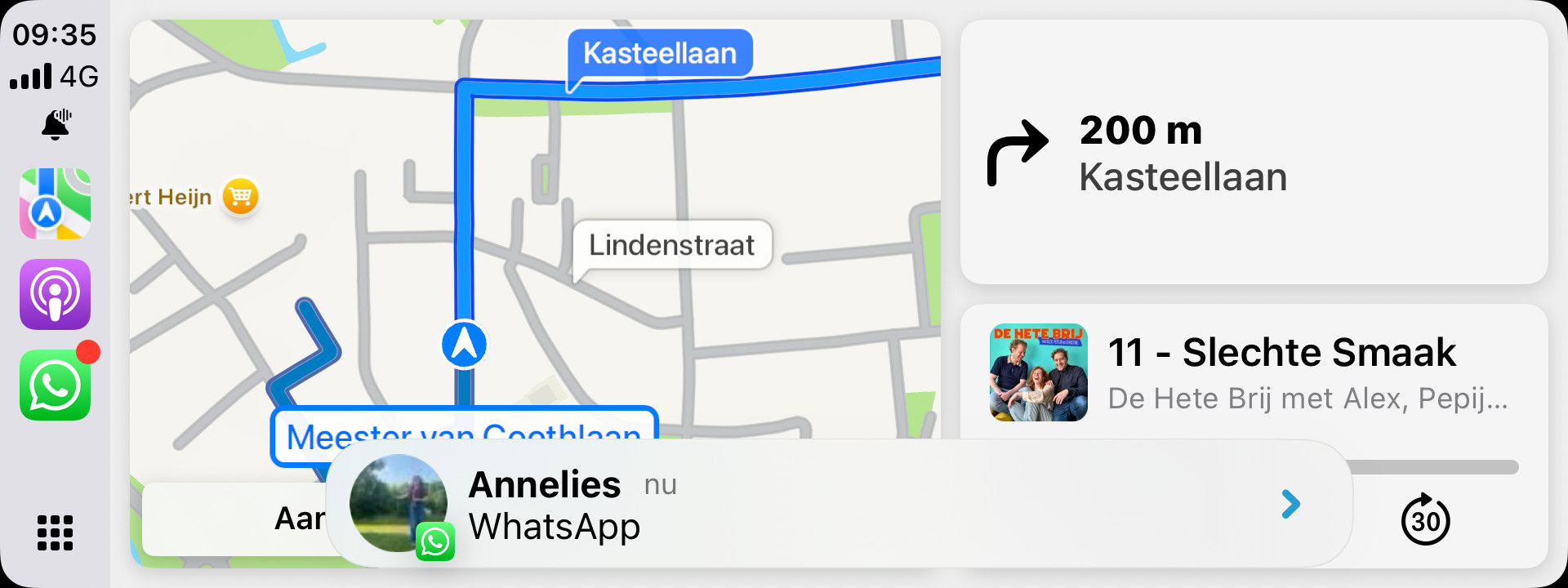
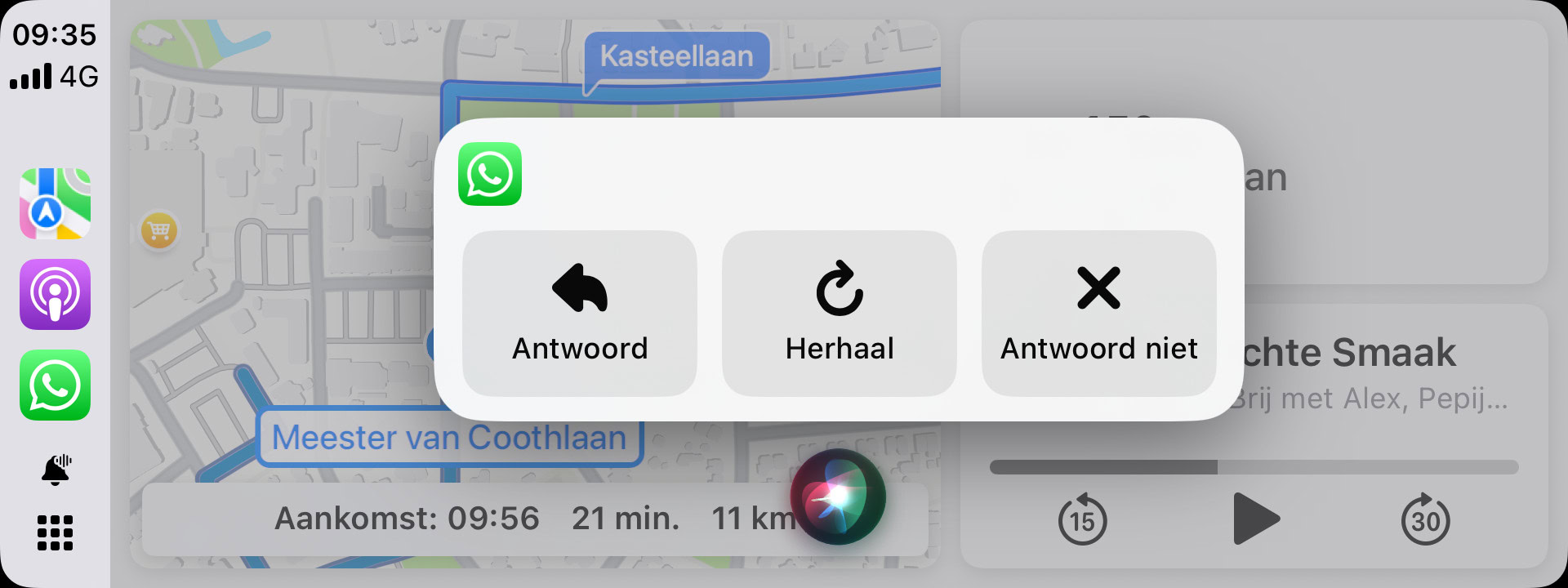
Als je tijdens het rijden een berichtje krijgt, van welke ondersteunde berichten-app dan ook, dan zie je dit aan de notificatie die op het scherm verschijnt. Het bericht lezen is natuurlijk niet veilig, dus ook hier schakelt CarPlay de hulp in van Siri.
Tik op de melding en de inhoud van het bericht wordt voorgelezen. Is de notificatie alweer verdwenen? Dan zie je aan het rode bolletje bij het app-icoon dat er een nieuw bericht voor je klaarstaat. Tik erop en Siri doet de rest.
-
 2
2Beantwoorden
Siri vraagt je vervolgens of je het bericht wilt beantwoorden. Er komen knoppen in beeld, maar je kunt ook simpelweg ‘ ja’ of ‘nee’ zeggen. Heb je instemmend gereageerd, dan dicteer je het bericht, leest Siri het nog eens terug en bevestig je ten slotte dat dit verstuurd mag worden. Allemaal zonder je handen van het stuur te halen, of je ogen van de weg.
Overigens: het is op dit moment alleen via Berichten mogelijk om ook spraakberichten te sturen.
Bedenk je je tijdens het rijden ineens dat je iemand nog snel even een bericht moet sturen? Vraag het Siri! Druk op de stembedieningsknop op het stuur, zeg ‘Stuur een bericht naar […]’ en specificeer eventueel nog met welke app precies. Siri leidt je vervolgens door het proces.
Zul je zien, net wanneer je een belangrijk bericht verwacht, werkt je favoriete app niet (meer) samen met Siri. Zo merkten wij plots dat Siri geen WhatsApp-berichten meer voorlas. ‘Wil je reageren?’ Nee, want we weten niet waarop …
Als er zich problemen voordoen, kijk dan eerst of al je apps up-to-date zijn. In ons geval was een niet uitgevoerde update van WhatsApp de boosdoener. Hierna werkte alles weer als een zonnetje.
Telefoneren
Kun je er ook mee bellen? Jazeker, bellen is uiteraard ingebakken in CarPlay, volledig handsfree.
-
 1
1Telefoon-app
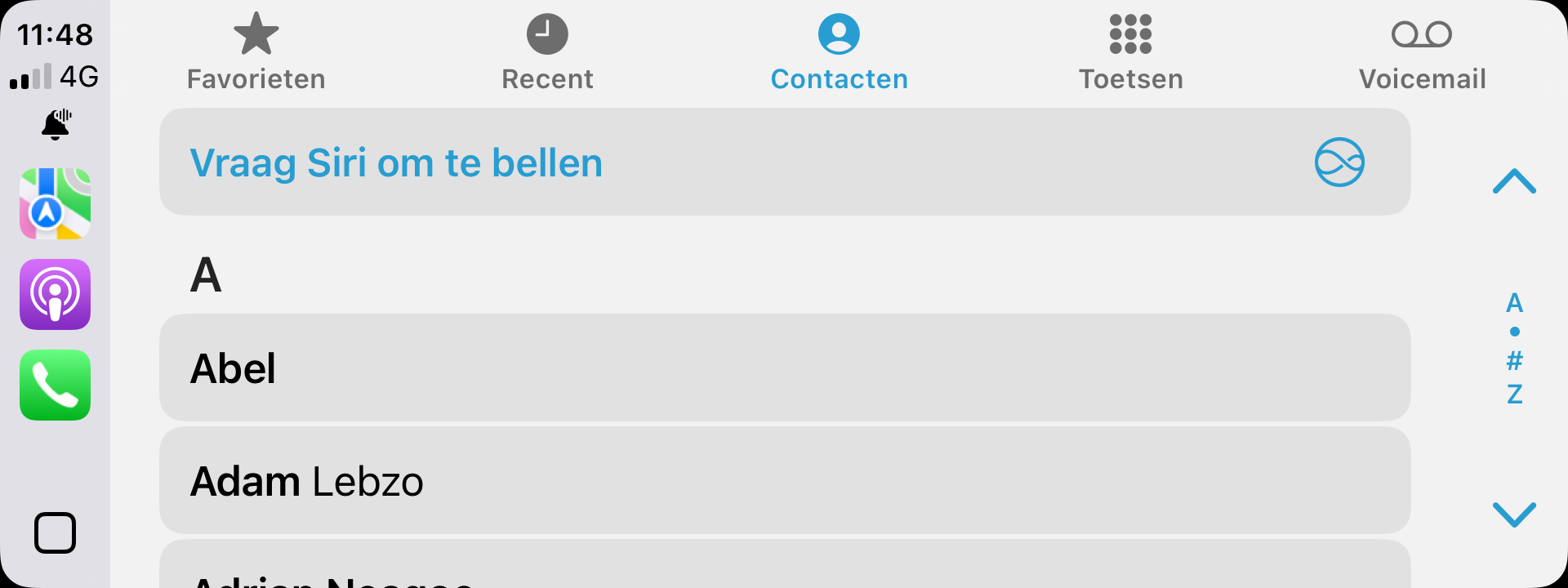
Iemand bellen doe je – hoe kan het ook anders – via de Telefoon-app. Hier vind je al je contacten, of voer je handmatig een nummer in. We kunnen niet voorkomen om als een vastgelopen plaat te klinken, maar ook voor bellen is het uiteindelijk het handigst en veiligst om Siri in te schakelen.
Selecteer of noem degene die je wilt bellen en de verbinding wordt gelegd. Een inkomende oproep is niet te missen, want die zie je op het gehele scherm. Tik op het groene hoorntje om op te nemen.
-
2
Volledig scherm of niet
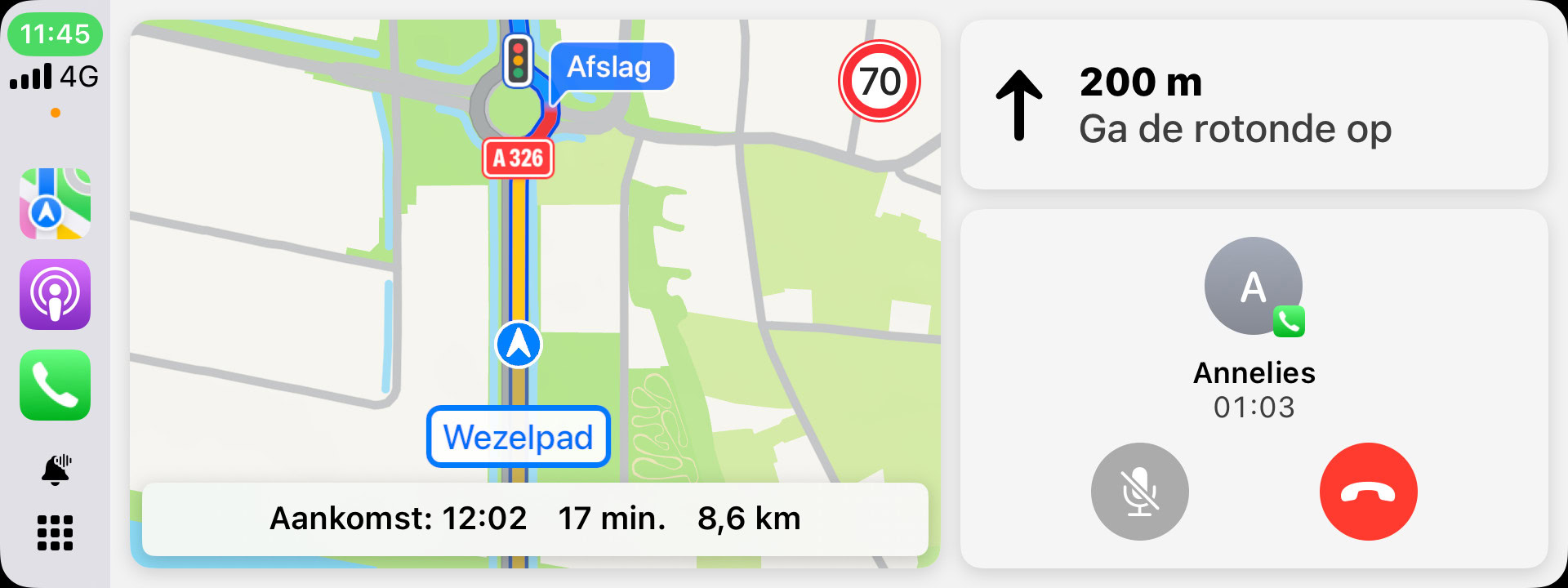
Standaard wordt het hele scherm overgenomen als je belt of gebeld wordt. Niet zo handig als je hiernaast ook nog ergens naartoe navigeert, al verschijnen de routeaanwijzingen als notificaties op het scherm.
Tik wederom op het icoon linksonder om naar de dashboard-weergave te gaan. De inkomende oproep neemt dan plaats naast het navigatievenster.