Gebruik WhatsApp op je iPad
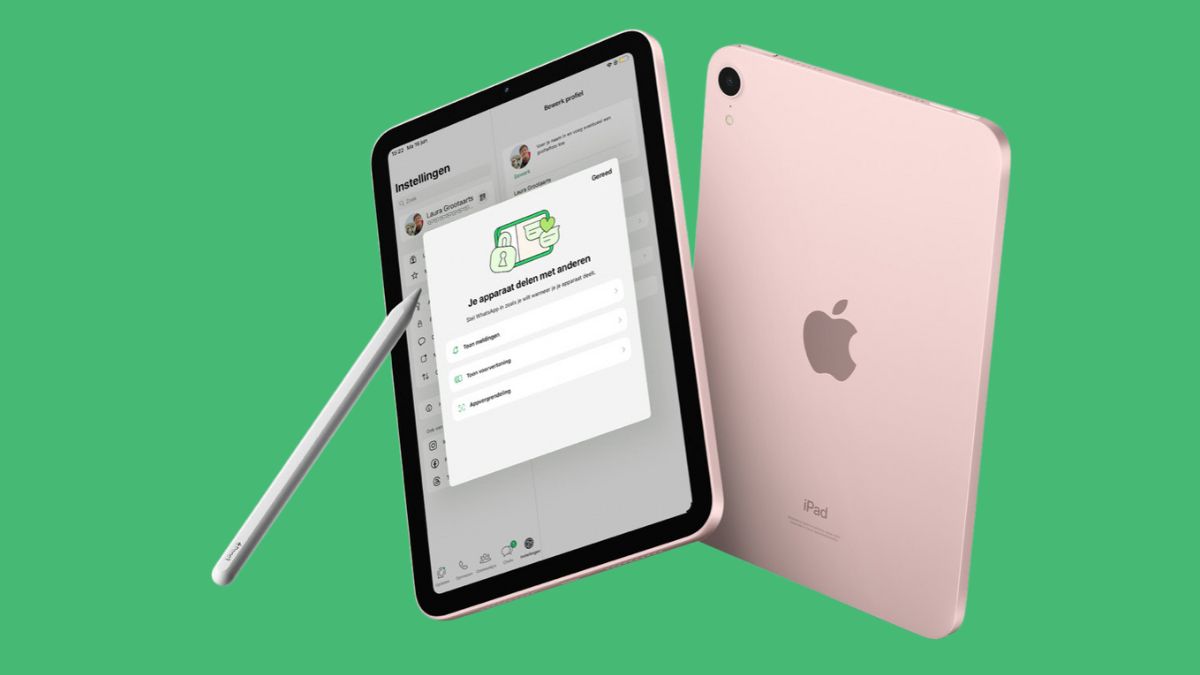

Ontdek alle geheimen van iOS en Apple Intelligence
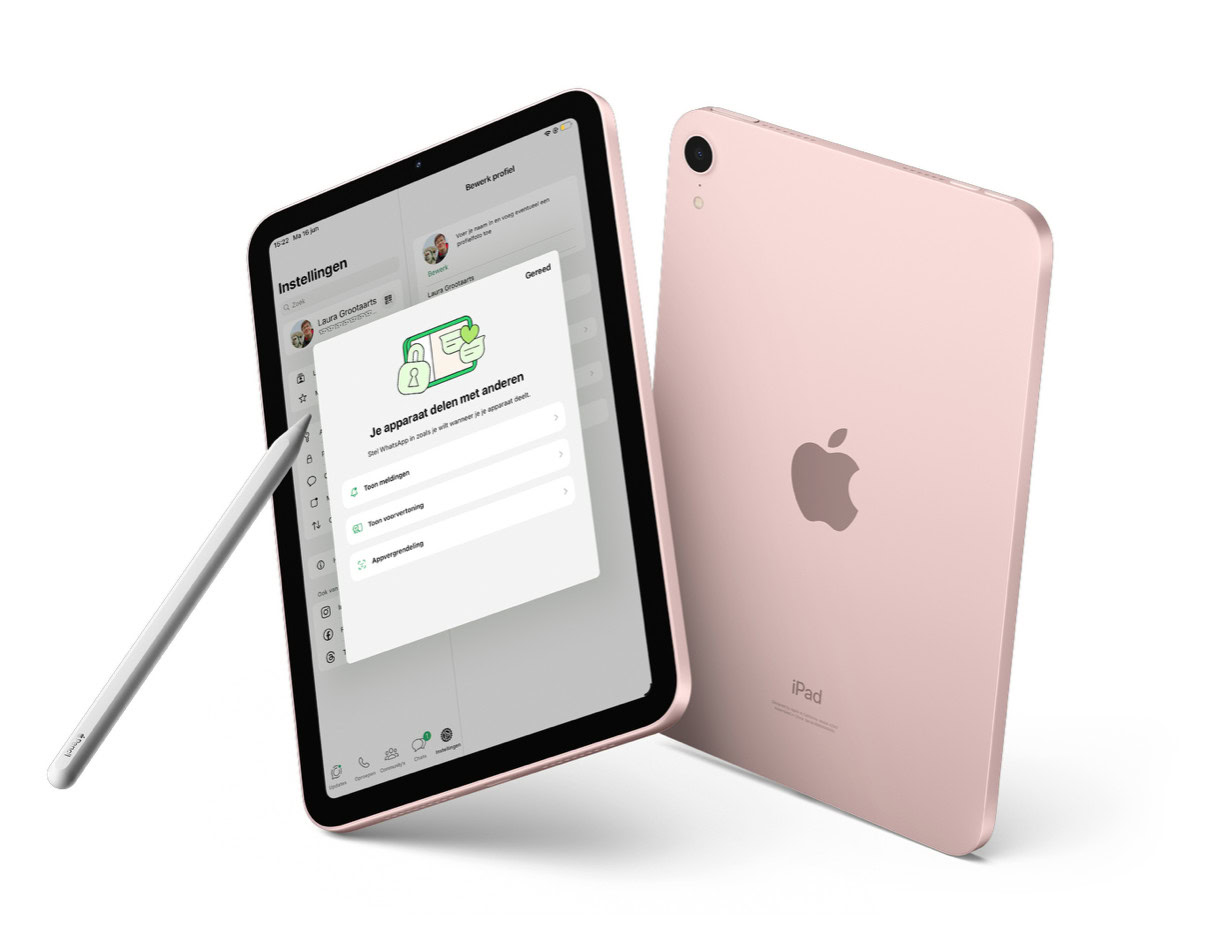
Een iPhone of andere smartphone blijft nodig om WhatsApp te activeren op je iPad. Je kunt geen compleet nieuw WhatsApp-account aanmaken op een iPad, want er moet altijd een telefoonnummer aan gekoppeld zijn.
Dit kun je met de iPad-versie
-
 1
1Downloaden in de App Store
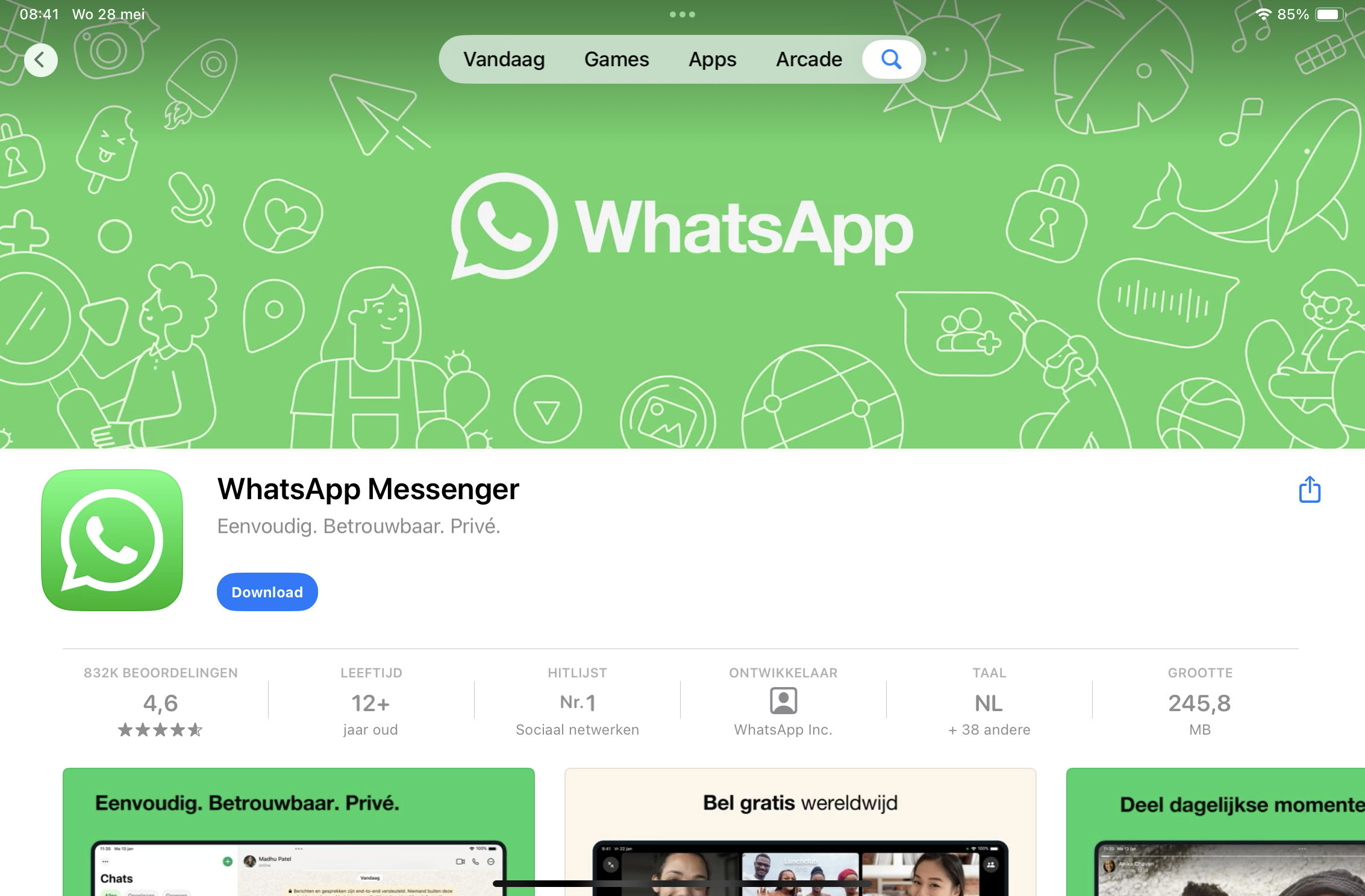
Open de App Store op je iPad en zoek naar WhatsApp Messenger. Let er goed op dat je de officiële versie downloadt en geen schimmige kloon. Open de app en tik op ‘Ga door’.
-
 2
2Pak je telefoon erbij
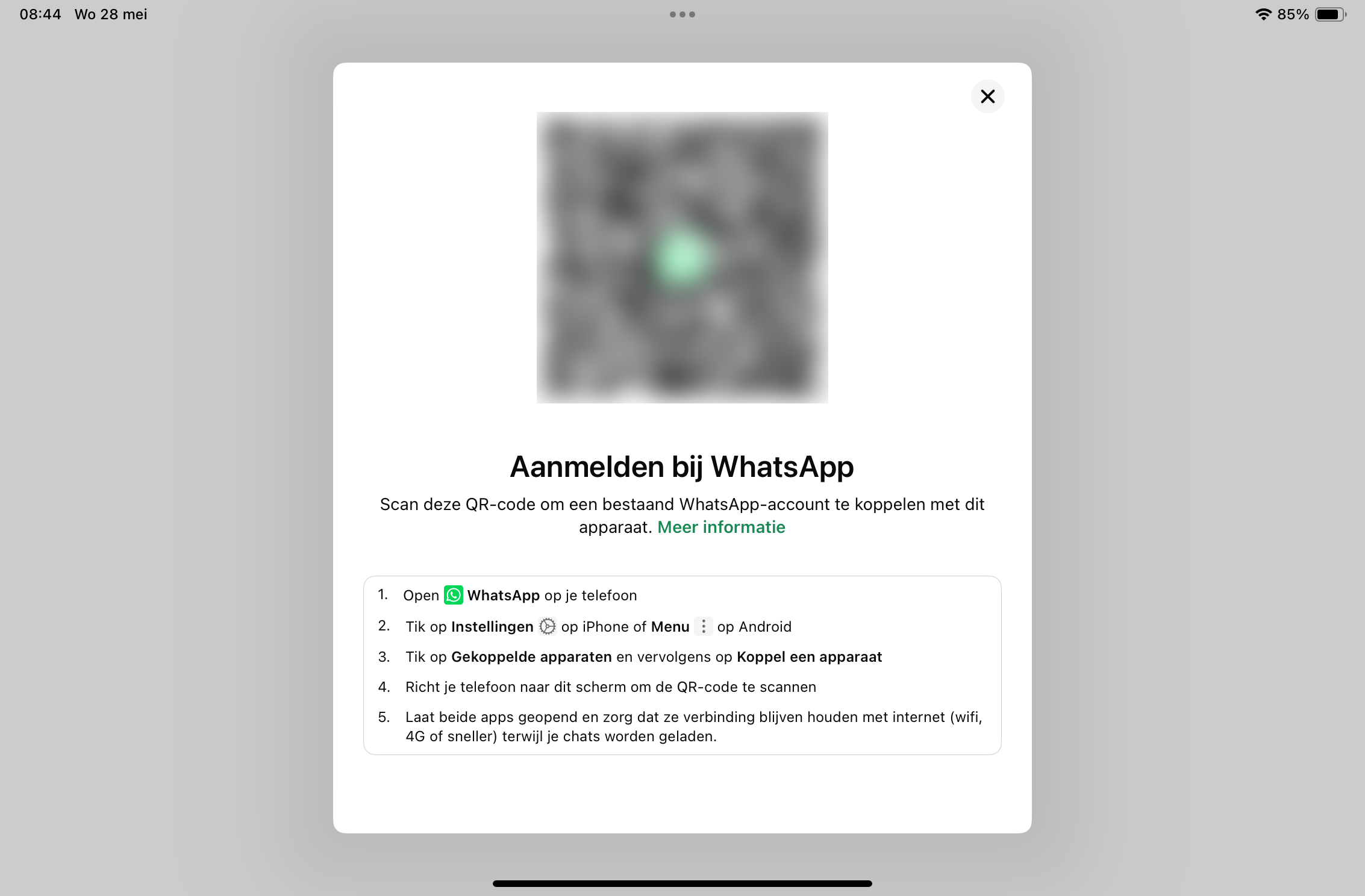
Er verschijnt een QR-code in beeld. Open hiervoor WhatsApp op je iPhone en kies rechtsonder in het chatoverzicht voor ‘Instellingen’. Tik op ‘Gekoppelde apparaten> Koppel apparaat’. Scan dan de QR-code op je iPad.
-
 3
3Even wachten
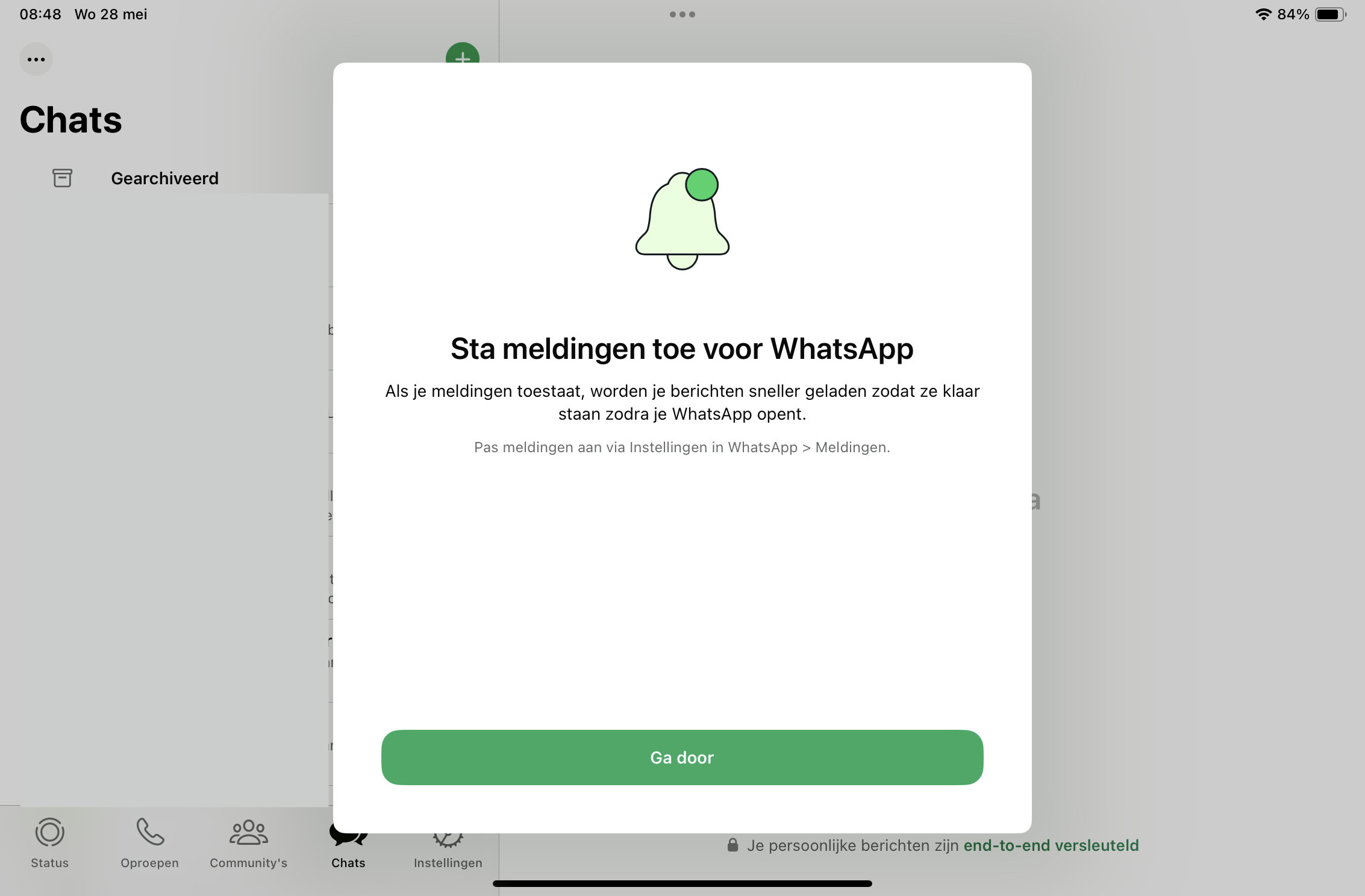
Laat je iPad en iPhone geopend bij elkaar in de buurt liggen. Binnen de kortste keren verschijnen alle chats in beeld! Tik op ‘Ga door’ en geef vervolgens aan of je meldingen wilt ontvangen of niet.
-
 4
4Lekker appen
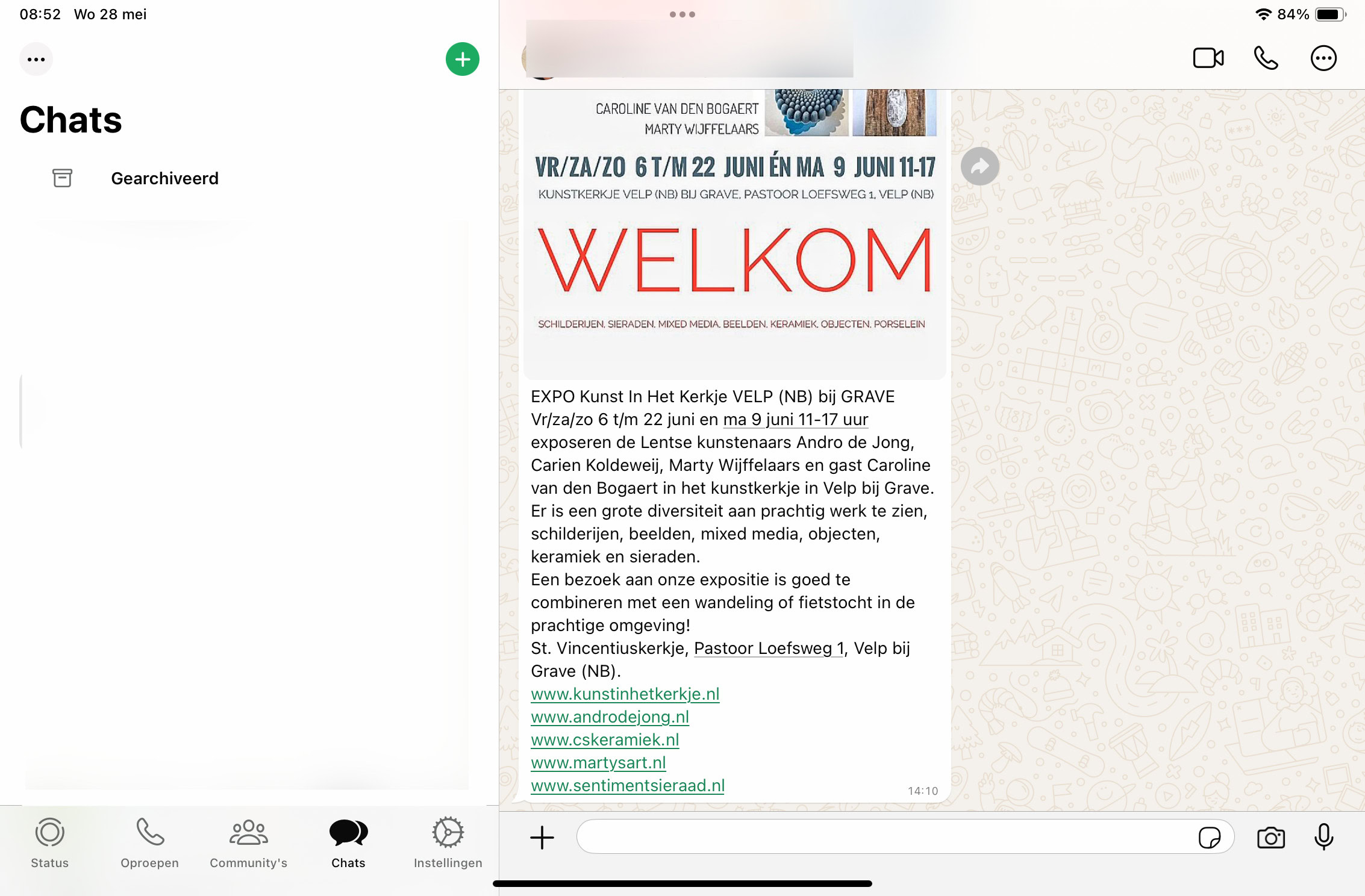
Je kunt nu WhatsApp gebruiken zoals je het ook al op de iPhone gebruikt. Het behoeft geen introductie, alle functies zijn present. De app werkt ook zonder dat je iPhone in de buurt is – als je iPad maar online is!
-
 5
5Multitasken
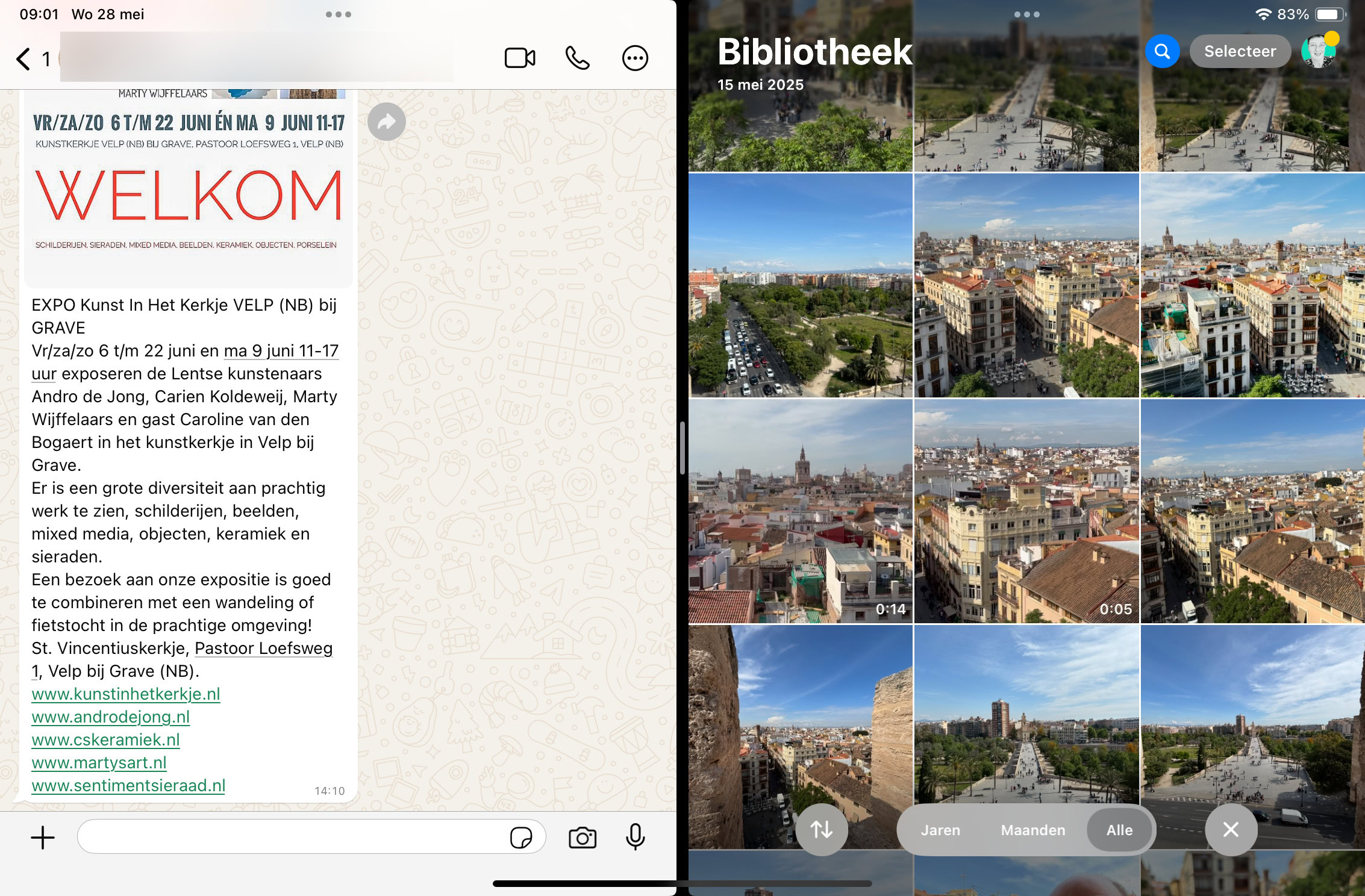
Een voordeel van de iPad is het grote scherm, geschikt voor multitasking. Tik hiervoor bovenaan in het scherm op de drie puntjes en kies ’Split View’. Open dan bijvoorbeeld Foto’s om direct een foto naar WhatsApp te slepen.
-
 6
6Ontkoppelen
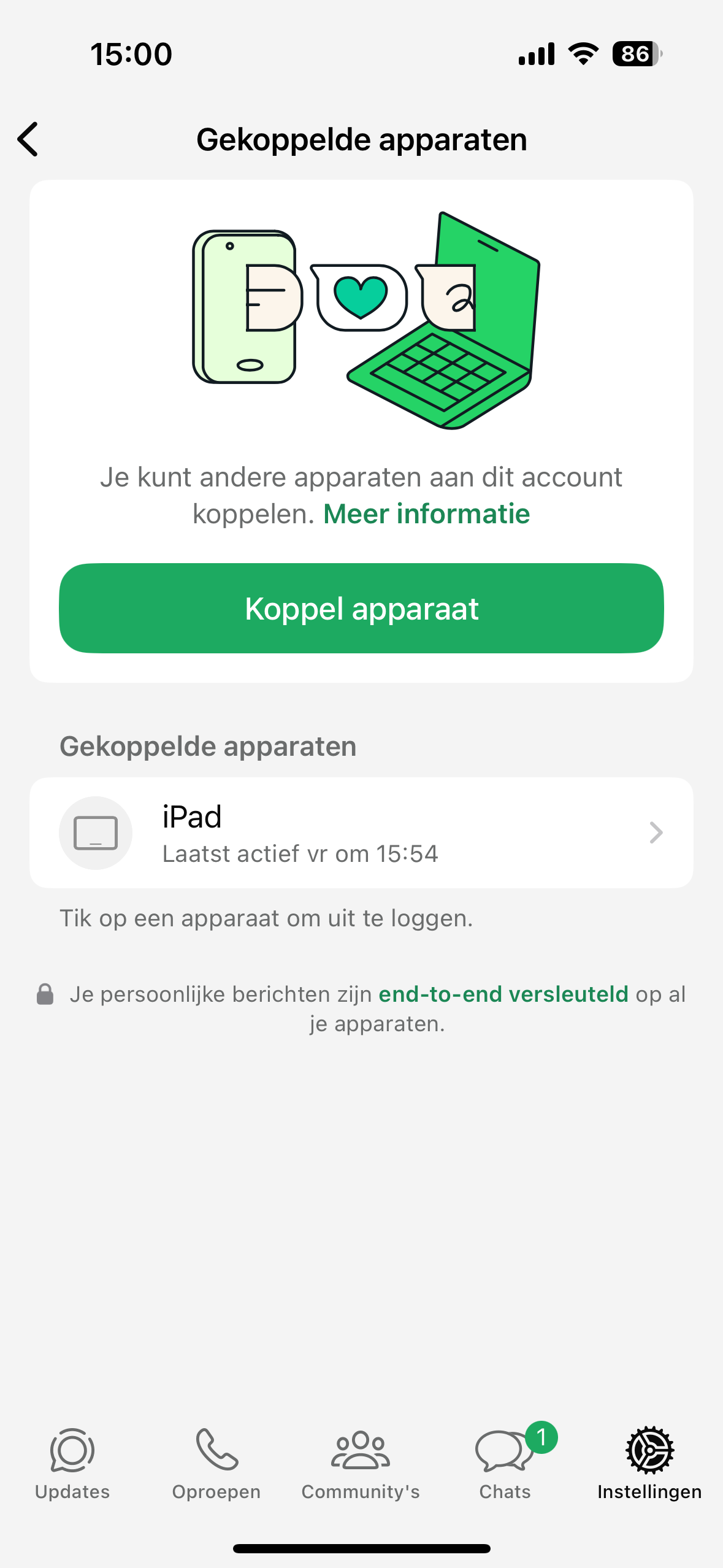
Wil je je iPad weer ontkoppelen van WhatsApp? In dat geval ga je in WhatsApp op je iPhone naar de instellingen en tik je op ‘Gekoppelde apparaten’. Tik hier op je iPad en geef aan dat je wilt uitloggen.
In vogelvlucht