Pas aan welke apps in CarPlay verschijnen

Ontdek alle geheimen van iOS 26 en Apple Intelligence
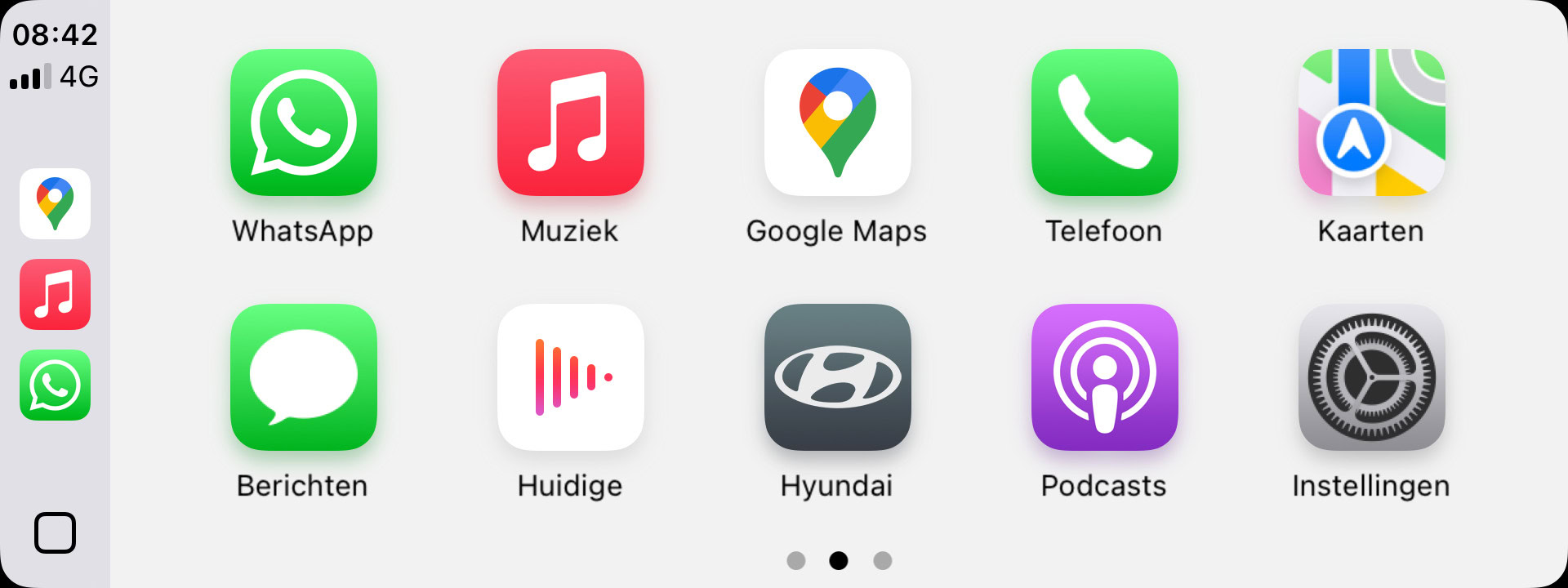
CarPlay toont automatisch alle ondersteunde apps die op je iPhone staan. Dit kan een flinke lijst worden, verspreid over meerdere pagina’s. Om hier wat orde in te scheppen, pas je gemakkelijk de volgorde van deze apps aan.
-
1
Instellingen
Open allereerst Instellingen op je iPhone, ga naar ‘Algemeen’ en tik op ‘CarPlay’.
-
2
Beginschermsymbolen
Selecteer vervolgens je auto of entertainmentsysteem in de lijst en tik op ‘Beginschermsymbolen’.
-
3
Volgorde
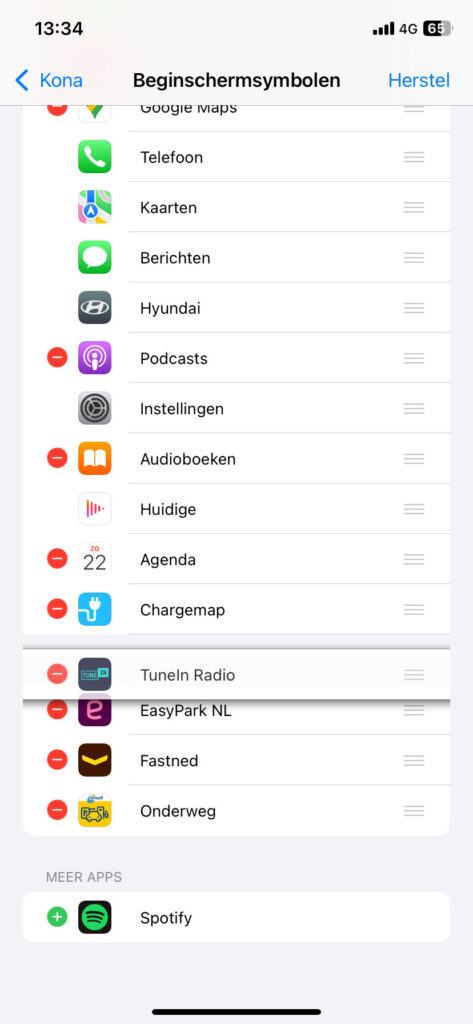
Je kunt de volgorde van de apps nu aanpassen door je vinger op de drie horizontale strepen te houden en de app naar de gewenste positie te slepen.
Mis je nog wat apps in Apple CarPlay? Of zitten er juist een paar overbodige applicaties tussen? Na het volgen van de stappen hierboven is het ook mogelijk om nieuwe apps toe te voegen of huidige te verbergen. Tik op de rode knop om een app te verwijderen. Onderaan het overzicht vind je de apps die nog niet in gebruik zijn: deze voeg je eenvoudig toe aan CarPlay door op de groene knop te tikken. Het is niet mogelijk om sommige standaardapps via deze weg te verbergen, waaronder bijvoorbeeld Apple’s Kaarten-app.
Zet CarPlay verder naar je hand
Ga in CarPlay naar de apps en open Instellingen voor diverse opties om CarPlay te personaliseren.
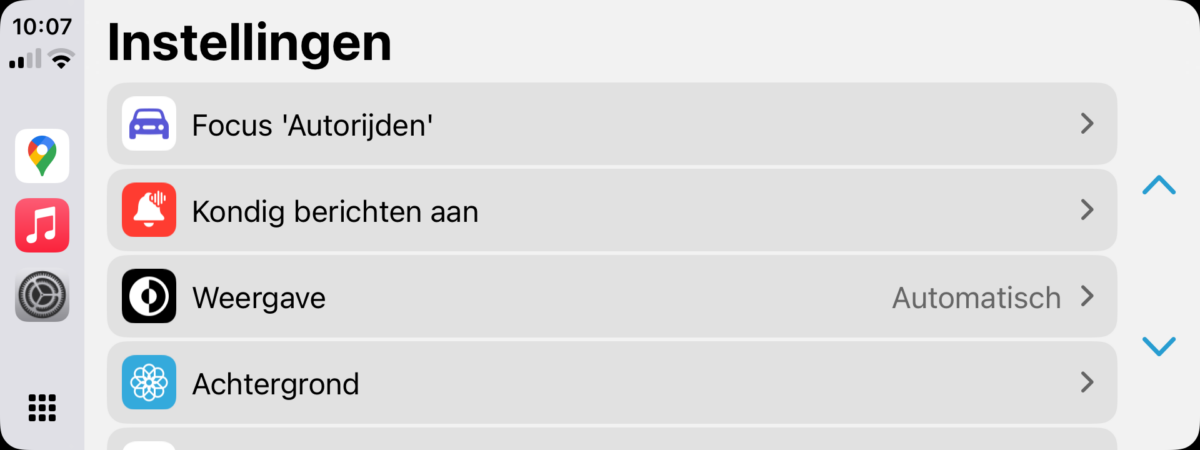
Kondig berichten aan
‘Kondig berichten aan’ betekent dat Siri automatisch inkomende berichten voorleest. Maar heb je bijrijders, dan wil je waarschijnlijk niet dat elk bericht zomaar door de auto schalt. In dit menu kun je deze optie daarom uit- of aanzetten, maar ook aangeven of je het aankondigen alleen voor deze rit stil wilt houden, of juist activeren.
Weergave
CarPlay wisselt tussen een lichte en donkere weergave op basis van hoe donker of licht het buiten is. Liever altijd donker? Dan stel je dat hier in. Desgewenst stel je in dat navigatie-apps hun kaarten ook altijd in donkere modus tonen.
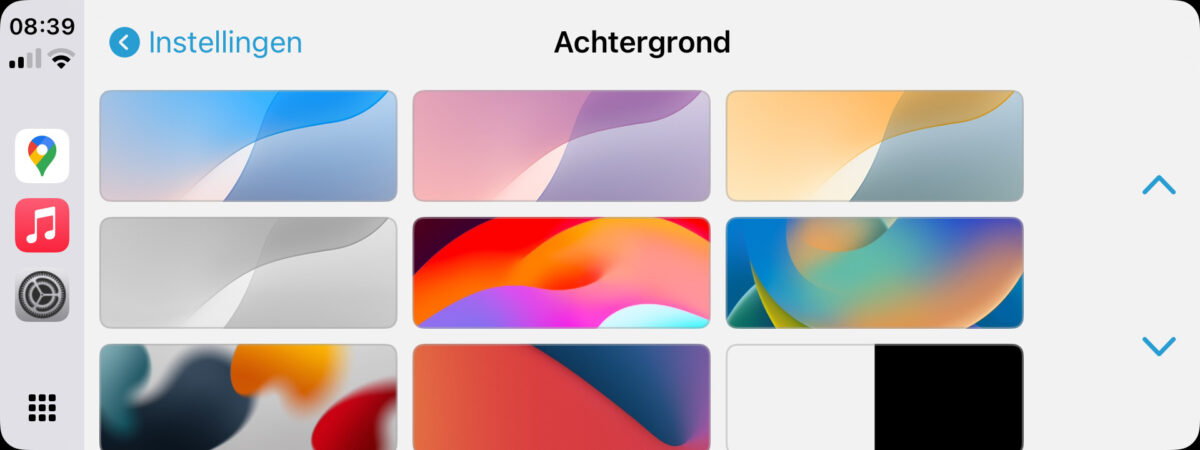
Achtergrond
Als je de egaal witte of zwarte achtergrond van CarPlay maar saai vindt, dan kun je hier kiezen uit verschillende kleurrijke dessins.
Toegankelijkheid
In dit menu vind je de optie om tekst dikgedrukt weer te geven. Ook kun je kleurfilters instellen als je kleurenblindheid hebt. Een andere optie hier is die van stembesturing, maar die werkt nog niet in het Nederlands. Misschien iets voor de toekomst!
Siri en suggesties
Een optie die je wellicht interessant vindt, is ‘Stuur automatisch berichten’. Als je dit schuifje op groen zet, dan vraagt Siri niet langer bevestiging voor het versturen van een bericht. Dat werkt een stuk sneller! Siri geeft je overigens alsnog een voorbeeld van het te sturen bericht, zodat je kunt checken of de assistent je goed heeft verstaan. Zo niet, dan heb je nog een paar tellen om het bericht te annuleren.